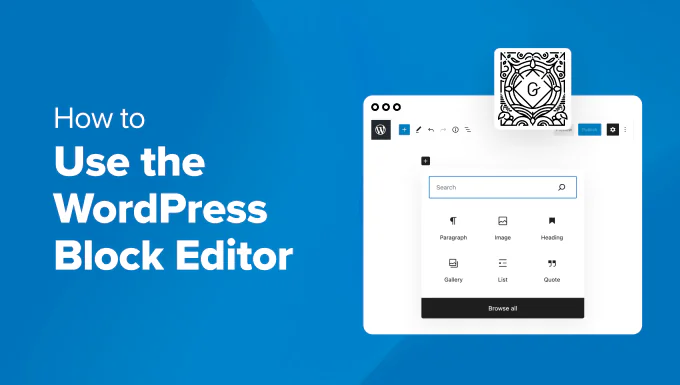
Gutenberg 是 WordPress 提供的官方区块编辑器,目的通过基于区块的方法简化内容创建和页面设计。无论你是新手,还是经验丰富的网站开发者,Gutenberg 都可以帮助你快速构建一个功能强大且视觉吸引力十足的网站。以下是关于如何使用 Gutenberg 创建高效 WordPress 网站的详细指南。
![图片[1]-361Sale WordPress Care](https://www.wpcitation.com/wp-content/uploads/2026/07/20241219140252449-image-1.png)
什么是 Gutenberg?
Gutenberg 是 WordPress 默认编辑器,通过将内容划分为单独的区块,彻底改变了网站设计和编辑方式。它不仅限于撰写文章,还提供了完整的网站编辑功能(FSE),可以自定义 WordPress 网站的各个部分,包括模板、页眉和页脚。
Gutenberg 的主要优势:
- 模块化设计: 每个内容元素都是独立的区块,方便管理和调整。
- 可视化操作: 实现所见即所得的编辑体验,无需编码。
- 丰富的区块选项: 提供标题、段落、图片、按钮等多种内容块。
- 扩展性强: 支持通过插件添加更多自定义区块和功能。
使用 Gutenberg 创建 WordPress 网站的 6 个步骤
1. 选择 WordPress 托管计划并安装 WordPress
在创建网站之前,需要选择一个适合你需求的 WordPress 托管计划。以下是操作步骤:
- 研究并选择适合预算和网站需求的托管服务。
- 创建托管账户并设置 WordPress 登录凭据。
- 使用托管服务的一键安装功能快速安装 WordPress。
![图片[2]-361Sale WordPress Care](https://www.wpcitation.com/wp-content/uploads/2026/07/20241219140358814-image-1.png)
安装完成后,你将能够通过仪表盘访问 Gutenberg 编辑器。
2. 选择与 Gutenberg 兼容的块主题
块主题是充分利用 Gutenberg 编辑器功能的最佳选择。这些主题提供了丰富的自定义选项,可以调整网站布局和样式。
如何选择块主题:
- 访问主题目录: 进入 WordPress 仪表盘,点击外观 → 主题 → 添加新主题。
![图片[3]-361Sale WordPress Care](https://www.wpcitation.com/wp-content/uploads/2026/07/20241219111447591-image-1.webp)
- 浏览块主题: 在主题目录中选择标有“块主题”的选项。
![图片[4]-361Sale WordPress Care](https://www.wpcitation.com/wp-content/uploads/2026/07/20241219111635494-image-1.png)
- 检查兼容性: 确保主题与最新版本的 WordPress 和 Gutenberg 编辑器兼容。
- 选择灵活性高的主题: 选择提供多种样式变化和自定义选项的主题。
通过选择合适的块主题,可以创建一个视觉震撼且响应迅速的网站。
![图片[5]-361Sale WordPress Care](https://www.wpcitation.com/wp-content/uploads/2026/07/20241219111838750-image-1.png)
3. 使用 Gutenberg 网站编辑器自定义网站
自定义全局样式
全局样式用于统一网站的设计元素,包括字体、配色方案和间距。以下是具体步骤:
- 进入仪表盘,点击外观 → 编辑器。
![图片[6]-361Sale WordPress Care](https://www.wpcitation.com/wp-content/uploads/2026/07/20241219112347780-image-1.webp)
- 点击“样式”进入全局样式设置。
![图片[7]-361Sale WordPress Care](https://www.wpcitation.com/wp-content/uploads/2026/07/20241219112459530-image-1.webp)
- 修改字体大小、颜色、背景、边距等参数。
![图片[8]-361Sale WordPress Care](https://www.wpcitation.com/wp-content/uploads/2026/07/20241219112608396-image-1.png)
- 利用实时预览功能查看调整效果。
![图片[9]-361Sale WordPress Care](https://www.wpcitation.com/wp-content/uploads/2026/07/20241219112715864-image-1.png)
- 保存更改并应用到全站。

自定义模板部分
模板部分(如页眉和页脚)是网站布局的重要组成部分。可以通过以下步骤自定义这些部分:
- 在编辑器中搜索“模板”并选择“添加新模板”。
![图片[10]-361Sale WordPress Care](https://www.wpcitation.com/wp-content/uploads/2026/07/20241219113236503-image-1.png)
- 为模板部分命名,例如“页眉”或“页脚”,以便于识别和管理。
- 添加需要的组件(如导航菜单、社交图标)。
![图片[11]-361Sale WordPress Care](https://www.wpcitation.com/wp-content/uploads/2026/07/20241219113535857-image-1.png)
- 使用块编辑器调整样式和布局。
![图片[12]-361Sale WordPress Care](https://www.wpcitation.com/wp-content/uploads/2026/07/20241219113614716-image-1.png)
- 保存模板部分以便重复使用。
通过自定义模板部分,可以确保网站的布局和品牌形象保持一致。
4. 创建页面
使用 Gutenberg 创建页面(如“关于我们”、“博客”或“联系我们”)非常简单。
创建页面的步骤:
- 在仪表盘中点击页面 → 添加新页面。
![图片[13]-361Sale WordPress Care](https://www.wpcitation.com/wp-content/uploads/2026/07/20241219113822279-image-1.webp)
- 选择适合页面用途的模板。
![图片[14]-361Sale WordPress Care](https://www.wpcitation.com/wp-content/uploads/2026/07/20241219113918309-image-1.png)
- 使用块插入器添加所需的内容区块。
![图片[15]-361Sale WordPress Care](https://www.wpcitation.com/wp-content/uploads/2026/07/20241219114012239-image-1.png)
- 调整区块的顺序和样式。
- 利用模式库(Pattern Library)快速创建具有复杂布局的页面。
![图片[16]-361Sale WordPress Care](https://www.wpcitation.com/wp-content/uploads/2026/07/20241219114040185-image-1.png)
通过这些操作,可以轻松创建结构清晰且功能强大的页面。

5. 撰写帖子
Gutenberg 在博客文章的创建中很容易。以下是步骤:
- 点击帖子 → 添加新帖子。
- 选择博客文章的模板。
![图片[17]-361Sale WordPress Care](https://www.wpcitation.com/wp-content/uploads/2026/07/20241219134631931-image-1.png)
- 使用标题块、段落块和图片块撰写内容。
![图片[18]-361Sale WordPress Care](https://www.wpcitation.com/wp-content/uploads/2026/07/20241219134800911-image-1.png)
- 添加查询循环块以自动显示最新文章。
![图片[19]-361Sale WordPress Care](https://www.wpcitation.com/wp-content/uploads/2026/07/20241219135004247-image-1.png)
- 保存并发布文章。
使用 Gutenberg,可以设计出吸引人的博客文章布局,并提高读者的参与度。
6. 安装插件扩展功能
为了增强网站功能,可以安装各种插件,例如:
- SEO 插件: 如 Yoast SEO 或 Rank Math,提高搜索引擎排名。
- 缓存插件: 如 WP Rocket,提升加载速度。
- 安全插件: 如 Wordfence,增强网站安全性。
- 设计插件: 如 Kadence Blocks,为 Gutenberg 添加更多设计选项。
这些插件可以扩展 Gutenberg 的功能,使网站更具竞争力。

使用 Gutenberg 的实用技巧
1. 利用模式库
![图片[20]-361Sale WordPress Care](https://www.wpcitation.com/wp-content/uploads/2026/07/20241219135504520-image-1.webp)
模式库提供预设计的块组合,可以帮助你快速创建复杂布局。例如:
- 使用“英雄区模式”创建吸引用户的页面顶部。
- 使用“联系表单模式”快速添加表单。
2. 将区块保存为可重复使用的模式
对于常用的区块组合(如页眉或推荐部分),可以将其保存为可重复使用的模式,节省未来编辑时间。
![图片[21]-361Sale WordPress Care](https://www.wpcitation.com/wp-content/uploads/2026/07/20241219135609697-image-1.png)
3. 优化页面加载速度
常见问题解答
WordPress 页面构建器和 Gutenberg 有何不同?
Gutenberg 是 WordPress 内置的免费编辑器,而页面构建器(如 Elementor)通常需要安装插件并提供更多高级功能。

我可以使用 Gutenberg 添加自定义模板吗?
是的,可以通过块编辑器创建和自定义模板,然后将其应用到多个页面。
更改主题会影响我的网站吗?
更改主题可能会影响你之前的布局设置,因此建议在切换主题前备份网站数据。

![图片[1]-361Sale WordPress Care](https://www.wpcitation.com/wp-content/uploads/2026/07/20241126124509146-image.webp)
![图片[2]-361Sale WordPress Care](https://www.wpcitation.com/wp-content/uploads/2026/07/20241121224229202-image.webp)
![图片[3]-361Sale WordPress Care](https://www.wpcitation.com/wp-content/uploads/2026/07/20241121224340805-image.png)
![图片[4]-361Sale WordPress Care](https://www.wpcitation.com/wp-content/uploads/2026/07/20241121225446448-image.webp)
![图片[5]-361Sale WordPress Care](https://www.wpcitation.com/wp-content/uploads/2026/07/20241121225718515-image.png)
![图片[6]-361Sale WordPress Care](https://www.wpcitation.com/wp-content/uploads/2026/07/20241121230113191-image.webp)
![图片[7]-361Sale WordPress Care](https://www.wpcitation.com/wp-content/uploads/2026/07/20241121231837886-image.webp)
![图片[8]-361Sale WordPress Care](https://www.wpcitation.com/wp-content/uploads/2026/07/20241121232021125-image.png)
![图片[9]-361Sale WordPress Care](https://www.wpcitation.com/wp-content/uploads/2026/07/20241121234743448-image.webp)
![图片[10]-361Sale WordPress Care](https://www.wpcitation.com/wp-content/uploads/2026/07/20241122001832838-image.png)
![图片[11]-361Sale WordPress Care](https://www.wpcitation.com/wp-content/uploads/2026/07/20241122002150933-image.png)
![图片[12]-361Sale WordPress Care](https://www.wpcitation.com/wp-content/uploads/2026/07/20241122002847144-image.webp)
![图片[13]-361Sale WordPress Care](https://www.wpcitation.com/wp-content/uploads/2026/07/20241122003454535-image.png)
![图片[14]-361Sale WordPress Care](https://www.wpcitation.com/wp-content/uploads/2026/07/20241122003727799-image.webp)
![图片[15]-361Sale WordPress Care](https://www.wpcitation.com/wp-content/uploads/2026/07/20241122005824286-image.webp)
![图片[16]-361Sale WordPress Care](https://www.wpcitation.com/wp-content/uploads/2026/07/20241122010008863-image.webp)
![图片[17]-361Sale WordPress Care](https://www.wpcitation.com/wp-content/uploads/2026/07/20241122011158191-image.png)

![图片[1]-361Sale WordPress Care](https://www.wpcitation.com/wp-content/uploads/2026/07/2024103103354830.png)
![图片[2]-361Sale WordPress Care](https://www.wpcitation.com/wp-content/uploads/2026/07/2024103102374296.webp)
![图片[3]-361Sale WordPress Care](https://www.wpcitation.com/wp-content/uploads/2026/07/2024103102392148-scaled.webp)
![图片[4]-361Sale WordPress Care](https://www.wpcitation.com/wp-content/uploads/2026/07/2024103102424653.webp)
![图片[5]-361Sale WordPress Care](https://www.wpcitation.com/wp-content/uploads/2026/07/2024103102521998.png)
![图片[6]-361Sale WordPress Care](https://www.wpcitation.com/wp-content/uploads/2026/07/2024103102525229.png)
![图片[7]-361Sale WordPress Care](https://www.wpcitation.com/wp-content/uploads/2026/07/2024103102571199.webp)
![图片[8]-361Sale WordPress Care](https://www.wpcitation.com/wp-content/uploads/2026/07/2024103103065744-scaled.webp)
![图片[9]-361Sale WordPress Care](https://www.wpcitation.com/wp-content/uploads/2026/07/2024103103072297.webp)
![图片[10]-361Sale WordPress Care](https://www.wpcitation.com/wp-content/uploads/2026/07/2024103103075395.webp)
![图片[11]-361Sale WordPress Care](https://www.wpcitation.com/wp-content/uploads/2026/07/2024103103051497-scaled.png)
![图片[12]-361Sale WordPress Care](https://www.wpcitation.com/wp-content/uploads/2026/07/2024103103101079-scaled.webp)
![图片[13]-361Sale WordPress Care](https://www.wpcitation.com/wp-content/uploads/2026/07/2024103103141644.png)
![图片[14]-361Sale WordPress Care](https://www.wpcitation.com/wp-content/uploads/2026/07/2024103103174681-scaled.webp)
![图片[15]-361Sale WordPress Care](https://www.wpcitation.com/wp-content/uploads/2026/07/2024103103225633-scaled.png)
![图片[16]-361Sale WordPress Care](https://www.wpcitation.com/wp-content/uploads/2026/07/2024103103251618-scaled.png)
![图片[17]-361Sale WordPress Care](https://www.wpcitation.com/wp-content/uploads/2026/07/2024103103264480.webp)
![图片[18]-361Sale WordPress Care](https://www.wpcitation.com/wp-content/uploads/2026/07/2024103103281091.webp)

![图片[1]-361Sale WordPress Care](https://www.wpcitation.com/wp-content/uploads/2026/07/2024102307285190.png)
![图片[2]-361Sale WordPress Care](https://www.wpcitation.com/wp-content/uploads/2026/07/2024102307292059.png)
![图片[3]-361Sale WordPress Care](https://www.wpcitation.com/wp-content/uploads/2026/07/2024102307343394-scaled.png)
![图片[4]-361Sale WordPress Care](https://www.wpcitation.com/wp-content/uploads/2026/07/2024102307383917-scaled.png)
![图片[5]-361Sale WordPress Care](https://www.wpcitation.com/wp-content/uploads/2026/07/2024102307400938-scaled.png)
![图片[6]-361Sale WordPress Care](https://www.wpcitation.com/wp-content/uploads/2026/07/2024102307500381.png)
![图片[7]-361Sale WordPress Care](https://www.wpcitation.com/wp-content/uploads/2026/07/2024102307553268-scaled.png)
![图片[8]-361Sale WordPress Care](https://www.wpcitation.com/wp-content/uploads/2026/07/2024102307575341.png)
![图片[9]-361Sale WordPress Care](https://www.wpcitation.com/wp-content/uploads/2026/07/2024102307594927.png)
![图片[10]-361Sale WordPress Care](https://www.wpcitation.com/wp-content/uploads/2026/07/2024102411523639.png)
![图片[11]-361Sale WordPress Care](https://www.wpcitation.com/wp-content/uploads/2026/07/2024102411533821.png)
![图片[12]-361Sale WordPress Care](https://www.wpcitation.com/wp-content/uploads/2026/07/2024102411560799-scaled.png)
![图片[13]-361Sale WordPress Care](https://www.wpcitation.com/wp-content/uploads/2026/07/2024102411583185-scaled.png)
![图片[14]-361Sale WordPress Care](https://www.wpcitation.com/wp-content/uploads/2026/07/2024102412002731.png)
![图片[15]-361Sale WordPress Care](https://www.wpcitation.com/wp-content/uploads/2026/07/2024102412060555.png)

![图片[2]-361Sale WordPress Care](https://www.wpcitation.com/wp-content/uploads/2026/07/2024102208343235-scaled.png)
![图片[3]-361Sale WordPress Care](https://www.wpcitation.com/wp-content/uploads/2026/07/2024102208493785-scaled.png)
![图片[4]-361Sale WordPress Care](https://www.wpcitation.com/wp-content/uploads/2026/07/2024102208512456-scaled.png)
![图片[5]-361Sale WordPress Care](https://www.wpcitation.com/wp-content/uploads/2026/07/2024102208522023-scaled.webp)
![图片[6]-361Sale WordPress Care](https://www.wpcitation.com/wp-content/uploads/2026/07/2024102208544447-scaled.png)
![图片[7]-361Sale WordPress Care](https://www.wpcitation.com/wp-content/uploads/2026/07/2024102209000530.png)
![图片[8]-361Sale WordPress Care](https://www.wpcitation.com/wp-content/uploads/2026/07/2024102209065625.png)
![图片[9]-361Sale WordPress Care](https://www.wpcitation.com/wp-content/uploads/2026/07/2024102209080988.png)
![图片[10]-361Sale WordPress Care](https://www.wpcitation.com/wp-content/uploads/2026/07/2024102209132258.png)
![图片[11]-361Sale WordPress Care](https://www.wpcitation.com/wp-content/uploads/2026/07/2024102209103011.png)
![图片[12]-361Sale WordPress Care](https://www.wpcitation.com/wp-content/uploads/2026/07/2024102209171444.png)
![图片[13]-361Sale WordPress Care](https://www.wpcitation.com/wp-content/uploads/2026/07/2024102209183281-scaled.png)
![图片[14]-361Sale WordPress Care](https://www.wpcitation.com/wp-content/uploads/2026/07/2024102209243866.png)
![图片[15]-361Sale WordPress Care](https://www.wpcitation.com/wp-content/uploads/2026/07/2024102209254462.png)
![图片[16]-361Sale WordPress Care](https://www.wpcitation.com/wp-content/uploads/2026/07/2024102209260983.png)
![图片[17]-361Sale WordPress Care](https://www.wpcitation.com/wp-content/uploads/2026/07/2024102209363931.png)
![图片[18]-361Sale WordPress Care](https://www.wpcitation.com/wp-content/uploads/2026/07/2024102209400185.png)
![图片[19]-361Sale WordPress Care](https://www.wpcitation.com/wp-content/uploads/2026/07/2024102209443620-scaled.png)
![图片[20]-361Sale WordPress Care](https://www.wpcitation.com/wp-content/uploads/2026/07/2024102209462466.png)
![图片[21]-361Sale WordPress Care](https://www.wpcitation.com/wp-content/uploads/2026/07/2024102209480442.png)
![图片[22]-361Sale WordPress Care](https://www.wpcitation.com/wp-content/uploads/2026/07/2024102209554254-scaled.png)
![图片[23]-361Sale WordPress Care](https://www.wpcitation.com/wp-content/uploads/2026/07/2024102209531190-scaled.png)

![图片[1]-361Sale WordPress Care](https://www.wpcitation.com/wp-content/uploads/2026/07/2024102002450565.webp)
![图片[2]-361Sale WordPress Care](https://www.wpcitation.com/wp-content/uploads/2026/07/2024102002474277.webp)
![图片[3]-361Sale WordPress Care](https://www.wpcitation.com/wp-content/uploads/2026/07/2024102002482853.webp)
![图片[4]-361Sale WordPress Care](https://www.wpcitation.com/wp-content/uploads/2026/07/2024102002584537.webp)
![图片[5]-361Sale WordPress Care](https://www.wpcitation.com/wp-content/uploads/2026/07/2024102003002242.webp)
![图片[6]-361Sale WordPress Care](https://www.wpcitation.com/wp-content/uploads/2026/07/2024102003020010.webp)
![图片[7]-361Sale WordPress Care](https://www.wpcitation.com/wp-content/uploads/2026/07/2024102003023478.webp)
![图片[8]-361Sale WordPress Care](https://www.wpcitation.com/wp-content/uploads/2026/07/2024102003090187.webp)
![图片[9]-361Sale WordPress Care](https://www.wpcitation.com/wp-content/uploads/2026/07/2024102003101260.png)
![图片[10]-361Sale WordPress Care](https://www.wpcitation.com/wp-content/uploads/2026/07/2024102003122846.png)
![图片[11]-361Sale WordPress Care](https://www.wpcitation.com/wp-content/uploads/2026/07/2024102003145350.webp)
![图片[12]-361Sale WordPress Care](https://www.wpcitation.com/wp-content/uploads/2026/07/2024102003152334.webp)
![图片[13]-361Sale WordPress Care](https://www.wpcitation.com/wp-content/uploads/2026/07/2024102014522965.webp)
![图片[14]-361Sale WordPress Care](https://www.wpcitation.com/wp-content/uploads/2026/07/2024102003262462.webp)
![图片[15]-361Sale WordPress Care](https://www.wpcitation.com/wp-content/uploads/2026/07/2024102003351336.webp)
![图片[16]-361Sale WordPress Care](https://www.wpcitation.com/wp-content/uploads/2026/07/2024102003353418.webp)
![图片[17]-361Sale WordPress Care](https://www.wpcitation.com/wp-content/uploads/2026/07/2024102003361582.webp)
![图片[18]-361Sale WordPress Care](https://www.wpcitation.com/wp-content/uploads/2026/07/2024102003501584.webp)
![图片[19]-361Sale WordPress Care](https://www.wpcitation.com/wp-content/uploads/2026/07/2024102003513723.webp)
![图片[20]-361Sale WordPress Care](https://www.wpcitation.com/wp-content/uploads/2026/07/2024102003515714.webp)
![图片[21]-361Sale WordPress Care](https://www.wpcitation.com/wp-content/uploads/2026/07/2024102004004324.webp)
![图片[22]-361Sale WordPress Care](https://www.wpcitation.com/wp-content/uploads/2026/07/2024102003590832.png)
![图片[23]-361Sale WordPress Care](https://www.wpcitation.com/wp-content/uploads/2026/07/2024102004034542.png)
![图片[24]-361Sale WordPress Care](https://www.wpcitation.com/wp-content/uploads/2026/07/2024102004045777.webp)
![图片[25]-361Sale WordPress Care](https://www.wpcitation.com/wp-content/uploads/2026/07/2024102004053911.webp)
![图片[26]-361Sale WordPress Care](https://www.wpcitation.com/wp-content/uploads/2026/07/2024102004170394.webp)
![图片[27]-361Sale WordPress Care](https://www.wpcitation.com/wp-content/uploads/2026/07/2024102015070135.webp)

![图片[1]-361Sale WordPress Care](https://www.wpcitation.com/wp-content/uploads/2026/07/2024101503175279-scaled.webp)
![图片[2]-361Sale WordPress Care](https://www.wpcitation.com/wp-content/uploads/2026/07/2024101503215486.webp)
![图片[3]-361Sale WordPress Care](https://www.wpcitation.com/wp-content/uploads/2026/07/2024101503230662.png)
![图片[4]-361Sale WordPress Care](https://www.wpcitation.com/wp-content/uploads/2026/07/2024101503365818.webp)
![图片[5]-361Sale WordPress Care](https://www.wpcitation.com/wp-content/uploads/2026/07/2024101503381337.png)
![图片[6]-361Sale WordPress Care](https://www.wpcitation.com/wp-content/uploads/2026/07/2024101503434089.webp)
![图片[7]-361Sale WordPress Care](https://www.wpcitation.com/wp-content/uploads/2026/07/2024101507374255-scaled.png)
![图片[8]-361Sale WordPress Care](https://www.wpcitation.com/wp-content/uploads/2026/07/2024101508192149-scaled.webp)
![图片[9]-361Sale WordPress Care](https://www.wpcitation.com/wp-content/uploads/2026/07/2024101508204829-scaled.png)
![图片[10]-361Sale WordPress Care](https://www.wpcitation.com/wp-content/uploads/2026/07/2024101508211752-scaled.webp)
![图片[11]-361Sale WordPress Care](https://www.wpcitation.com/wp-content/uploads/2026/07/2024101507415361.png)
![图片[12]-361Sale WordPress Care](https://www.wpcitation.com/wp-content/uploads/2026/07/2024101507460776.png)
![图片[13]-361Sale WordPress Care](https://www.wpcitation.com/wp-content/uploads/2026/07/2024101509585947-scaled.png)
![图片[14]-361Sale WordPress Care](https://www.wpcitation.com/wp-content/uploads/2026/07/2024101510031458.png)
![图片[15]-361Sale WordPress Care](https://www.wpcitation.com/wp-content/uploads/2026/07/2024101510112028-scaled.png)
![图片[16]-361Sale WordPress Care](https://www.wpcitation.com/wp-content/uploads/2026/07/2024101510461474.webp)
![图片[17]-361Sale WordPress Care](https://www.wpcitation.com/wp-content/uploads/2026/07/2024101510471413.webp)
![图片[18]-361Sale WordPress Care](https://www.wpcitation.com/wp-content/uploads/2026/07/2024101510563018-scaled.webp)
![图片[19]-361Sale WordPress Care](https://www.wpcitation.com/wp-content/uploads/2026/07/2024101510565621-scaled.png)
![图片[20]-361Sale WordPress Care](https://www.wpcitation.com/wp-content/uploads/2026/07/2024101511001159-scaled.png)
![图片[21]-361Sale WordPress Care](https://www.wpcitation.com/wp-content/uploads/2026/07/2024101511012263.png)
![图片[22]-361Sale WordPress Care](https://www.wpcitation.com/wp-content/uploads/2026/07/2024101511134473.webp)
![图片[23]-361Sale WordPress Care](https://www.wpcitation.com/wp-content/uploads/2026/07/2024101511241171.png)
![图片[24]-361Sale WordPress Care](https://www.wpcitation.com/wp-content/uploads/2026/07/2024101511270361.png)
![图片[25]-361Sale WordPress Care](https://www.wpcitation.com/wp-content/uploads/2026/07/2024101511272732.png)
![图片[26]-361Sale WordPress Care](https://www.wpcitation.com/wp-content/uploads/2026/07/2024101511315985.png)
![图片[27]-361Sale WordPress Care](https://www.wpcitation.com/wp-content/uploads/2026/07/2024101511322143.png)
![图片[28]-361Sale WordPress Care](https://www.wpcitation.com/wp-content/uploads/2026/07/2024101511355239.png)

![图片[1]-361Sale WordPress Care](https://www.wpcitation.com/wp-content/uploads/2026/07/2024101903062614.webp)
![图片[2]-361Sale WordPress Care](https://www.wpcitation.com/wp-content/uploads/2026/07/2024101903121715.png)
![图片[3]-361Sale WordPress Care](https://www.wpcitation.com/wp-content/uploads/2026/07/2024101903140782-scaled.webp)
![图片[4]-361Sale WordPress Care](https://www.wpcitation.com/wp-content/uploads/2026/07/2024101903143177.webp)
![图片[5]-361Sale WordPress Care](https://www.wpcitation.com/wp-content/uploads/2026/07/2024101903145845.png)
![图片[6]-361Sale WordPress Care](https://www.wpcitation.com/wp-content/uploads/2026/07/2024101903160790-scaled.webp)
![图片[7]-361Sale WordPress Care](https://www.wpcitation.com/wp-content/uploads/2026/07/2024101903165075.webp)
![图片[8]-361Sale WordPress Care](https://www.wpcitation.com/wp-content/uploads/2026/07/2024101903243147.webp)
![图片[9]-361Sale WordPress Care](https://www.wpcitation.com/wp-content/uploads/2026/07/2024101903345890.png)
![图片[10]-361Sale WordPress Care](https://www.wpcitation.com/wp-content/uploads/2026/07/2024101903372870.webp)
![图片[11]-361Sale WordPress Care](https://www.wpcitation.com/wp-content/uploads/2026/07/2024101904173794.webp)
![图片[12]-361Sale WordPress Care](https://www.wpcitation.com/wp-content/uploads/2026/07/2024101904204793.webp)
![图片[13]-361Sale WordPress Care](https://www.wpcitation.com/wp-content/uploads/2026/07/2024101904213662.webp)
![图片[14]-361Sale WordPress Care](https://www.wpcitation.com/wp-content/uploads/2026/07/2024101904222088.webp)
![图片[15]-361Sale WordPress Care](https://www.wpcitation.com/wp-content/uploads/2026/07/2024101904253031.webp)
![图片[16]-361Sale WordPress Care](https://www.wpcitation.com/wp-content/uploads/2026/07/2024101904294995-scaled.webp)
![图片[17]-361Sale WordPress Care](https://www.wpcitation.com/wp-content/uploads/2026/07/2024101904303723.png)
![图片[18]-361Sale WordPress Care](https://www.wpcitation.com/wp-content/uploads/2026/07/2024101904361367-scaled.png)
![图片[19]-361Sale WordPress Care](https://www.wpcitation.com/wp-content/uploads/2026/07/2024101906414045-scaled.png)
![图片[20]-361Sale WordPress Care](https://www.wpcitation.com/wp-content/uploads/2026/07/2024101906483139-scaled.png)
![图片[21]-361Sale WordPress Care](https://www.wpcitation.com/wp-content/uploads/2026/07/2024101906490393-scaled.webp)
![图片[22]-361Sale WordPress Care](https://www.wpcitation.com/wp-content/uploads/2026/07/2024101906513684.webp)

![图片[1]-361Sale WordPress Care](https://www.wpcitation.com/wp-content/uploads/2026/07/2024101802545084.png)
![图片[2]-361Sale WordPress Care](https://www.wpcitation.com/wp-content/uploads/2026/07/2024101803013410-scaled.png)
![图片[3]-361Sale WordPress Care](https://www.wpcitation.com/wp-content/uploads/2026/07/2024101803032566.png)
![图片[4]-361Sale WordPress Care](https://www.wpcitation.com/wp-content/uploads/2026/07/2024101803262455.png)
![图片[5]-361Sale WordPress Care](https://www.wpcitation.com/wp-content/uploads/2026/07/2024101803090465.png)
![图片[6]-361Sale WordPress Care](https://www.wpcitation.com/wp-content/uploads/2026/07/2024101803210539.png)
![图片[7]-361Sale WordPress Care](https://www.wpcitation.com/wp-content/uploads/2026/07/2024101803282045.png)
![图片[8]-361Sale WordPress Care](https://www.wpcitation.com/wp-content/uploads/2026/07/2024101803322260.png)
![图片[9]-361Sale WordPress Care](https://www.wpcitation.com/wp-content/uploads/2026/07/2024101803315113.webp)
![图片[10]-361Sale WordPress Care](https://www.wpcitation.com/wp-content/uploads/2026/07/2024101803341026.png)
![图片[11]-361Sale WordPress Care](https://www.wpcitation.com/wp-content/uploads/2026/07/2024101803344575.png)
![图片[12]-361Sale WordPress Care](https://www.wpcitation.com/wp-content/uploads/2026/07/2024101803451533.png)
![图片[13]-361Sale WordPress Care](https://www.wpcitation.com/wp-content/uploads/2026/07/2024101803370387.png)
![图片[14]-361Sale WordPress Care](https://www.wpcitation.com/wp-content/uploads/2026/07/2024101803410451-scaled.png)
![图片[15]-361Sale WordPress Care](https://www.wpcitation.com/wp-content/uploads/2026/07/2024101803423591-scaled.png)
![图片[16]-361Sale WordPress Care](https://www.wpcitation.com/wp-content/uploads/2026/07/2024101806533217-scaled.png)
![图片[17]-361Sale WordPress Care](https://www.wpcitation.com/wp-content/uploads/2026/07/2024101806553557.png)
![图片[18]-361Sale WordPress Care](https://www.wpcitation.com/wp-content/uploads/2026/07/2024101806563168.png)
![图片[19]-361Sale WordPress Care](https://www.wpcitation.com/wp-content/uploads/2026/07/2024101806564951.png)
![图片[20]-361Sale WordPress Care](https://www.wpcitation.com/wp-content/uploads/2026/07/2024101806585792-scaled.png)
![图片[21]-361Sale WordPress Care](https://www.wpcitation.com/wp-content/uploads/2026/07/2024101807021892.png)
![图片[22]-361Sale WordPress Care](https://www.wpcitation.com/wp-content/uploads/2026/07/2024101807015299-scaled.png)
![图片[23]-361Sale WordPress Care](https://www.wpcitation.com/wp-content/uploads/2026/07/2024101807024142-scaled.png)
![图片[24]-361Sale WordPress Care](https://www.wpcitation.com/wp-content/uploads/2026/07/2024101807114894.png)
![图片[25]-361Sale WordPress Care](https://www.wpcitation.com/wp-content/uploads/2026/07/2024101807151124.png)

![图片[1]-361Sale WordPress Care](https://www.wpcitation.com/wp-content/uploads/2026/07/2024101702250862.webp)
![图片[2]-361Sale WordPress Care](https://www.wpcitation.com/wp-content/uploads/2026/07/2024101706171282.png)
![图片[3]-361Sale WordPress Care](https://www.wpcitation.com/wp-content/uploads/2026/07/2024101706153457-scaled.png)
![图片[4]-361Sale WordPress Care](https://www.wpcitation.com/wp-content/uploads/2026/07/2024101702311887-scaled.png)
![图片[5]-361Sale WordPress Care](https://www.wpcitation.com/wp-content/uploads/2026/07/2024101702334362-scaled.webp)
![图片[6]-361Sale WordPress Care](https://www.wpcitation.com/wp-content/uploads/2026/07/2024101702523398-scaled.png)
![图片[7]-361Sale WordPress Care](https://www.wpcitation.com/wp-content/uploads/2026/07/2024101702531223.png)
![图片[8]-361Sale WordPress Care](https://www.wpcitation.com/wp-content/uploads/2026/07/2024101702552190.png)
![图片[9]-361Sale WordPress Care](https://www.wpcitation.com/wp-content/uploads/2026/07/2024101703010770.png)
![图片[10]-361Sale WordPress Care](https://www.wpcitation.com/wp-content/uploads/2026/07/2024101703060111-scaled.png)
![图片[11]-361Sale WordPress Care](https://www.wpcitation.com/wp-content/uploads/2026/07/2024101703080713.png)
![图片[12]-361Sale WordPress Care](https://www.wpcitation.com/wp-content/uploads/2026/07/2024101703302116-scaled.png)
![图片[13]-361Sale WordPress Care](https://www.wpcitation.com/wp-content/uploads/2026/07/2024101704345590-scaled.png)
![图片[14]-361Sale WordPress Care](https://www.wpcitation.com/wp-content/uploads/2026/07/2024101704414313-scaled.webp)
![图片[15]-361Sale WordPress Care](https://www.wpcitation.com/wp-content/uploads/2026/07/2024101704431495.png)
![图片[16]-361Sale WordPress Care](https://www.wpcitation.com/wp-content/uploads/2026/07/2024101704460714-scaled.png)
![图片[17]-361Sale WordPress Care](https://www.wpcitation.com/wp-content/uploads/2026/07/2024101704500668.png)
![图片[18]-361Sale WordPress Care](https://www.wpcitation.com/wp-content/uploads/2026/07/2024101704505611-scaled.png)
![图片[19]-361Sale WordPress Care](https://www.wpcitation.com/wp-content/uploads/2026/07/2024101704513249-scaled.png)
![图片[20]-361Sale WordPress Care](https://www.wpcitation.com/wp-content/uploads/2026/07/2024101706010050.png)
![图片[21]-361Sale WordPress Care](https://www.wpcitation.com/wp-content/uploads/2026/07/2024101705574148.png)
![图片[22]-361Sale WordPress Care](https://www.wpcitation.com/wp-content/uploads/2026/07/2024101706042222-scaled.png)
![图片[23]-361Sale WordPress Care](https://www.wpcitation.com/wp-content/uploads/2026/07/2024101706091485.webp)
![图片[24]-361Sale WordPress Care](https://www.wpcitation.com/wp-content/uploads/2026/07/2024101706145245-scaled.png)