Category: Magento系列

  • 如何将 WordPress 博客与 Magento 集成

    如何将 WordPress 博客与 Magento 集成

    Magento平台是开源电商平台中的佼佼者,而WordPress则以其在内容管理系统(CMS)和博客领域的强大功能而闻名。作为一个经验电商网站的店主,我们大概知道你需要为电商业务搭建一个功能齐全的基于Magento的电商网站。同时,还需要创建一个WordPress博客,用于与访客直接互动,分享业务信息、优惠活动和产品内容。

    仅仅通过电商平台展示有限的信息,很难吸引到观众。产品描述、评论和内容创作对于帮助客户做出购买决策至关重要。此外,Google在搜索排名中的权重不断提升,社交媒体也已成为重要的流量来源。

    不过,是可以将Magento和WordPress结合起来的,这样可以同时结合两者的优势。

    图片[1]-361Sale WordPress Care

    将WordPress博客集成到Magento商店中,可能是提升业务的最佳选择。通过使用FishPig Magento WordPress Integration这样的模块,可以轻松实现这一目标。该模块是免费的,兼容Magento社区版和企业版,能够提升两个平台之间的导航体验,避免用户离开Magento商店。

    在开始集成之前,要有主机服务器的FTP访问权限(如果是自托管的就更好了),并熟悉文件管理。同时,请仔细按照步骤操作。

    第一步:安装WordPress

    建议手动安装WordPress(因为有的主机提供的一键安装功能)。手动安装可以更好地掌控安装过程,并帮助理解本教程的内容。

    接下来,按照分步教程完成WordPress与Magento的集成,充分发挥两者的优势,提升网站的用户体验和功能性。

    下载并安装WordPress

    图片[2]-361Sale WordPress Care

    1.下载WordPress
    访问WordPress社区,下载最新版本(目前是WordPress 6.7)。会获得一个包含所有WordPress文件和文件夹的压缩包。将压缩包上传到Magento商店的根目录,并解压缩。解压后会得到一个名为“WordPress”的文件夹,将其重命名为“wp”。

    2. 访问安装页面
    打开浏览器,输入Magento商店的URL,并在末尾添加“/wp/”。例如,如果您的商店地址是http://www.example.com/,在浏览器中输入http://www.example.com/wp/。如果看到WordPress安装页面,说明上传成功。

    3. 安装WordPress
    按照浏览器中的提示完成安装。当需要填写数据库信息时,可以选择创建一个新数据库,也可以直接使用现有的Magento数据库。如果不知道Magento数据库的详细信息,可以在$MagentoRoot/app/etc/local.xml文件中找到。注意:使用Magento现有数据库不会有问题,因为WordPress默认使用wp_作为数据表前缀,可以有效区分Magento和WordPress的数据表。也可以自定义为如wp_blog_等其他前缀。

    4. 完成安装
    安装完成后,Magento服务器上将运行一个独立的WordPress博客。但目前尚未与Magento集成,接下来需要安装FishPig Magento WordPress Integration模块以实现两者的整合。

      安装Magento WordPress集成模块

      安装模块

      该模块是完全免费的,可以通过Magento Connect Manager像普通模块一样安装。在安装前,要确保已完全禁用Magento的编译器和缓存,否则可能会遇到错误。安装完成后,可以重新启用缓存和编译器。

      配置模块
      安装完成后,需要进行配置以将WordPress博客与Magento商店集成。登录Magento后台管理,在顶部导航栏中点击WordPress > Settings,进入配置页面:

      数据库

      如果在现有的 Magento 数据库中安装了 WordPress,可以从下拉菜单“ Magento 和 WordPress是否共享数据库? ”中选择“是” ,然后输入 WordPress 表前缀。

        图片[3]-361Sale WordPress Care

        如果在不同的数据库上安装了 WordPress,只需从下拉菜单中选择“否”,然后在右侧字段中输入信息,然后点击“保存配置”按钮。

        一体化

        需要检查三个主要字段才能正确集成 WordPress。在“集成主题”选项中,如果想将 WordPress 博客的主题与 Magento 主题集成,请选择“是”。如果选择“否”,则 WordPress 主题将不会与 Magento 主题集成,模块将仅连接到 WordPress 数据库。为简化操作,将此选项设置为“”。

        图片[4]-361Sale WordPress Care

        接下来是主页 URL字段。无论在这里输入什么,它都会添加到 Magento 基础 URL 并成为 WordPress 博客的 URL。要将 WordPress 博客设置为集成在http://www.example.com/blog,必须在主页 URL字段中写入“ blog ” 。如果想将 WordPress 博客设置在不同的位置,如http://www.example.com/newshttp://www.example.com/announcements ,只需将“ blog ”替换为你喜欢的词即可。

        最后是路径字段。它包含 WordPress 安装路径。如果已将 WordPress 安装在 Magento 的子目录中,则只需在路径字段中输入该文件夹的名称即可。如上所述,将 WordPress 安装在名为“ wp ”的子目录中,因此只需在此路径字段中输入“ wp ”,然后单击“保存配置”按钮即可保存更改。

        注意:配置 Magento WordPress 集成模块时,会在页面顶部看到一些黄色和红色的警告消息。不用担心,分步配置将解决这些错误。

        配置 WordPress 以进行 Magento 集成

        需要对 WordPress 配置进行一些更改。和 Magento 一样,WordPress 将其设置保存在数据库中,包括 URL。这些 URL 可以在“ wp_options ”表中找到。要编辑它,登录 WordPress 管理后台,然后从左侧导航栏转到设置>常规。

        图片[5]-361Sale WordPress Care

        在这里,可以看到两个包含 URL 的字段。第一个字段标记为WordPress 地址 (URL),它是安装 WordPress 的 URL,应保持原样。例如:如果 Magento 基本 URL 是http://www.example.com/,那么这个 URL 将是http://www.example.com/wp

        第二个字段站点地址(URL)包含 WordPress 博客前端可用的 URL。通常,此 URL 与WordPress 地址(URL)匹配。但是,对于集成的 WordPress 安装,此 URL 将是Magento 基本 URL + 在配置 Magento WordPress 集成模块时在上面的主页 URL字段中输入的任何内容。使用前面的示例,如果 Magento 基本 URL 是http://www.example.com/,并且模块配置中的主页 URL 值为“ blog ”,那么此 URL 将为http://www.example.com/blog

        完成后,点击页面末尾的“保存更改”按钮。

        这样,网站的 WordPress 博客现已与 Magento 集成。要查看它是否正常工作,访问在 Magento 模块中设置的 URL,即http://www.example.com/blog

        在 Magento 中集成 WordPress

        总结

        将WordPress博客集成到Magento商店中,同时享受电商平台和内容管理系统(CMS)的强大功能。本教程详细介绍了通过FishPig Magento WordPress Integration模块完成集成的所有步骤。

      1. Magento 2 开发者必备:全面的 CLI 命令参考

        Magento 2 开发者必备:全面的 CLI 命令参考

        喜欢开发 Magento 2 的开发者,今天给你们整理了一份正确的 Magento CLI 命令作为参考。目前为止,似乎没有一个集中资源来提供完整的 Magento 2 命令列表,在不同网站上搜索合适的命令会浪费大量时间。

        我们团队刚开始的时候也遇到过这种情况!

        Magento 2 的命令行接口(CLI)为执行各种任务提供了便捷高效的方式,包括安装平台、管理模块、主题、扩展程序和配置商店等。

        使用 CLI 命令,可以节省时间和精力,同时提升 Magento 2 开发体验。

        在本文中,我们整理了一份全面的 Magento 2 CLI 命令列表,可以在需要时随时参考。此外,还会分享一些如何在 Magento 2 中添加自定义 CLI 命令。

        图片[1]-361Sale WordPress Care

        什么是 Magento 2 CLI?

        命令行接口(CLI)是一种基于文本的用户界面(UI)。就像驾驶汽车需要与各种控制装置(如方向盘、踏板和仪表盘)进行交互一样,Magento 2 CLI 可以通过文本命令与计算机或应用程序进行交互。

        例如:可以使用 CLI 来运行程序、管理计算机文件和配置设置,就像驾驶员通过控制汽车的各项功能来驾驶、加速、刹车并调整汽车设置一样。

        Magento 2 提供了一个命令行接口,用于执行安装和配置任务,包括缓存管理、安装扩展、清除缓存等。

        一个使用 Magento 2 CLI 的具体示例是清除缓存。这就像驾驶员需要清除汽车挡风玻璃上的灰尘或杂物,以确保视野清晰一样。通过使用 cache:clean 命令,可以删除阻碍查看 Magento 2 网站的缓存数据,就能立即看到所做的更改。

        如何通过 Magento CLI 访问文件

        要访问 Magento 2 的命令行接口(CLI),要拥有服务器的 SSH(安全外壳协议)访问权限。

        注意: 一旦获得了 SSH 访问权限,可以使用终端模拟器(如 PuTTY(适用于 Windows)或 Terminal(适用于 macOS 和 Linux))登录到你的服务器。

        图片[2]-361Sale WordPress Care

        按照以下步骤访问并运行 Magento CLI:

        Magento 的一般目录结构如下,可以根据操作系统使用该结构来访问服务器上的应用程序:

        cd <magento_root>/bin

        示例:

        • Ubuntu: cd /var/www/magento2/bin
        • CentOS: cd /var/www/html/magento2/bin

        登录到你的服务器并访问 SSH:点击 SSH打开 SSH 终端,或使用其他终端访问 SSH。

        图片[3]-361Sale WordPress Care
        图片[4]-361Sale WordPress Care

        输入凭证:在主凭证下输入凭证,即用户名和密码。

        图片[5]-361Sale WordPress Care

        访问 Magento 应用程序及其公共文件夹:

        图片[6]-361Sale WordPress Care

        现在,位于 Magento 2 应用程序的公共目录中,可以运行任何bin/magento命令。

        Magento CLI 位于每个 Magento 安装的<project-root>/bin/目录中。可以使用以下命令从 Magento 根目录访问它:

        php bin/magento

        注意:在 bin/magento 之前使用“php”是可选的。但这仅适用于最新版本的 Magento 2。即使省略它,操作系统也会自动找到全局 PHP 变量来执行命令。

        运行 Magento 2 CLI 命令

        要运行任何命令,首先访问服务器的命令行界面 (CLI),然后导航到 Magento 2 应用程序的公共目录。操作方法如下:

        在此处添加有关如何导航到 Magento 2 应用程序的公共目录的步骤。

        要运行特定的 Magento 2 CLI 命令,请运行以下命令:

        bin/magento [命令名称] [参数]

        代替: 

        • [command-name] 为 Magento 2 CLI 命令的名称。
        • [参数] 包含命令的任何必需或可选参数。

        例如:要刷新 Magento 2 缓存,请运行以下命令:

        bin/magento cache:flush

        Magento 2 常用命令列表及其使用方法

        Magento 2 CLI 命令可以从服务器或本地环境的命令行界面访问。所有 Magento 命令行界面 (CLI) 命令都依赖于 Magento 应用程序,并且必须能够访问其上下文、依赖项注入、插件等。

        Magento 2 CLI 命令结构:

        以下是 Magento 2 CLI 命令的基本结构:

        bin/magento [选项] [参数]

        在此命令结构中:

        • bin/magento 是 Magento 2 CLI 可执行文件的路径。
        • <command> 是想要运行的 CLI 命令的名称。
        • [<options>] 是可以传递给命令的可选参数。

        例如: php bin/magento indexer:reindex

        列出所有命令:

        先要检查 Magento 2 中可用的所有命令列表,运行以下命令:

        bin/magento list
        图片[7]-361Sale WordPress Care

        可以使用快捷方式而不是完整命令名来调用 bin/magento CLI 命令。例如:可以使用 bin/magento s:up、bin/magento s:upg 来调用 bin/magento setup:upgrade。

        下面是一些用于管理 Magento 应用程序的有用且常见的 Magento 命令:

        Magento 2 缓存命令

        顾名思义,此 Magento 2 命令可以操纵 Magento 的缓存选项。您可以使用以下命令启用、禁用、清理、刷新或检查 Magento 缓存的状态:

        • 命令:magento cache:{enable/disable/clean/flush/status}
        缓存 命令 捷径 描述
        bin/magento 缓存:状态 bin/magento c:s 列出缓存类型及其状态
        bin/magento 缓存:启用 bin/magento c:e 启用所有缓存或任何特定缓存类型
        bin/magento 缓存:禁用 php bin/magento c:d 禁用所有缓存或任何特定缓存类型
        bin/magento 缓存:清理 php bin/magento c:d 它将仅删除与 Magento 链接的缓存类型
        bin/magento 缓存:刷新 bin/magento c:f 删除同一存储的所有缓存

        Magento 2 索引器命令

        索引器是 Magento 2 中广泛使用的选项。以前没有任何方法可以手动更新索引,但现在也可以通过Magento 的管理面板进行更新。除了用 Magento reindex 命令重新索引之外,还可以选择设置索引模式并通过 Magento CLI 检查索引器的状态。

        • 命令:bin/magento indexer: {status/show-mode/set-mode/reindex/info/reset/show-dimensions-mode/set-dimensions-mode}

        例子:

        索引器 命令 捷径 描述
        bin/magento 索引器:信息 bin/magento indexer:info 显示所有索引器的列表
        bin/magento 索引器:状态 bin/magento i:sta 查看所有索引器或仅特定索引器的状态
        bin/magento 索引器:设置模式 bin/magento i:set 重新索引所有索引器或仅重新索引特定索引器
        bin/magento 索引器:重新索引 bin/magento i:rei 使所有索引器或特定索引器无效
        bin/magento 索引器:显示模式 bin/magento i:sho 查看索引器当前配置

        Magento 2 管理命令

        使用 Magento 2 管理命令,可以创建新的管理员用户,编辑或解锁已通过 Magento CLI 创建的用户。

        命令:

        • bin/magento 管理员:用户:{创建/解锁}
        • bin/magento admin:user:create [–<参数名称>=<值>, …]

        例子:

        行政 命令 捷径 描述
        bin/magento 管理员:用户:创建 bin/magento a:u:c 创建管理员
        bin/magento 管理员:用户:解锁 php bin/magento a:u:u 解锁管理员账户
        bin/magento 管理员:adobe-ims:状态 Adobe IMS 模块的状态
        bin/magento 管理员:adobe-ims:信息  Adobe IMS 模块配置信息
        bin/magento 管理员:adobe-ims:启用 启用 Adob​​e IMS 模块
        bin/magento 管理员:adobe-ims:禁用 禁用 Adob​​e IMS 模块

        Magento 2 模块命令

        此 Magento 命令可用于通过 Magento CLI 启用、禁用、卸载或检查所有已安装模块的状态。如果模块有任何依赖关系,则使用此 Magento 2 命令禁用或卸载模块将失败。

        • 命令:bin/magento module:user:{status/enable/disable/uninstall}

        例子:

        模块 命令 捷径 描述
        bin/magento 模块:状态 bin/magento mo:s 检查 Magento 模块的状态
        bin/magento 模块:启用 bin/magento mo:e 启用特定的 Magento 模块
        bin/magento 模块:禁用 bin/magento mo:d 禁用特定的 Magento 模块
        bin/magento 模块:卸载 bin/magento m:u 卸载特定的 Magento 模块

        Magento 2 Cron 命令

        此 Magento 2 命令可以手动执行计划的 Magento Cron 作业。可以将此命令放入调度程序中,以便及时执行应用程序的任务。

        命令:

        1. magento cron:运行

        例子:

        Cron 命令 捷径 描述
        bin/magento cron:安装 bin/magento c:in 为当前用户生成并安装 crontab
        bin/magento cron:删除 bin/magento c:re 从 crontab 中删除任务
        bin/magento cron:运行 bin/magento c:r 按计划运行作业

        Magento 2 维护命令

        Magento 维护命令可以帮助您保持网站平稳运行。以下是一些最有用的维护命令。

        • 命令:bin/magento 维护:{status/enable/disable/allow-ips}

        以下是一些有用的命令:

        维护 命令 捷径 描述
        bin/magento 维护:允许 ips bin/magento m:a 设置维护模式豁免 IP
        bin/magento 维护:禁用 bin/magento ma:d 禁用维护模式
        bin/magento 维护:启用 bin/magento ma:d 启用维护模式
        bin/magento 维护:状态 bin/magento ma:s 显示维护模式状态

        Magento 2 信息命令

        通过使用 Magento 2 信息命令,用户可以深入了解有关其网站和运行它的系统的信息。

        • 命令:bin/magento info:{adminuri/backups/currency/dependencies/language}

        以下是一些有用的信息命令:

        信息 命令 捷径 描述
        bin/magento 信息:adminuri  bin/magento i:a 显示 Magento 管理 URI
        bin/magento 信息:备份:列表  bin/magento i:b:l 打印可用备份文件的列表
        bin/magento 信息:货币:列表    bin/magento i:c:l 显示可用货币列表
        bin/magento 信息:依赖项:显示框架 bin/magento i:d:show-f 显示 Magento 框架的依赖项数量
        bin/magento 信息:依赖项:显示模块   bin/magento i:d:show-modules 显示模块之间的依赖关系数量
        bin/magento 信息:依赖项:显示模块循环   bin/magento i:d:show-circular 显示模块之间的循环依赖数量
        bin/magento 信息:语言:列表  bin/magento i:l:l 显示可用语言区域设置的列表
        bin/magento 信息:时区:列表  bin/magento i:t:l 显示可用时区列表

        Magento 2 设置命令

        可以使用 Magento 设置命令来做很多事情。

        以下是一些有用的命令:

        设置 命令 捷径 描述
        bin/magento 设置:配置:设置  bin/magento s:c:s 创建或修改部署配置
        bin/magento 设置:di:编译  bin/magento s:d:c 生成 DI 配置和所有可以自动生成的缺失类
        bin/magento 设置:升级  bin/magento s:up 升级 Magento 应用程序、数据库数据和架构
        bin/magento 设置:卸载 bin/magento s:un 卸载 Magento 应用程序
        bin/magento 设置:安装  bin/magento s:i 安装 Magento 应用程序
        php bin/magento 设置:静态内容:部署 php bin/magento s:s:d 部署静态视图文件

        备份命令

        此 Magento CLI 命令可以备份应用程序的代码、数据库和媒体文件。备份可以在 Web 根目录的 var/backup/directory 中找到。

        还有完整的指南,如何仅通过几个步骤备份 Magento 商店。

        命令:

        magento setup:backup ‐‐code ‐‐media ‐‐db

        配置命令

        此选项可用于在 Magento 中更改配置。更改涉及数据库参数、管理 URL 等。可以在 app/etc/env.php 文件中看到提供的值。

        命令:

        magento setup:config:set ‐‐backend‐frontname="admin" ‐‐db‐host="localhost" ‐‐db‐name="example" ‐‐db‐user="example" ‐‐db‐password="example"

        其他 Magento 2 设置命令

        • To generate data for performance testing

        命令:

        • magento setup:perf:generate-fixtures
        • bin/magento setup:perf:generate-fixtures {path to profile}

        例子:

        bin/magento 设置:perf:生成固定装置 /var/www/html/magento2/setup/performance-toolkit/profiles/ce/test.xml

        • To generate data, patch and declaration

        命令:

        • setup:db-declaration:generate-patch
        • setup:db-declaration:generate-whitelist
        • setup:db-schema:upgrade
        • setup:db-data:upgrade

        Magento 2 部署命令

        Magento 2 提供了一系列 CLI 命令,用于方便地部署商店的静态内容。这些内容包括 CSS、JavaScript、HTML 文件、图片、字体以及各种媒体资源。这些命令还广泛应用于 Magento 2 的版本升级或实施安全补丁时。

        以下是一些常用部署命令的示例:

        部署命令 快捷方式 描述
        bin/magento deploy:mode:set bin/magento d:m:set 设置应用程序模式
        bin/magento deploy:mode:show bin/magento d:m:sho 显示当前应用程序模式

        Magento 2 主题命令

        Magento 2 具有强大的主题系统,允许您使用 HTML、CSS、JavaScript 和 XML 文件创建自定义主题或修改现有主题。

        命令:

        php bin/magento theme:uninstall

        捷径: 

        php bin/magento t:u

        其他有用的 Magento 2 命令

        除了前面提到的命令之外,Magento 2 中还有许多其他有用的 CLI 命令,我们将在下面进行探讨。

        要生成翻译词典:

        命令:

        • magento i18n:{collect-phrases/pack/uninstall}
        • bin/magento i18n:collect-phrases [-o|–output=”<csv file path and name>”] [-m|–magento] <path to directory to translate>
        • bin/magento i18n:pack [-m|–mode={merge|replace}] [-d|–allow-duplicates] <source> <locale>

        例子:

        magento i18n:collect-phrases

        要从 LESS 创建 CSS:

        命令:

        • magento dev:source-theme:deploy
        • bin/magento dev:source-theme:deploy [–type=”…”] [–locale=”…”] [–area=”…”] [–theme=”…”] [file1] … [fileN]

        例子:

        bin/magento dev:source-theme:deploy –type=”less” –locale=”en_US” –area=”frontend” –theme=”VendorName/themeName” css/styles-l

        运行指定的自动化测试:

        • 命令:bin/magento dev:tests:run <test>

        例子:

        bin/magento dev:tests:run integration

        显示测试列表:

        例子:

        bin/magento dev:tests:run –help

        要更新布局 XML 文件:

        • 命令:bin/magento dev:xml:convert

        要在 Magento 应用程序上安装示例数据:

        • 命令:magento sampledata:install

        用于管理后端配置:

        • 命令: magento config:{set/sensitive:set/show/}

        要检查 Magento 命令的完整列表:

        • 命令:bin/magento list

        要获取任何特定命令的帮助:

        • 命令: bin/magento help <command>

        例子:

        bin/magento help cache:enable

        修复 Magento 2 命令不起作用

        Magento 2 命令不起作用的原因可能有多种。可以尝试以下一些故障排除步骤:

        如果正在运行任何命令但没有任何返回,可以按照以下选项修复此问题:

        检查文件权限

        确保 Magento 2 安装中的文件和目录具有正确的权限。可以使用以下命令设置正确的权限:

        sudo chmod -R 777 var/ pub/

          启用错误报告

          在 Magento 2 安装中启用错误报告。这可以帮助识别安装中的任何问题。要启用错误报告,请编辑 Magento 2 安装中的 index.php 文件并取消注释以下行:

          #ini_set('display_errors', 1);

          更改为:

          ini_set('display_errors', 1);

          增加 PHP 内存限制

          如果遇到错误消息“允许的 x 字节内存大小已用尽(尝试分配 y 字节)”,则可能表示存在内存问题。要解决此问题,可以通过在运行的命令中包含以下行来增加内存限制:

          -d memory_limit=XX

          例子:

          php -d 内存限制=4G bin/magento 设置:di:编译

          检查更新

          确保 Magento 2 安装是最新的。运行以下命令检查更新:

          composer update

          检查错误

          运行以下命令查看 Magento 2 安装中是否存在任何错误:

          php bin/magento setup:di:compile

          如果有任何错误,它们将显示在控制台中。可能需要修复这些错误,然后命令才能正常工作。

          检查命令语法是否正确

          确保使用的命令语法正确。

          请注意:还有其他几种方法可以解决此问题。可能需要 Magento 社区或技术支持的进一步帮助。

          总之,Magento CLI 可能看起来令人头疼,但一旦掌握了它的工作原理,不用成为开发人员也可以管理 Magento 商店。

        1. 如何在 Magento 2 中设置和配置店内自取功能:详细操作指南

          如何在 Magento 2 中设置和配置店内自取功能:详细操作指南

          Magento 2 店内自取功能是在 Magento 2.4 版本中引入的,它可以让顾客在线购买商品后,选择最近的店铺进行自取。这个功能让实体店成为线上商店业务的延伸,提供给顾客更加灵活的购物体验,特别适用于那些希望快速配送延误的顾客。

          对于商家来说,店内自取不仅减少了运输成本,还能提高商店的访问量,甚至带动顾客到店消费其他商品。

          图片[1]-361Sale WordPress Care

          什么是 Magento 2 店内自取?

          Magento 2 店内自取功能是 Magento 2.4 版本中引入的一项功能,它将实体店转变为线上业务的一部分。这个功能顾客可以在线购买商品,然后选择在附近的实体店亲自取货。

          店内自取功能是 Magento 订单管理系统(OMS)的一部分,专为那些喜欢在实体店购物,但又希望减少接触的顾客设计(整体的购物流程我们国内应用很广泛。简短来说就是,线上下单付款,然后到店自取)。此外,它还帮助节省配送成本,特别适用于易损坏的商品,能有效避免在配送过程中损坏。

          它是如何工作的?

          图片[2]-361Sale WordPress Care
          • 顾客体验:顾客可以享受在线购物的便捷,同时又能立刻拿到商品,满足即时的购物需求。
          • 商家收益:对于商家来说,店内自取功能带来更多的销售机会,减少了配送成本,还可能增加实体店的客流量。

          通过 Magento 2 店内自取功能,能提升顾客满意度和优化商店运营,提高整体业绩。

          Magento 2 店内自取的好处

          在线上商店中实施 Magento 2 店内自取功能有许多好处。以下是一些主要的优势:

          对顾客的好处:

          • 更快的产品获取:顾客可以快速方便地完成购买,无需等待配送。
          • 便利性和灵活性:顾客可以选择适合自己时间的取货方式,增加了购物的灵活性。
          • 减少配送费用:顾客避免了与配送相关的额外费用,节省了开支。
          • 提升满意度:流畅的购物体验有助于提高顾客对品牌的好感度和回头率。

          对商家的好处:

          • 提升销售:增加实体店的客流量,将在线顾客转化为线下顾客。
          • 减少配送费用:节省包装、履行和运输成本。
          • 改善库存管理:根据店内自取需求优化库存水平,减少库存积压。
          • 有价值的顾客数据:收集顾客的偏好和购买习惯,帮助优化营销策略。

          设置 Magento 2 店内自取功能

          现在我们已经介绍了 Magento 2 店内自取功能的基本概念,包括其功能、好处和特点,下面我们来看看如何设置它。主要看两种方法:默认方法通过扩展插件的方法。

          在开始之前,假设 Magento 2 商店已经设置好了。如果没有,可以在本地创建一个 Magento 2 商店。可以参阅一下我们的Magento 2 设置指南。

          如何在本地用 XAMPP 安装和配置 Magento 2

          方法 1:Magento 2 默认方法

          导航至商店 → 设置 → 配置 → 销售 → 送货方式。找到店内送货选项,将其设置为已启用,然后填写必填字段。

          步骤 1:取消选中“使用系统值”

          • 已启用
          • 方法名称
          • 标题
          • 价格(可选)
          • 搜索半径
          • 显示的错误信息(可选)
          图片[3]-361Sale WordPress Care

          步骤 2:配置设置

          • “启用”设置为“是”以激活商店取货。
          • 输入客户在结账时将看到的方法名称
          • 给商品交付方式创建一个描述性标题。
          • 如果需要,设置店内取货价格(留空则免费)。
          • 定义搜索半径以便在结账时显示附近的商店。
          • 或者,自定义当无法进行店内取货时显示的错误消息。

          步骤 3:验证信息并保存

          • 仔细检查所有输入的详细信息。
          • 单击“保存配置”按钮以完成设置。
          图片[4]-361Sale WordPress Care

          方法 2:使用 Magento 2 店内自取插件

          接下来,我们看看怎么通过插件实现店内自取功能的方式。Mageplaza 提供的 Magento 2 店内自取插件可以实现在线购物者方便地从实体店提取订单,提供了如店铺选择、取货安排和详细的店铺信息等功能。

          该插件有 Community(社区版)Enterprise(企业版) 两个版本,价格分别为 $199$399,并提供 60 天退款保证。

          Magento 2 店内自取插件的功能

          下面是该插件的主要功能和好处:

          • 附近店铺:提供顾客选择附近店铺的便利,提升购物体验。
          • 距离与路线:便于顾客选择更近的取货位置。
          • 订单通知:改善顾客对订单状态的了解和反馈。
          • 多家店铺支持:提高运营效率,支持多个实体店。
          • 预约取货:简化订单履行流程,顾客可选择取货时间。
          • 取货信息:提供详细的取货信息,提升顾客体验。
          • 灵活时间:提高商家和顾客的适应性,支持不同时间段的取货。
          • 订单监控:便于商家管理工作流,及时处理订单。
          • 距离范围:满足不同顾客的需求,根据距离范围提供服务。
          • 商品与店铺关联:高效的订单履行和商品配送。
          • 准确的距离计算:确保准确的距离测算,避免顾客选择过远的店铺。
          • 离线模式:在没有网络连接时仍能正常运行,确保功能不受影响。

          安装 Magento 2 店内自取插件

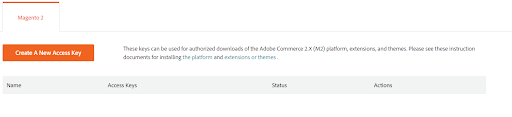
          步骤 1:获取 Mageplaza 访问密钥

          1. 登录到你的 Mageplaza 账户。

          2. 转到 My Account → My Access Key

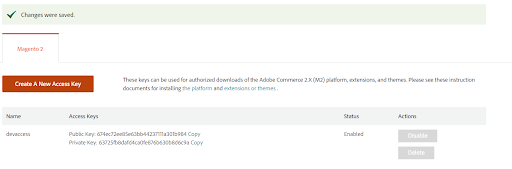
          3. 创建新的访问密钥。

          • Publish Key 是你的用户名。
          • Private Key 是你的密码。

            这样,就可以开始安装并配置 Mageplaza 的 Magento 2 店内自取插件了。

            图片[5]-361Sale WordPress Care

            记住保存已创建的访问密钥,以备步骤 2 使用。

            第 2 步:安装 Magento 2 店内取货扩展

            本部分会展示如何用 Composer添加 Store Pickup 扩展。如果是第一次用 Composer 安装 Mageplaza 模块,则需要运行此命令。

            composer config repositories.mageplaza composer https://repo.mageplaza.com
            图片[6]-361Sale WordPress Care

            如果之前已经做过这个,可以忽略下一步。然后,需要运行另一个命令。

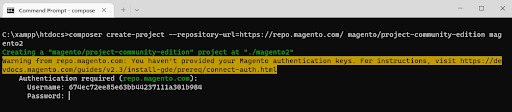
            composer require mageplaza/module-store-locator

            会收到如下消息:

            图片[7]-361Sale WordPress Care

            接下来,必须输入步骤 1 中的访问密钥。具体来说,用户名就是发布密钥,密码就是私人密钥。

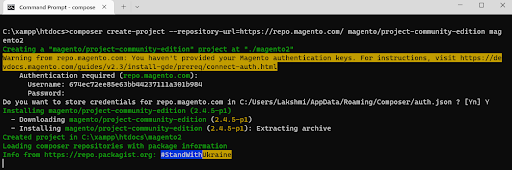
            然后,会被要求验证你的商店凭据。按 “Y ”保存这些凭据,以备将来使用。

            图片[8]-361Sale WordPress Care

            按下“Y”后,会看到结果。安装 Store Pickup 所需的所有文件将开始下载。

            图片[9]-361Sale WordPress Care

            接下来,需要运行这些命令来完成扩展安装:

            php bin/magento setup:upgrade
            php bin/magento setup:static-content:deploy

            就这样!插件已安装。现在,前往 Magento 管理面板配置商店位置和可用性等选项。

            配置 Magento 2 店内自取功能

            进入后台:在 Magento 后台面板中,选择 MageplazaStore Locator

            图片[10]-361Sale WordPress Care

            在这里,可以根据需要调整设置。我们从基本设置开始!

            图片[11]-361Sale WordPress Care
            图片[12]-361Sale WordPress Care
            图片[13]-361Sale WordPress Care
            • 将“启用商店定位器”切换为“”。
            • 给页面添加标题(可选,默认为“查找商店”)。
            • 添加简短的页面描述(可选)。
            • 输入网站的完整URL(例如, https: //www.yourwebsite.com)。
            • 上传背景图片和图标(可选)。
            • 设置网址(可选,默认为“find-a-store”)。
            • 选择显示链接的位置(例如,顶部菜单、页脚)。
            • 启用“最喜欢的商店书签”(显示星形图标)。
            • 将“图片”中的图标更改为您自己的图片。
            • 使用“显示产品数量…”显示商店中的库存。
            • 为缺货产品启用商店定位器。

            使用 Magento 2 店内自取功能

            • 顾客可以查看所有店铺分支的地址列表,轻松选择就近的店铺进行自取。
            图片[14]-361Sale WordPress Care
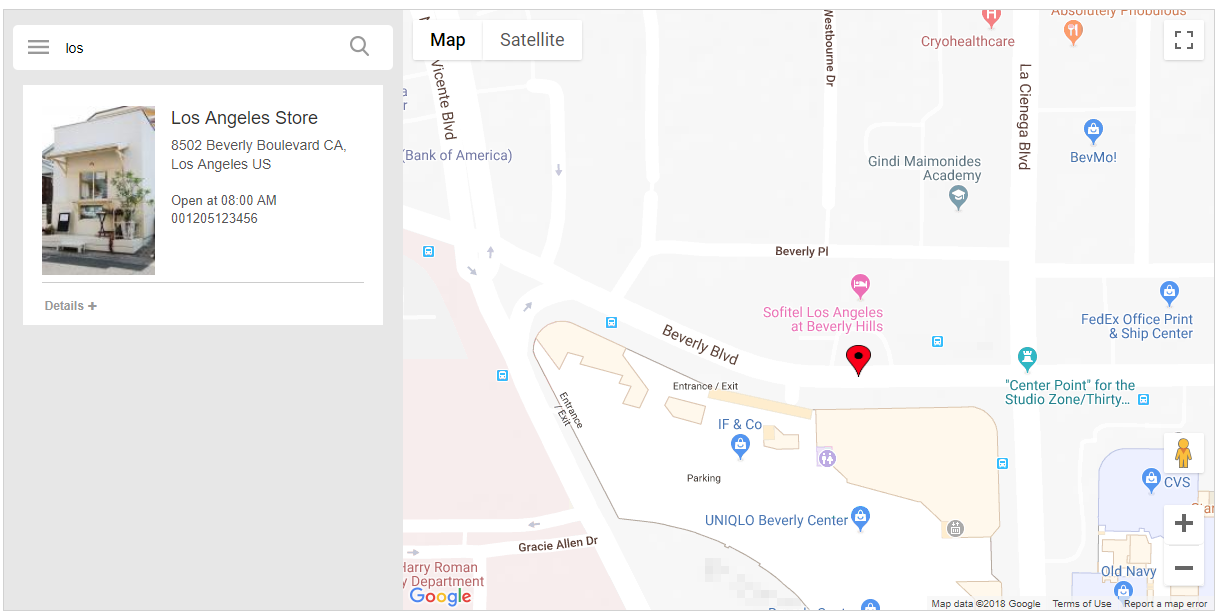
            • 顾客可以快速找到特定区域内的所有门店。例如,当顾客在搜索框中输入“洛杉矶”时,将显示洛杉矶的所有门店。
            图片显示客户可以快速找到特定区域内的所有商店
            • 顾客可以像使用谷歌地图一样放大和缩小地图并更改商店搜索半径。
            顾客界面中商店搜索的交互式地图缩放和半径调整
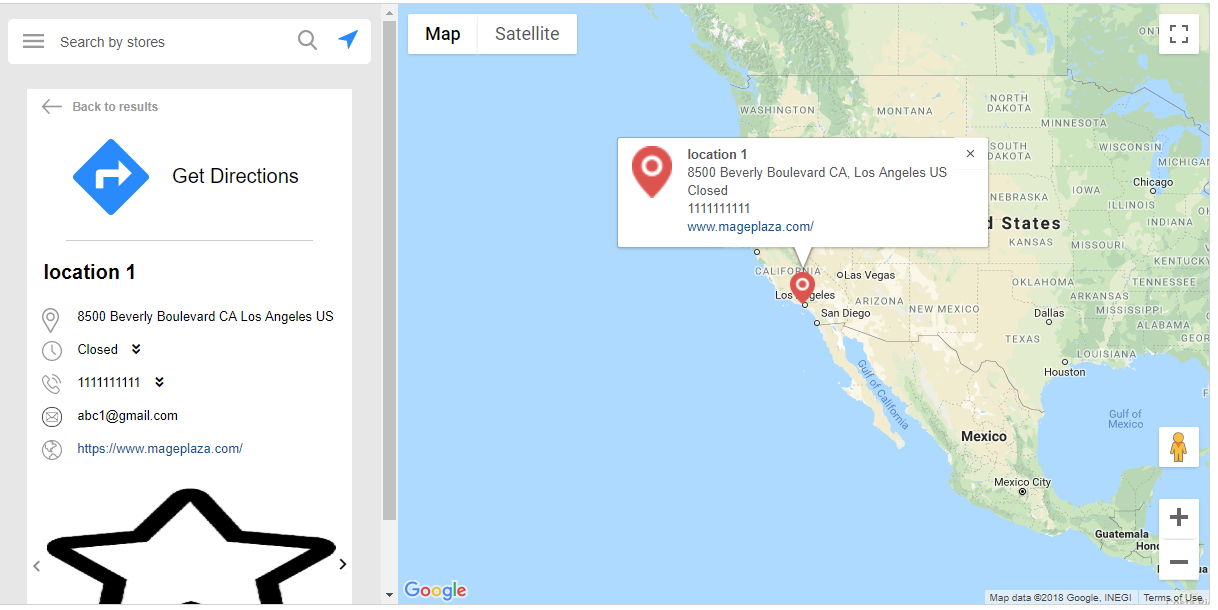
            • 通过点击“详细信息”,客户可以查看有关该商店的具体信息并获取前往所选商店的路线。
            顾客可以查看该商店的具体信息并获取前往所选商店的路线
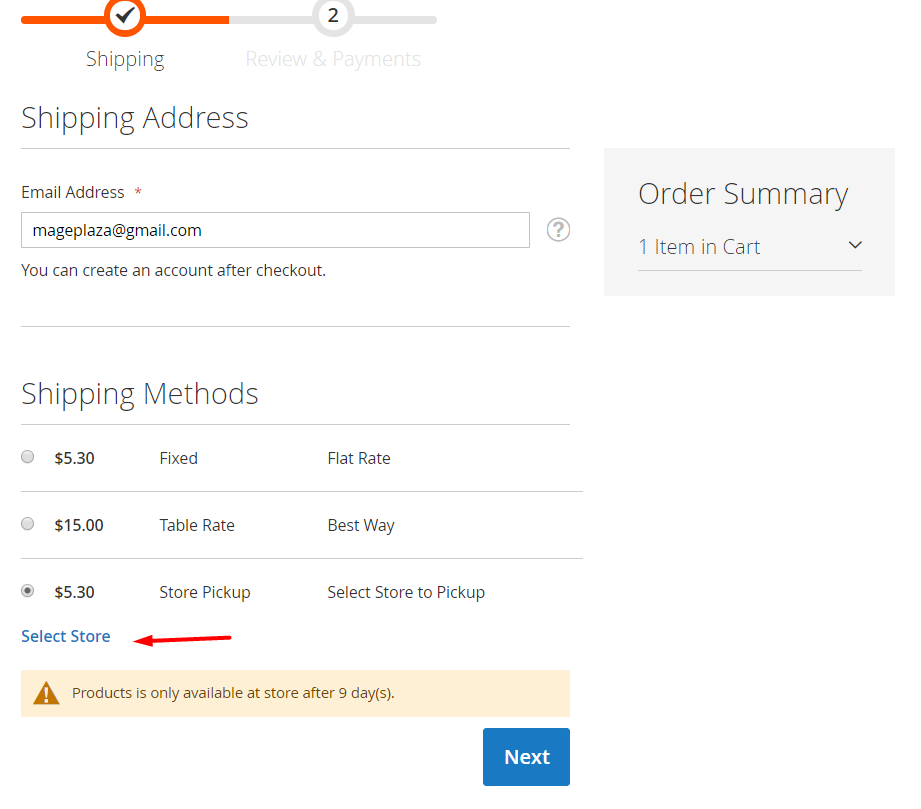
            • 结账页面:显示详细信息,包括商店位置、运费、可取货时间。
            显示详细信息,包括商店位置、运费和可取货时间
            • 单击“选择商店”,将会出现一个弹出窗口,供客户选择他们想要的商店和取货时间。

            Magento 店内自取功能的实施指南

            激活店内自取功能后,考虑以下几点以确保店内自取服务能够顺利运作,给业务和顾客提供更好的体验:

            1. 店铺位置

            你需要至少一间实体店,以便顾客可以到店自取他们的订单。

            2. 订单处理

            检查你是否有足够的空间来存放和处理订单,特别是当订单需求增加时,要确保能够及时处理。

            3. 员工和系统

            确保你有一支团队以及合适的系统来处理店内自取订单。员工应经过培训,能够快速而准确地准备订单。

            4. 库存管理

            实时跟踪所有店铺的库存,确保顾客可以在当天就到店取货,避免出现缺货或库存错误的情况。

            5. 支付选项

            由于顾客使用不同的在线支付方式,确保你的支付系统与店内自取功能兼容,避免支付过程中出现问题。

            结语

            Magento 2 店内自取功能可以为顾客提供更便捷的购物体验,还能帮助商家降低运输成本、提高销售量。通过正确的设置和配置,可以让顾客在结账时轻松选择自取地点,进一步提升客户回头率。

          1. 如何在本地用 XAMPP 安装和配置 Magento 2

            如何在本地用 XAMPP 安装和配置 Magento 2

            Magento 2 是一个非常强大的电子商务平台,但其服务器要求较为复杂,尤其是需要通过 Composer(是一个 PHP 软件包管理系统,) 进行安装,这在许多平台上并非默认配置。如果想在本地搭建一个开发和测试环境,可以使用 XAMPP,这是一款免费开源的跨平台 Web 服务器解决方案。

            图片[1]-361Sale WordPress Care

            本地运行 Magento 2 的好处

            在本地安装 Magento 2 有许多优点,包括:

            1. 节省成本:无需购买专用的服务器。
            2. 离线开发:可在无网络连接的情况下对网站进行开发和测试。
            3. 安全测试:测试新功能或扩展时,不会影响生产环境。
            4. 定制开发:可以放心进行各种自定义而不会导致实际站点崩溃。
            5. 性能更快:由于没有网络延迟,本地环境的响应速度通常优于远程服务器。
            6. 安全性:防止未经授权的访问和黑客攻击。
            7. 轻松备份和恢复:可以快速备份和恢复本地站点,减少风险。

            Magento 2 的本地安装前置要求

            在安装 Magento 2 之前,需要确保以下组件和系统配置满足要求:

            • Apache/NGINX 版本 2.2 或 2.4
            • PHP 版本 7.4.x 或 8.1.x
            • MySQL/MariaDB 版本 5.6.x、5.7.x 或 Maria DB
            • Elasticsearch 7.6.x 或更高版本

            安装并设置 XAMPP

            在本地安装 Magento 2 的方法.

            步骤:1 下载 XAMPP 服务器

            前往 Apache Friends 并下载 XAMPP 服务器

            此图片的 alt 属性为空;文件名为 20241128101333848-image.png

            Magento 强烈建议为 M2.4.5 安装 XAMPP 和 PHP 8.1.x 版本。此外,可以安装 Magento 2.4 和 PHP 7.3,但没有经测试或推荐。

            步骤:2 安装 XAMPP

            下载 XAMPP 后,双击该文件将其安装到你的电脑上。

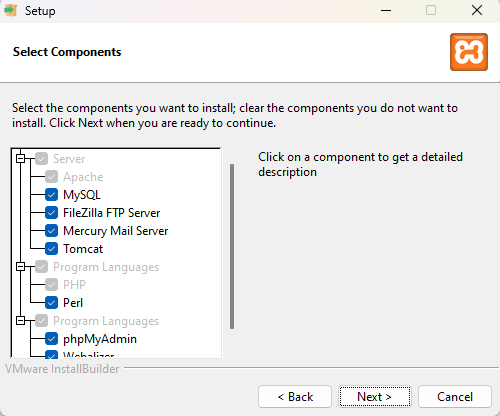
            单击下一步按钮。

            此图片的 alt 属性为空;文件名为 20241128102125687-image.png

            保留图中的默认选择。单击下一步按钮。

            此图片的 alt 属性为空;文件名为 20241128102216358-image.png

            选择安装文件夹。默认位置是C:\xampp ,但建议根据自己的方便选择C:\驱动器以外的目录,例如D:\E:\ 。

            如果需要更改,请单击浏览图标更改XAMPP程序的目标位置,然后单击下一步按钮进入下一步。

            此图片的 alt 属性为空;文件名为 20241128105236836-image.png

            单击下一步按钮。

            此图片的 alt 属性为空;文件名为 20241128105251121-image.png

            单击下一步按钮。

            此图片的 alt 属性为空;文件名为 20241128105306613-image.png

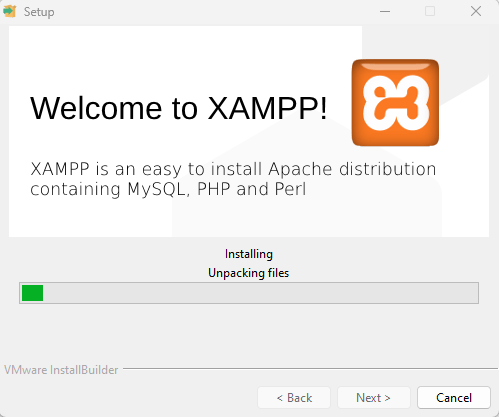
            等待安装向导在你的电脑上安装 XAMPP。

            此图片的 alt 属性为空;文件名为 20241128105355168-image.png

            安装完成后,会看到选项“是否要立即启动控制面板? ”。保持选中状态。单击“完成”退出安装并进入XAMPP 控制面板

            此图片的 alt 属性为空;文件名为 20241128105453870-image.png

            步骤:3 配置PHP

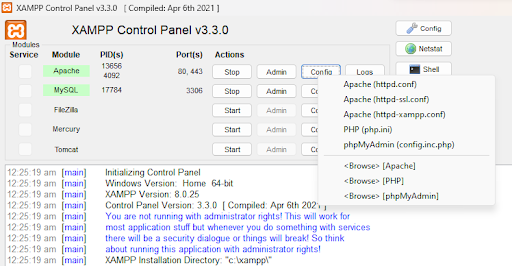
            在XAMPP 控制面板中,单击Apache行上的配置按钮,然后单击PHP (php.ini)

            magento-xampp-安装-9

            在php.ini文件中,找到以下行并删除每行前的分号

            ;extension=intl

            ;extension=soap

            ;extension=sockets

            ;extension=sodium

            ;extension=xsl

            ;extension=gd

            将memory_limit扩大到4G:

            memory_limit=4G

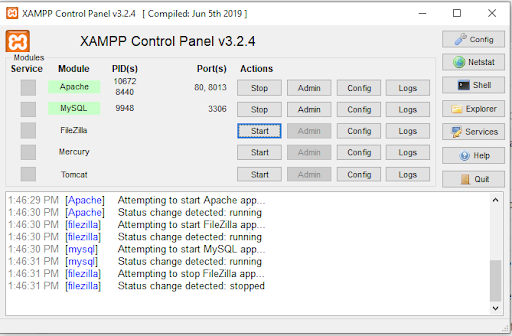
            完成后,保存并关闭文件。然后,单击 Apache 和 MySQL 两行上的“开始”按钮来启动它们。这个步骤完成后不要退出 XAMPP,只需让它运行即可。

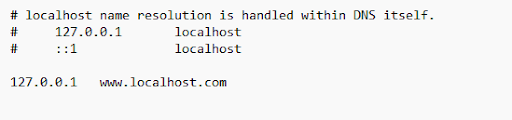
            步骤:4 配置 Hosts 文件

            访问目录C:\Windows\System32\drivers\etc\hosts

            此图片的 alt 属性为空;文件名为 20241128105732465-image.png

            在最后一行添加以下行:

            127.0.0.1 www.localhost.com

            此图片的 alt 属性为空;文件名为 20241128105834610-image.png

            打开XAMPP 控制面板并启动ApacheMySQL应用程序。

            此图片的 alt 属性为空;文件名为 20241128105852815-image.png

            在 phpMyAdmin 中创建数据库

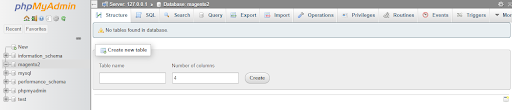
            访问 URL http://localhost/phpmyadmin,创建数据库。输入数据库名称(例如,Magento2)并单击创建

            此图片的 alt 属性为空;文件名为 20241128110916818-image.png

            单击下一步按钮创建数据库。

            magento 数据库

            数据库创建成功。

            magento-显示数据库

            注意:记住要创建的数据库的名称,因为后面需要在上安装 Magento。

            安装 Magento 的 Composer

            Magento 的最新版本,开源 2.4.0 及以上版本,与 Composer 2 兼容。所以,要安装 Composer 2 才能下载最新版本的 Magento 2。

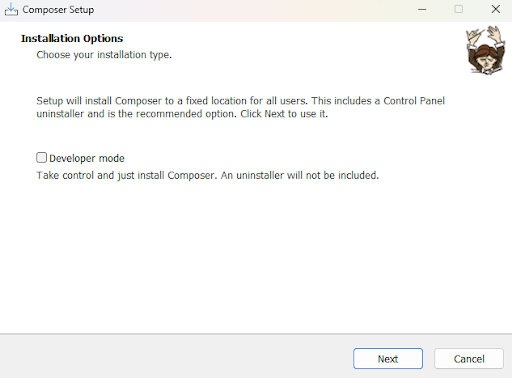
            最好的方法是下载并运行Composer-Setup.exe。这会安装最新版本并设置从任意目录“调用”Composer 的路径。

            此图片的 alt 属性为空;文件名为 20241128111117691-image.png

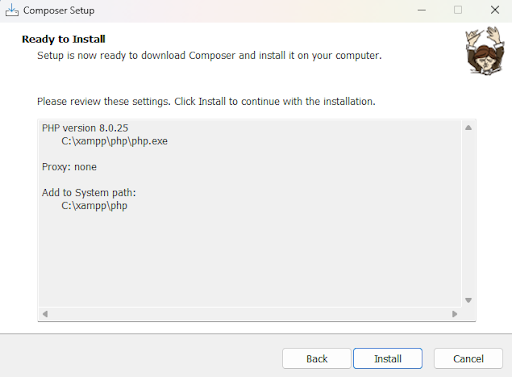
            单击下一步按钮并浏览XAMPP文件夹中的PHP路径。

            此图片的 alt 属性为空;文件名为 20241128111147995-image.png

            可以选择输入代理 URL。

            此图片的 alt 属性为空;文件名为 20241128111214428-image.png

            单击“安装”按钮进行最后一步。

            此图片的 alt 属性为空;文件名为 20241128111240567-image.png

            单击下一步按钮。

            此图片的 alt 属性为空;文件名为 20241128111257805-image.png

            单击完成按钮。

            此图片的 alt 属性为空;文件名为 20241128111313559-image.png

            启动命令提示符并运行 Composer 命令以验证它是否已安装且没有任何问题。

            此图片的 alt 属性为空;文件名为 20241128111337905-image.png

            使用 Composer 下载 Magento

            接下来,cd 到C:\xampp\htdocs并使用 Composer 运行以下命令来下载特定的 Magento 2 版本。

            composer create-project --repository-url=https://repo.magento.com/ magento/project-community-edition=2.4.5 <install-directory-name>

            Magento 开源

            composer create-project --repository-url=https://repo.magento.com/magento/project-community-edition:2.4.5

            Adobe Commerce(企业版)

            composer create-project --repository-url=https://repo.magento.com/magento/project-enterprise-edition:2.4.5

            通过上述命令,可以指定 Magento 的具体版本(2.0、2.1、2.2.1、2.2.2、2.2.3、2.2.4、2.2.5、2.2.6、2.3、2.4)。如果没有,就跳过版本并直接运行下面这行命令:

            此图片的 alt 属性为空;文件名为 20241128142858794-image.png

            接下来,输入你的 Magento 身份验证密钥。公钥私钥在Magento 市场帐户中创建和配置。找到到页面右上角的帐户名称并选择我的个人资料

            此图片的 alt 属性为空;文件名为 20241128142955410-image.png

            接下来,单击“市场”选项卡中的访问密钥

            magento-访问密钥

            单击“创建新访问密钥”,输入密钥的具体名称(例如接收密钥的开发者名称),单击“确定”。

            magento-keys

            复制用户名中的公钥和密码中的私钥来安装 Magento。

            magento-keys-enter
            magento-key-enter-2

            编写器需要一段时间来下载并安装所有必要的模块。都完成后,就可以看到以下这些内容:

            magento-成功下载

            给 Magento 2 安装 Elasticsearch

            Elasticsearch 是 Magento 2.4.X 版本推荐的扩展。

            下载 Elasticsearch 7.6.0:https://www.elastic.co/downloads/past-releases/elasticsearch-7-6-0(Magento 2.4.x 仅在 Elasticsearch 7.6.x 中测试过。可以自行决定使用其他 7.x 版本,但建议使用经过测试的 Elasticsearch 版本。)

            解压刚刚下载的 .zip 文件。在终端窗口中,进入解压的目录并运行以下命令:

            .\bin\elasticsearch.bat

            还可以检查端口 9200上 Elasticsearch 的可用性。在浏览器中输入local:9200,会获得已安装的 Elasticsearch 扩展的详细信息。

            {"name" : "DESKTOP-Jyoti","cluster_name" : "elasticsearch","cluster_uuid" : "ONNrUlTWQCSoigYBy6WF9g","version" : {"number" : "7.9.3","build_flavor" : "default","build_type" : "zip","build_hash" : "c41E4fgiueQSoiytrBW","build_date" : "2023-02-02T09:51:41.449Z","build_snapshot" : false,"lucene_version" : "8.7.0","minimum_wire_compatibility_version" : "6.8.3","minimum_index_compatibility_version" : "6.8.3"},"tagline" : "You Know, for Search"}

            用命令安装Magento 2

            打开命令提示符窗口。接下来,进入 Magento 目录并执行以下命令:

            php bin/magento setup:install --base-url="http://localhost/magento2/" --db-host="localhost" --db-name="dbmagento241" --db-user="root" --admin-firstname="admin" --admin-lastname="admin" --admin-email="user@example.com" --admin-user="admin" --admin-password="admin123" --language="en_US" --currency="USD" --timezone="America/Chicago" --use-rewrites="1" --backend-frontname="admin" --search-engine=elasticsearch7 --elasticsearch-host="localhost" --elasticsearch-port=9200

            请注意:根据路径分配基本 URL,记下管理员用户名密码,并且不要用 Elasticsearch 端口。

            替换这些值:

            • –base-url: magento 2 安装文件夹
            • –db-name 创建数据库时的数据库名称
            • –db-password:数据库密码
            • –db-user:具有完全权限的数据库用户。一般用默认的 root 用户。
            • –db-password:数据库用户的密码。如果用“root”数据库用户,将其留空
            • –admin-firstname:管理员名字
            • –admin-lastname:管理员姓氏
            • –admin-email:管理员电子邮件地址
            • –admin-user:用来登录管理面板的用户名
            • –admin-password:用于登录管理面板的密码
            • –language:在管理面板和店面中使用的语言。使用语言代码,如 en_US。
            • –admin-email:将其更改为网站的邮件
            • –currency:设置店面使用的默认货币。输入 php bin/magento info:currency:list 获取受支持的货币列表及其代码
            • –timezone:更改所在的时区。(如北京时间等)
            • –url-rewrites:设置为 1 以启用 Web 服务器重写。这将有助于提高网站排名。
            • –backend-frontname:设置网站管理 URL。省略此参数会导致 Magento 管理路径随机生成 URL(例如 admin_jkhgdfq)
            • –search-engine:设置要用于此 Magento 安装的 Elasticsearch 版本。默认值为 elasticsearch7
            • –elasticsearch-host: Elasticsearch 运行的主机名或 IP 地址。默认为 localhost
            • –elasticsearch-port: Elasticsearch 监听的端口号。默认为 9200

            其他值是可选的,可以稍后更改它们。

            现在,一切顺利的话,Composer 2 将开始安装 Magento 2。这个过程会持续 10 分钟左右。

            此图片的 alt 属性为空;文件名为 20241128143910785-image.png

            耐心等待即可,因为安装所有实例和设置 Magento 2.4.5 所需的模块需要一些时间。

            安装后,得到这些:

            此图片的 alt 属性为空;文件名为 20241128144016757-image.png

            运行命令

            现在,需要运行以下命令。

            php bin/magento indexer:reindexphp bin/magento setup:upgradephp bin/magento setup:static-content:deploy -fphp bin/magento cache:flush

            现在点击 URL(通常是localhost/magento2/pub/)或者在安装过程中为 base-url 设置的基本 URL。

            对于管理员:用http://localhost/magento2/pub/admin访问管理后台网址。

            总结

            通过本文的步骤,可以轻松在本地搭建一个 Magento 2 环境,为开发和测试提供支持。希望这篇教程能帮助您成功安装和运行 Magento 2,如果遇到问题,可以随时在交流社区留言寻求帮助!

          2. Magento与WordPress如何选择: 详尽指南助您选择最佳电子商务平台

            拥有一个高效、灵活且用户友好的电子商务平台对于任何希望在在线市场占据一席之地的企业来说都至关重要。Magento和WordPress是目前市场上最受欢迎的两个电子商务平台。尽管它们都能提供强大的功能和灵活的定制选项,但每个平台都有其独特之处,适用于不同类型的业务需求。本文将深入比较这两个平台,帮助您根据您的特定需求做出明智的选择。

            图片[1]-361Sale WordPress Care

            Magento: 为企业级电子商务而生

            Magento是一个功能丰富、高度可扩展的电子商务平台,专为需要定制和管理大量产品和客户的企业设计。

            核心优势

            1. 高度可定制性:Magento提供无与伦比的定制能力,您几乎可以定制平台的每一个方面,以满足您的确切需求。
            2. 强大的功能集:从库存管理到顾客分段,再到高级促销和多语言支持,Magento的功能非常全面。
            3. 适合大规模运营:Magento能够处理数以千计的产品和高流量访问,非常适合大型和快速增长的电子商务网站。

            挑战与考量

            • 成本:Magento的高度定制性和强大功能伴随着较高的开发和维护成本。
            • 技术要求:为了充分利用Magento的功能,您可能需要专业的开发人员和/或代理机构的支持。
            图片[2]-361Sale WordPress Care

            WordPress: 内容管理的佼佼者

            作为世界上最流行的内容管理系统,WordPress通过其插件WooCommerce,为用户提供了添加电子商务功能的能力。

            核心优势

            1. 用户友好:WordPress以其直观的用户界面和简单的操作流程而闻名,非技术用户也能轻松上手。
            2. 强大的内容管理:WordPress的强项在于内容管理,如果您的电子商务策略依赖于内容营销,WordPress可能是更好的选择。
            3. 丰富的插件生态系统:WordPress拥有庞大的插件生态系统,您可以通过安装各种插件来扩展网站的功能和外观。

            挑战与考量

            • 功能限制:虽然WooCommerce提供了许多电子商务功能,但它在某些方面(如高级库存管理)可能不如Magento强大。
            • 安全性:由于其流行性,WordPress网站可能更容易成为攻击的目标,因此需要特别注意安全性和定期维护。
            图片[3]-361Sale WordPress Care

            深度比较: Magento vs. WordPress

            特点 Magento WordPress
            定制能力 高度可定制 有限定制
            功能范围 全面的电子商务功能 强大的内容管理和基本电子商务功能
            成本 较高(需要专业开发和维护) 较低(尤其适合预算有限的中小企业)
            技术要求 需要专业的技术团队 用户友好,适合非技术用户
            适用规模 适合中大型企业 适合中小型企业或个人
            图片[4]-361Sale WordPress Care

            如何做出选择?

            在选择Magento和WordPress之间,您需要考虑以下关键因素:

            1. 业务规模和复杂性:考虑您的业务规模、产品种类和所需的定制级别。Magento更适合那些需要高度定制和管理大量产品的大型企业。而对于中小型企业,WordPress提供了更简单、更经济高效的解决方案。
            2. 技术能力和资源:考虑您的技术能力和可用资源。如果您有访问专业开发团队的能力和预算,Magento是一个强大的选择。对于那些希望简化操作并减少技术维护的企业,WordPress可能是更合适的选择。
            3. 长期业务目标:思考您的长期业务目标。如果您计划快速扩展业务,需要一个能够适应这种增长的平台,Magento提供了这种灵活性。对于那些将重点放在内容营销和用户体验上的业务,WordPress能够提供所需的工具和功能。

            最终选择哪个平台,应基于您的具体业务需求、技术能力和长期目标进行决策。无论选择哪个平台,都要确保提供卓越的用户体验,满足客户的需求,并支持您的业务增长和发展。

          3. magento 都有哪些模块

            Magento作为一种流行的电子商务平台,提供了许多模块来增强和定制在线商店。这些模块涵盖从产品管理到客户关系,从营销到分析的各个方面。以下是一篇详细的文章,深入探讨Magento的各个模块及其功能。

            Magento模块详解

            1. 核心功能模块

            目录管理:

            • 产品类型: 提供多种产品类型,包括简单产品、组合产品、可配置产品等,方便商家根据需求设置。
            • 库存管理: 功能强大的库存管理系统,支持库存跟踪、低库存通知等。
            • 分类管理: 允许商家创建多层分类,方便客户浏览和搜索产品。

            客户关系管理(CRM):

            • 客户账户管理: 管理客户信息,包括订单历史、喜好等。
            • 客户群组: 根据不同标准(如购买历史、地理位置等)对客户进行分组。
            • 个性化营销工具: 提供个性化的产品推荐和促销活动。

            订单管理:

            • 订单处理: 管理和跟踪所有订单的流程。
            • 发票管理: 生成和管理客户发票。
            • 退货管理: 简化退货流程,提高客户满意度。

            支付和结算:

            • 多种支付方式: 支持多种支付方式,如信用卡、PayPal、银行转账等。
            • 安全支付处理: 高级安全功能保护交易和客户数据。
            • 货币和税收管理: 支持多种货币,自动计算税费。

            配送和物流:

            • 多种配送选项: 提供多种配送方法,包括国内外快递。
            • 配送成本计算: 根据重量、目的地等计算运费。
            • 物流跟踪: 集成物流跟踪系统,提供实时更新。

            2. 营销和推广模块

            SEO优化:

            • 搜索引擎友好的URL: 自动生成SEO友好的URL。
            • 元标签和描述: 自定义关键词、描述等,提高搜索引擎排名。
            • 站内搜索优化: 高效的搜索功能,提高用户体验。

            电子邮件营销:

            • 自动化电子邮件: 自动发送营销邮件、订单更新等。
            • 邮件模板: 多样的邮件模板,易于定制和使用。
            • 客户反馈: 集成调查和

            反馈工具,了解客户需求和反馈。

            社交媒体集成:

            • 社交分享按钮: 一键分享到各大社交平台,增加曝光度。
            • 社交登录: 允许用户通过社交媒体账号登录,简化注册过程。
            • 社交媒体广告: 管理社交媒体广告活动,提高品牌知名度。

            3. 用户体验和设计模块

            界面和主题:

            • 可定制主题: 提供多种主题,可根据品牌风格定制。
            • 响应式设计: 适应不同设备屏幕,提供一致的用户体验。
            • 页面构建器: 拖放式界面,方便快速构建页面。

            用户体验增强:

            • 一键结算: 简化结账流程,提升购物体验。
            • 动态内容: 根据用户行为展示个性化内容。
            • 高级搜索功能: 强大的搜索功能,帮助用户快速找到所需产品。

            4. 分析和报告模块

            销售和客户分析:

            • 销售报告: 提供详细的销售数据分析。
            • 客户行为分析: 分析客户购买习惯,优化营销策略。
            • 市场趋势预测: 基于数据分析预测市场趋势。

            性能监控:

            • 网站速度优化: 提高网站加载速度,优化用户体验。
            • 错误跟踪: 监控网站运行状态,及时发现和解决问题。
            • 安全性检查: 确保网站数据安全和合规性。

            总结

            Magento的模块为电子商务平台提供了无与伦比的灵活性和功能丰富性。无论是对于初创企业还是大型多渠道零售商,Magento都能够提供适合的解

            决方案。通过精心选择和配置这些模块,商家不仅能够提供出色的购物体验,还能有效管理后台操作,提高效率和盈利能力。Magento的模块化系统确保了平台的可扩展性和定制性,满足不断变化的市场需求和客户期望。

            Magento模块的多样化和全面性使其成为电子商务领域的强大工具,帮助企业在竞争激烈的市场中脱颖而出。无论是提升用户体验、优化搜索引擎排名、还是通过高效的营销策略提高转化率,Magento都提供了必要的工具和功能,使其成为构建成功在线商店的理想选择。magento 都有哪些模块

          4. 如何在 Linux 上安装 Magento:一篇完整的指南

            如何在 Linux 上安装 Magento:一篇完整的指南

            Magento 是一个强大的开源电子商务平台,广受许多商家的青睐。在 Linux 系统上安装 Magento 可能对初学者来说是一项挑战,但别担心,本文将一步步指导您完成安装过程。

            准备工作

            在开始之前,请确保您具备以下条件:

            • 一台安装了 Linux 的服务器(推荐使用 Ubuntu 或 CentOS)。
            • 访问服务器的权限(通常是 root 用户)。
            • 基本的 Linux 命令行知识。

            第一步:安装 LAMP(Linux, Apache, MySQL, PHP)堆栈

            Magento 需要 LAMP 环境来运行。以下是安装步骤:

            更新软件包

            sudo apt update
            sudo apt upgrade
            

            安装 Apache

            sudo apt install apache2
            sudo systemctl start apache2
            sudo systemctl enable apache2
            

            安装 MySQL

            sudo apt install mysql-server
            sudo mysql_secure_installation
            

            安装过程中,您将被要求设置 root 用户的密码并回答一些安全相关的问题。

            安装 PHP

            Magento 对 PHP 版本有特定要求,请根据 Magento 的版本要求选择合适的 PHP 版本。例如,如果您安装的是 Magento 2.4,您将需要 PHP 7.4。

            sudo apt install php7.4 libapache2-mod-php7.4 php7.4-mysql php7.4-cli php7.4-common php7.4-mbstring php7.4-gd php7.4-intl php7.4-xml php7.4-curl php7.4-zip
            

            重启 Apache 服务器

            sudo systemctl restart apache2
            

            第二步:创建 MySQL 数据库和用户

            Magento 需要一个数据库来存储其数据。以下是创建新数据库和用户的步骤:

            登录到 MySQL

            sudo mysql -u root -p
            

            输入您在安装 MySQL 时设置的密码。

            创建数据库

            CREATE DATABASE magento_db;
            

            创建用户并授权

            CREATE USER 'magento_user'@'localhost' IDENTIFIED BY 'strong_password';
            GRANT ALL PRIVILEGES ON magento_db.* TO 'magento_user'@'localhost';
            FLUSH PRIVILEGES;
            EXIT;
            

            请将 strong_password 替换为一个强密码。

            第三步:安装 Magento

            下载 Magento

            1. 访问 Magento 的官方下载页面
            2. 选择所需版本并下载。

            上传至服务器

            使用 FTP 或 SSH 将下载的 Magento 压缩包上传到您的服务器。

            解压缩 Magento

            sudo unzip magento.zip -d /var/www/html/magento
            

            设置文件权限

            sudo chown -R www-data:www-data /var/www/html/magento
            sudo find /var/www/html/magento -type f -exec chmod 644 {} \;
            sudo find /var/www/html/magento -type d -exec chmod 755 {} \;
            

            第四步:安装 Magento

            访问您服务器的 IP 地址或域名(例如:http://your_domain/magento)来启动 Magento 安装向导。按照屏幕上的指示完成安装。

            安装过程中您需要:

            • 输入之前创建的数据库信息。
            • 创建管理员账户。
            • 配置商店和系统设置。

            恭喜您,现在您应该已经成功在 Linux 上安装了 Magento。这只是开始,Magento 提供了许多定制选项和扩展功能,您可以开始探索如何充分利用这个强大的电商平台了。

          5. Magento 2 权限设置指南:初学者友好教程

            欢迎来到我们的Magento 2 权限设置教程!在这篇文章中,我们将详细介绍如何为您的Magento网站设置正确的文件和文件夹权限,以确保网站的安全和有效运行。

            一、权限设置基础知识: 每个文件和文件夹在系统中都有特定的权限设置,用来控制不同用户对这些文件和文件夹的访问。权限通常用三位数字来表示,每一位代表不同的用户组(文件所有者、用户组、其他用户)的权限等级。例如,数字6代表读写权限,而7则代表读写执行权限。

            二、文件权限设置:

            1. 打开终端或命令提示符。
            2. 使用 cd 命令导航到Magento安装目录。
            3. 输入以下命令,将所有文件的权限设置为644(文件所有者可以读写,其他人只能读取):
            find . -type f -exec chmod 644 '{}' \;
            

            三、文件夹权限设置:

            1. 在同一终端中,输入以下命令,将所有文件夹的权限设置为755(文件所有者可以读写执行,其他人只能读取和执行):
            find . -type d -exec chmod 755 '{}' \;
            

            四、特殊目录权限设置:

            1. Magento需要在某些目录中写入文件,如 varpub/mediapub/static
            2. 为这些目录设置777权限(所有用户均可读写执行),使用以下命令:
            find ./var -type d -exec chmod 777 {} \;
            find ./pub/static -type d -exec chmod 777 '{}' \;
            find ./pub/media -type d -exec chmod 777 '{}' \;
            

            注意:

            • 使用777权限时要特别小心,因为它允许所有用户对文件或文件夹进行任何操作,可能存在安全风险。
            • 在运行这些命令之前,确保您有足够的权限(可能需要root或管理员权限)。

            通过上述步骤,您可以为您的Magento网站设置适当的文件和文件夹权限,以增强安全性和稳定性。如果在执行这些步骤时遇到困难,建议咨询专业的IT专家或Magento社区求助。

          6. 以Magento爱好者之心:实用CSS样式处理技巧全解

            今天,我想与大家分享一些我在处理Magento样式和CSS方面的心得,这些技巧既可以简化样式调整流程,也可以帮助我们更好地定制和管理Magento网站的外观。

            1.熟悉Magento的布局结构

            在开始操作样式和CSS之前,首先我们要了解Magento的布局结构。Magento使用XML文件来定义布局更新,包括页面内容的结构和呈现方式。布局XML文件在app/design/frontend/{vendor}/{theme}/目录下,并根据其模块名称进行了分类和组织。每个XML文件都包含一系列布局指令,我们可以通过修改这些指令来调整页面结构和内容的呈现。

            2.掌握LESS预处理器的应用

            Magento默认使用了LESS作为其CSS预处理器。它允许我们使用变量、混合、嵌套规则和函数等功能,使得我们的样式表更具动态性、效率和可复用性。例如,我们可以通过定义LESS变量,如“@primary-color: #3278ae;”,将网站的主题颜色设为一种特定的蓝色。然后在整个样式表中,我们只需要使用“@primary-color”这个变量就可以应用这种蓝色。如果以后需要改变主题颜色,我们只需要修改这个变量的值即可。

            3.利用Magento皮肤定制样式

            Magento的“皮肤”功能为我们提供了强大的样式定制能力。在app/design/frontend/{vendor}/{theme}/web/目录下,我们可以找到皮肤文件夹,其中包括CSS文件、JavaScript文件、图片等资源。我们可以在这里创建新的CSS文件,然后在布局XML文件中通过添加<css src="css/my-styles.css"/>来引用这个文件。

            4.响应式设计的实现

            Magento也支持响应式设计,我们可以通过CSS的@media规则来在不同的屏幕尺寸下应用不同的样式。例如,我们可以使用以下代码来在窗口宽度小于600px时隐藏侧边栏:“@media (max-width: 600px) { .sidebar { display: none; } }”。

            图片[2]-361Sale WordPress Care

            5.使用浏览器开发者工具进行调试

            浏览器的开发者工具是一个强大的帮助我们理解和调试样式的工具。我们可以用它来查看页面元素的CSS样式,实时修改样式并预览效果,以及找出并解决布局问题。例如,在Chrome中,我们可以右键点击任何页面元素,然后选择”Inspect”,这将会打开开发者工具并显示该元素的HTML和CSS。在右侧的”Styles”面板,我们可以编辑或添加新的CSS规则,并立即在页面上看到效果。

            6.保持CSS性能优化

            在处理CSS时,我们需要注意性能优化。对于大型Magento网站,如果CSS选择器过于复杂或CSS代码冗余,都可能导致页面加载速度减慢。我们可以通过以下方式来优化CSS性能:

            • 使用CSS压缩工具:这些工具可以移除CSS文件中的空白和注释,减少文件大小,如使用在线工具cssminifier。
            • 使用”关键路径”CSS技术:这种技术的思想是只加载首屏渲染所需的CSS,延迟加载其他CSS。这样可以加快首屏的显示速度,提升用户体验。

            只要我们掌握了上述技巧,就能够灵活地定制和管理Magento网站的外观。我们在学习和实践的过程中可能会遇到困难,但请记住,只要我们保持开放和积极的心态,持续学习和实践,就一定能够从中找到乐趣,并在Magento之路上不断进步。

          7. 使用布局文件和块构建页面的Magento教程

            使用布局文件和块构建页面的Magento教程

            Magento是一位功能强大的电商平台大佬,他的绝招就是利用布局文件和块的概念来打造华丽页面。在这个炫酷的教程中,我们将手把手教你如何玩转布局文件和块,让你的Magento网站变得个性十足,外观与功能完美结合。

            别再为平凡的页面而苦恼,让我们一起揭开布局文件和块的神秘面纱,探索如何定制你的网站,让它变得与众不同。准备好进入Magento的魔法世界了吗?那就跟着我们一起踏上这场奇妙的冒险吧!

            图片[1]-361Sale WordPress Care

            目录

            1. 什么是布局文件和块?
            2. 布局文件的基本结构和语法
            3. 创建自定义布局文件
            4. 块的使用和配置
            5. 继承和修改基础布局
            6. 最佳实践和调试技巧
            7. 常见问题解答
            8. 结论

            1. 什么是布局文件和块?

            布局文件是Magento中用于定义页面结构和组件位置的XML文件。布局文件通过标签和属性来描述页面的结构,指定块的位置和属性。块是Magento前端设计的基本单位,用于生成页面的具体内容。块由PHP类表示,负责处理数据和生成HTML。

            2. 布局文件的基本结构和语法

            Magento的布局文件采用XML格式,通常位于主题目录的Magento_Theme/layout文件夹中。布局文件使用不同的标签和属性来定义和配置页面的组件,例如容器和块。在布局文件中,你可以使用以下标签:

            • <body>:定义页面的主体部分。
            • <referenceContainer>:用于包含其他容器或块,可以嵌套使用。
            • <container>:类似于<referenceContainer>,但没有嵌套功能。
            • <block>:引入和配置块类,生成具体的内容。
            • <referenceBlock>:引用布局文件中已定义的块,并进行相关配置。
            • <move>:移动和重排布局文件中的组件,改变它们的位置。
            图片[2]-361Sale WordPress Care

            3. 创建自定义布局文件

            要创建自定义布局文件,请按照以下步骤进行操作:

            1. 在你的主题目录中创建一个新的布局文件,例如custom_layout.xml
            2. 在布局文件中使用<body>标签定义页面的主体部分。
            3. 使用<container><referenceContainer>标签创建容器,用于组织页面上的内容。
            4. 使用<block>标签引入和配置块类,以生成具体的内容。
            5. 在容器或块中使用name属性指定一个唯一的标识符,用于在布局文件中引用它们。

            4. 块的使用和配置

            块是用于生成页面内容的核心元素。要使用块,请按照以下步骤进行操作:

            1. 创建自定义块类:首先,你需要创建一个自定义的块类。块类是由PHP编写的,用于处理数据和生成HTML内容。你可以继承Magento提供的基础块类或创建自己的块类来满足特定需求。
            2. 在布局文件中引入块:使用<block>标签来引入和配置块类。通过指定name属性和块类的路径,将块类与布局文件中的特定位置关联起来。
            3. 配置块的属性和参数:在<block>标签中,你可以使用不同的属性来配置块的属性和参数。例如,你可以设置template属性来指定块类使用的模板文件。
            4. 传递数据给块:你可以通过在布局文件中的<arguments>标签中定义参数,并在块类中获取和使用这些参数,以将数据传递给块。
            5. 使用块中的方法和功能:块类通常具有许多有用的方法和功能,你可以在布局文件中使用这些方法来控制块的行为。例如,你可以使用setTemplate()方法来动态更改块类使用的模板。
            图片[3]-361Sale WordPress Care

            5. 继承和修改基础布局

            Magento允许你继承和修改基础布局文件,以满足特定页面的需求。你可以通过在自定义布局文件中使用<update handle="default"/>来继承和修改基础布局。然后,你可以在自定义布局文件中添加、删除或修改特定组件的配置。

            6. 最佳实践和调试技巧

            在使用布局文件和块构建页面时,以下是一些最佳实践和调试技巧:

            • 使用Chrome开发者工具:使用Chrome浏览器的开发者工具来调试和检查页面的布局和块的渲染情况。
            • 合理命名:给布局文件、容器和块起一个有意义的名称,以提高代码的可读性和维护性。
            • 模块化设计:根据页面的不同部分,将布局文件和块进行模块化设计,使代码更易于管理和维护。
            • 缓存清除:在修改布局文件和块时,确保及时清除缓存,以便查看修改的效果。

            7. 常见问题解答

            在使用布局文件和块构建页面时,你可能会遇到一些常见问题。以下是一些常见问题的解答:

            • Q: 为什么我的块没有显示在页面上?
              • A: 检查布局文件中的容器和块的位置是否正确,并确保块类的路径和配置正确。
            • Q: 如何修改已有的布局文件?
              • A: 在自定义布局文件中使用<update handle="default"/>来继承基础布局,并在自定义布局中添加、删除或修改特定组件的配置。
              • Q: 如何传递数据给块类?
                • A: 在布局文件中的<arguments>标签中定义参数,并在块类中使用$this->getData('parameter_name')来获取和使用这些参数。
              • Q: 如何调试布局文件和块的问题?
                • A: 使用Chrome开发者工具来检查页面的布局和块的渲染情况。确保正确命名布局文件、容器和块,并清除缓存以查看修改的效果。

            8. 结论

            恭喜你,现在你已经掌握了使用布局文件和块构建Magento网站页面的绝世绝技!你已经了解了布局文件的奥秘,学会了创建自定义布局文件和块类,让你的网站外观和功能独一无二。

            而且,你还掌握了继承和修改基础布局的绝技,学会了最佳实践和调试技巧,解决了一些头疼的常见问题。这些技能将使你成为Magento布局文件和块系统的大师。

            通过使用这些技巧,你将能够构建出个性化、多样化的页面,让你的用户体验爆棚。你的Magento网站将因为灵活的布局文件和块定制而与众不同,成为独一无二的电商平台。

            希望这个教程给你带来了乐趣和启发。如果你还有任何问题,随时留言,我们会全力以赴帮助你。祝你在使用布局文件和块构建Magento页面的冒险中取得巨大成功!记得保持幽默,让编码世界更有趣!