Category: 活动

  • Avenue:现代优雅的 Elementor 活动与会议模板套件

    Avenue:现代优雅的 Elementor 活动与会议模板套件

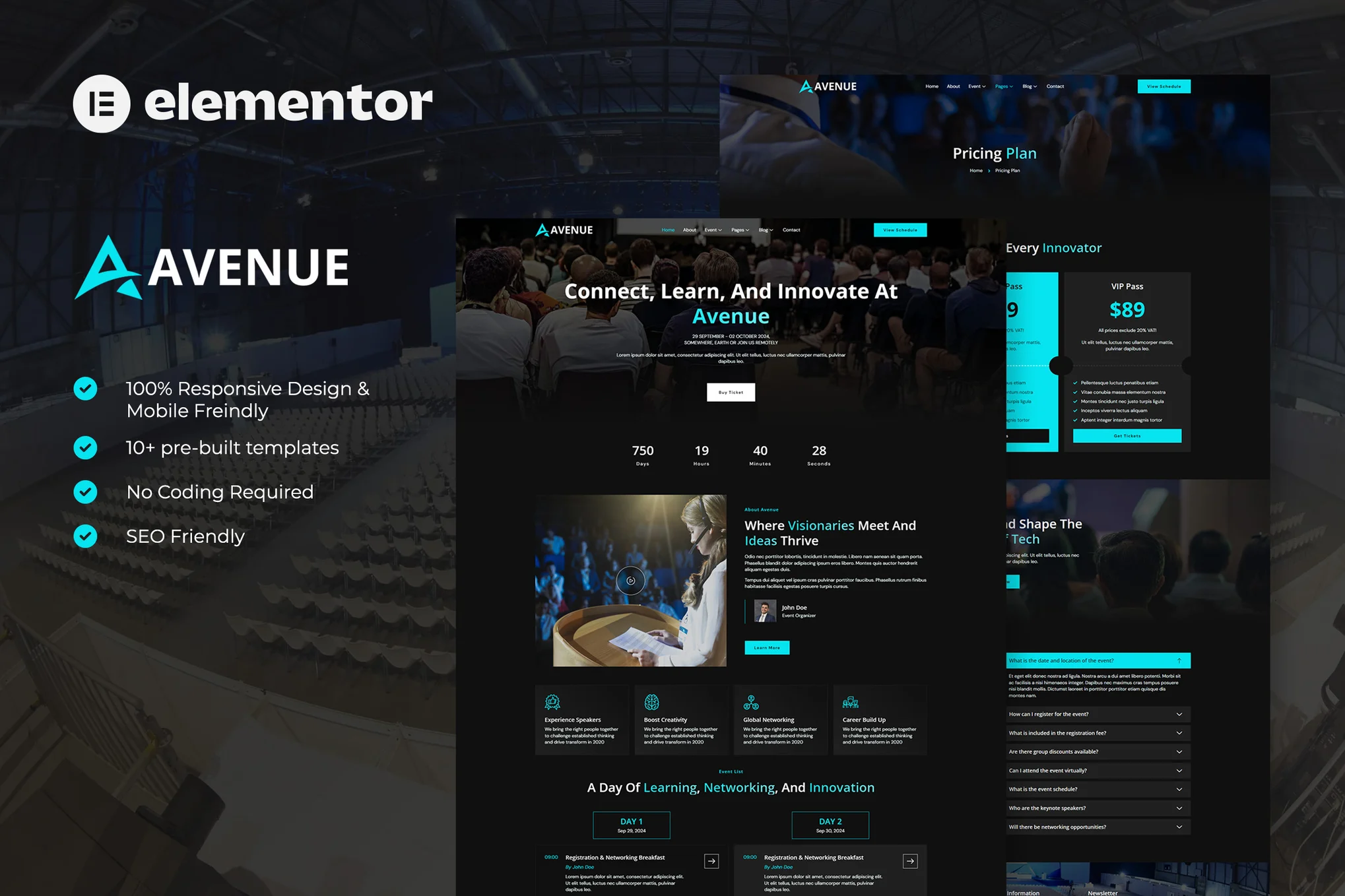
    Avenue 是一款现代优雅的 Elementor 模板套件,专为活动与会议设计。您还可以将此创意模板套件用于会议、研讨会、网络研讨会、座谈会、演唱会、邀请函等多种用途,轻松融入您活动的独特个性。

    Elementor 模板套件包含适用于 Elementor 页面构建器的页面内容。此套件已针对 Hello Elementor 免费主题 进行优化,但也可以用于支持 Elementor 的大多数主题。

    布局特点:

    • 100% 响应式 与移动设备友好
    • 现代简洁设计
    • 易于编辑和自定义
    • 12+ 个预构建模板,可直接使用
    • 使用 Hello Elementor 主题构建的模板套件

    包含模板:

    • 首页
    • 关于我们
    • 活动列表
    • 活动详情
    • 价格计划
    • 演讲者
    • 赞助商
    • 常见问题 (FAQs)
    • 博客
    • 单篇文章
    • 404 页面
    • 联系我们
    • 页眉(Header)
    • 页脚(Footer)
    • MetForm 邮件订阅表单
    • MetForm 联系表单

    与套件一起安装的插件:

    • Elementor
    • ElementsKit Lite
    • Jeg Elementor Kit
    • MetForm
    • Skyboot Custom Icons for Elementor

    如何使用模板套件:

    这不是一个 WordPress 主题。 模板套件仅包含适用于 Elementor 的设计数据,需使用 Envato Elements 插件 进行安装,或直接通过 Elementor 导入。

    Elementor 模板套件 使用 Envato Elements 插件 安装。

    如何导入 MetForm 表单:

    • 如果您已安装 Elementor Pro,可以跳过 MetForm 和表单模块的安装。
    1. 导入 MetForm 块模板。
    2. 导入包含表单的页面模板,右键启用 导航器
    3. 找到 MetForm 小部件,点击 编辑表单。选择“新建”,然后点击“编辑表单”,表单构建器将会出现。
    4. 点击“添加模板”灰色文件夹图标。
    5. 在“我的模板”选项卡中,选择您导入的 MetForm 模板,然后点击 插入(页面设置选择“否”)。
    6. 模板加载后,进行所需的自定义设置,然后点击 更新并关闭。表单将在模板中显示。
    7. 点击 更新

    如何在 Jeg Elementor Kit 插件中设置页眉:

    • 如果您已安装 Elementor Pro,可通过 主题生成器 自定义页眉和页脚。
    1. 前往 Jeg Elementor Kit > 页眉模板
    2. 点击 添加新页眉
    3. 添加条件 “全站” 并点击 创建
    4. 点击铅笔图标 编辑,Elementor 编辑器将会打开。
    5. 点击灰色文件夹图标,进入 我的模板 选项卡。
    6. 插入页眉模板。
    7. 自定义模板后保存即可。
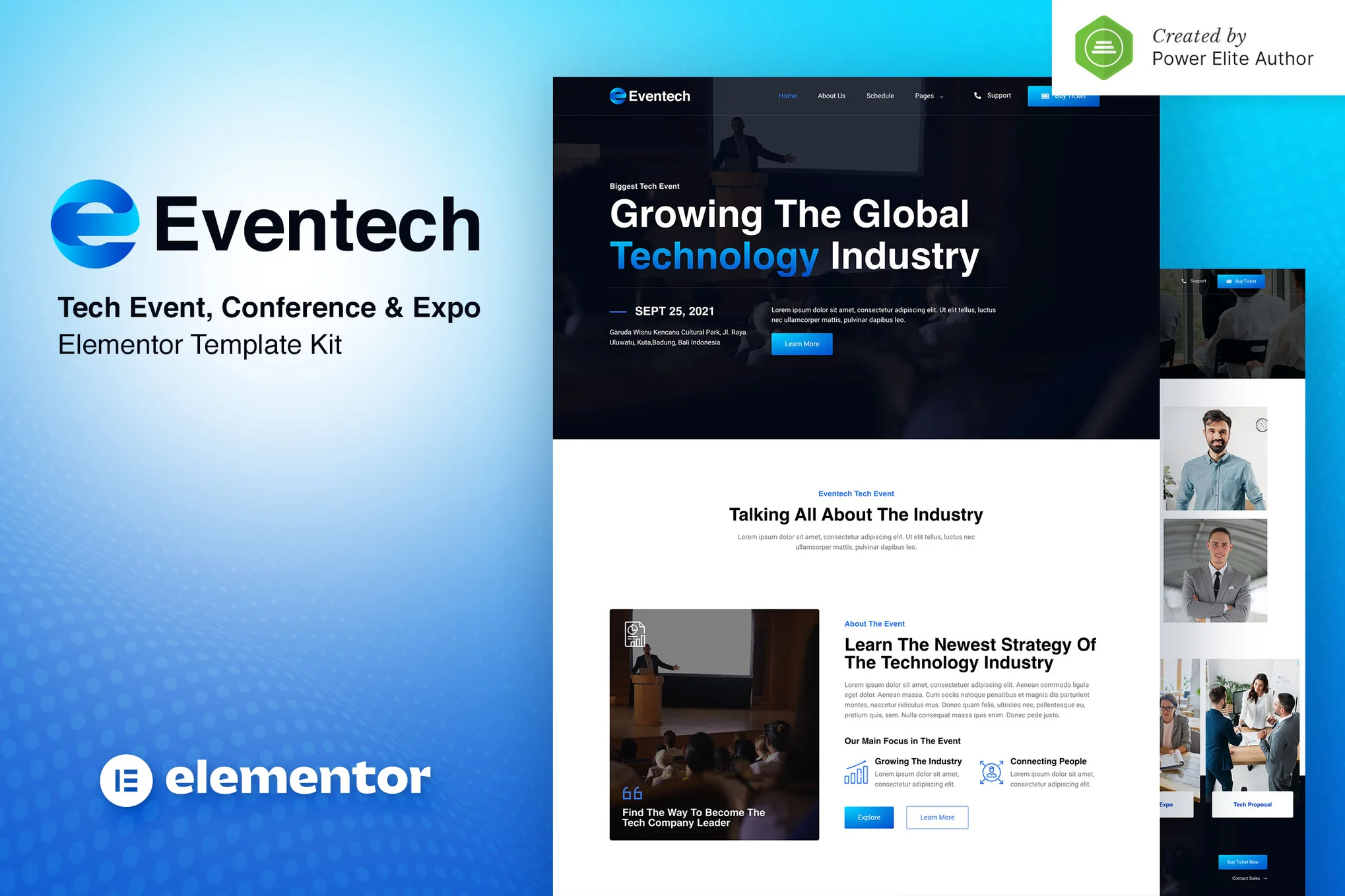
  • 创建专业科技活动与教育网站 | 使用 Eventech Elementor 模板套件

    创建专业科技活动与教育网站 | 使用 Eventech Elementor 模板套件

    Eventech 是一个现代化的 Elementor 模板套件,专为创建科技活动、会议、博览会、教育和技术类网站而设计。模板包括 14+ 个精美的页面模板,100% 响应式且易于定制。

    特点:

    • 免费插件(无需 Elementor Pro)
    • 现代、简洁、经典设计
    • 14+ 个可用模板
    • 响应式布局,适配各种设备
    • 支持跨浏览器(Chrome、Firefox、Safari 等)

    包含模板:

    • 首页、关于我们、时间表、新闻、单篇文章、404 页面、常见问题、演讲者、联系我们、Metform 联系表单、活动时间表、页眉、页脚、全局主题样式。

    安装和使用步骤:

    1. 安装 Envato Elements 插件
      • 在 WordPress 后台,转到 插件 > 添加新插件,搜索并安装 Envato Elements 插件,安装并激活。
    2. 上传模板
      • 进入 Elements > 已安装的套件,点击 上传模板套件
      • 点击 安装要求 激活所需插件。
      • 最好一次导入一个模板,避免冲突。
    3. 创建新页面并编辑
      • 创建新页面,点击 使用 Elementor 编辑
      • 在 Elementor 编辑器中,点击左下角的齿轮图标,选择 Elementor 全宽,并隐藏页面标题。
      • 点击灰色文件夹图标,选择 我的模板,然后导入所需页面模板进行自定义。
    4. 导入并设置 Metform 表单
      • 导入 Metform 表单模板,点击 编辑表单,选择你需要的表单模板并插入。
      • 自定义表单内容,点击 更新 保存。
    5. 设置全局页眉和页脚
      • 转到 外观 > 页眉页脚,点击 添加新,选择 页眉在整个网站显示,点击 发布
      • 点击 使用 Elementor 编辑,导入页眉模板并更新。
      • 重复步骤设置页脚模板。

    所需插件:

    • Elementor
    • Jeg Elementor Kit
    • Elementor – 页眉、页脚和区块
    • Metform
  • FAVAS Elementor模板套件:专为企业和创业者打造的完美 WooCommerce 网站设计

    FAVAS 模板套件专为企业和创业者设计,适用于需要支持 WooCommerce 网上商店的精美布局的用户。无论是精品店、时尚博客、水疗中心、美容院、瑜伽课、女性杂志,还是任何其他类型的网站,FAVAS 都能满足您的需求。它具有优雅的字体和简洁现代的布局,助你快速打造专业级别的网站。

    模板包含的页面

    • 首页
    • 关于我们
    • 服务
    • 历史
    • 团队
    • 博客
    • 作品集
    • 店铺
    • 常见问题
    • 联系我们
    • 单品页
    • 单博客页
    • 页眉部分
    • 页脚部分

    核心功能

    • 10+页面:包括首页、服务页、商店页面等,适合多种用途
    • 简洁现代设计:展现品牌的独特风格
    • WooCommerce 集成:包含商店页面,支持电商功能
    • 单品与单博客支持:展示单个产品或发布文章更方便
    • 完全可定制:可根据需求调整颜色、字体、布局等
    • 响应式设计:确保网站在各种设备上的良好显示

    所需插件(自动安装)

    • Elementor
    • Elementor 的基本附加组件
    • Contact Form 7
    • WooCommerce
    • Elementor – 页眉、页脚和区块
    • Jeg Elementor 套件
    • WooLentor – WooCommerce Elementor 插件 + 构建器

    安装指南

    1. 安装 Envato Elements 插件

    • 转到 WordPress 后台的“插件”>“添加新插件”。
    • 搜索并安装“Envato Elements”插件。
    • 安装后激活插件(无需解压模板文件)。

    2. 导入模板

    • 打开“Envato Elements”菜单,选择“已安装的套件”。
    • 点击“上传模板套件”按钮。
    • 在导入模板前,先点击“安装要求”按钮以自动激活必要插件。
    • 注意:为避免冲突,请勿一次导入多个模板。

    3. 使用 Elementor 编辑页面

    • 创建新页面,并点击“使用 Elementor 编辑”。
    • 点击左下角齿轮图标,设置页面为“Elementor 全宽”,并隐藏页面标题。
    • 点击灰色文件夹图标,访问“我的模板”选项卡,选择并导入要自定义的模板。

    4. 设置页眉和页脚

    • 导入模板:转到“外观”>“页眉页脚”,点击“添加新”按钮。
    • 为新页眉添加标题,选择“页眉”和“在整个网站显示”,然后发布。
    • 使用 Elementor 编辑,点击灰色文件夹图标,导入相应的页眉模板。
    • 重复以上步骤,设置页脚模板。

    5. 设置单品模板

    • 转到“WooLentor > 设置”,选择“WooCommerce 模板”选项卡。
    • 在“单一产品模板”字段中选择之前导入的单品模板。

  • Neowise – Elementor 模板包(天文学网站设计)

    Neowise – Elementor 模板包(天文学网站设计)

    Neowise 是一款为天文学爱好者和专业人士量身定制的 Elementor 模板,提供优雅且实用的布局,专为天文学相关的网站设计。通过与 Elementor 的无缝集成,Neowise 确保你能够轻松自定义并创建一个展示宇宙奇观的网站。Neowise 配备了一系列页面模板,包括主页、关于我们、团队、活动、活动详情、Neolearn(教育页面)、博客、常见问题、404 页面和联系方式,提供了一个全面的平台来展示天文奇迹并与社区互动。

    特性:

    • 真正的 无代码 自定义,支持拖放可视化构建
    • 可在一个地方自定义字体和颜色,或对单个元素进行精细调整
    • 现代、专业的设计
    • 快速加载
    • 兼容大多数 Elementor 主题

    模板包括:

    • 主页
    • 关于我们
    • 团队
    • 活动
    • 活动详情
    • Neolearn(教育页面)
    • 博客
    • 常见问题
    • 404 页面
    • 联系我们

    字体使用:

    • Titilium Web
    • Roboto

    插件依赖:

    • Elementor
    • ElementsKit Lite
    • Metform
    • Header, Footer & Blocks Template

    如何使用模板包:

    Neowise 不是一个 WordPress 主题,它是一个 Elementor 模板包,包含了 Elementor 的设计数据,可以通过 Envato Elements 插件或者直接通过 Elementor 导入。

    1. 下载模板包
      • 从 Envato 下载模板包文件,不要解压。
      • 如果使用 Safari 浏览器,确保浏览器偏好设置中禁用了“下载后打开安全文件”选项。
    2. 设置网站
      • 进入 设置 > 固定链接,确保选择了 文章名称
      • 进入 外观 > 主题 > 添加新主题,确保 Hello Elementor 主题已安装并激活。如果未安装 Elementor,会提示你安装 Elementor。
      • 确保 ElementorEnvato Elements 插件已安装并更新到最新版本。如果模板包需要 Elementor Pro,请确保此版本已安装并连接你的账户。
    3. 上传模板包
      • 进入 Elements > Installed Kits,点击 Upload Template Kit Zip 按钮,或者直接点击模板包进行查看。
      • 检查顶部的橙色横幅,点击 Install Requirements 安装模板所需插件。
      • 先点击导入 Global Kit Styles,这将设置网站的全局样式。
      • 逐个导入模板,模板会存储在 Elementor > Templates > Saved Templates 中,可以重复使用。
    4. 创建页面
      • 进入 页面,创建新页面并点击 Edit with Elementor
      • 点击构建器左下角的齿轮图标,查看页面设置,选择 Elementor Full Width 并隐藏页面标题。
      • 点击灰色文件夹图标,进入 My Templates 标签页,选择你想要自定义的页面模板并导入。
      • 主页设置可在 设置 > 阅读 中选择 静态首页
    5. 如果使用 Elementor Pro,可以在 模板 > 主题构建器 中自定义页头和页脚。

    如何导入 Metform(表单):

    • 如果使用的是 Elementor Pro,跳过 Metform 和表单块的安装。
    • 导入 Metform 模板块。
    • 导入包含表单的页面模板,右键启用 Navigator(导航器)。
    • 找到并选择 Metform 小部件,点击 Edit Form,选择 New,然后点击 Edit Form 进入表单构建器。
    • 点击 Add Template(灰色文件夹图标),进入 My Templates 标签页,选择导入的 Metform 模板并点击 Insert(点击“否”跳过页面设置)。
    • 模板加载完成后,进行所需的自定义,点击 Update & Close 保存表单。

    设置页头和页脚:

    • 如果使用 Elementor Pro,页头和页脚可以通过 Theme Builder 进行自定义。
    • 导入页头和页脚模板。
    • 进入 外观 > Header Footer,点击 Add New 创建新项。
    • 设置标题并选择 Header,确保选择 Display on Entire Site,然后点击 Publish
    • 点击 Edit with Elementor,点击灰色文件夹图标,进入 My Templates 标签页,选择页头模板并点击 Update
    • 对页脚执行相同的操作。
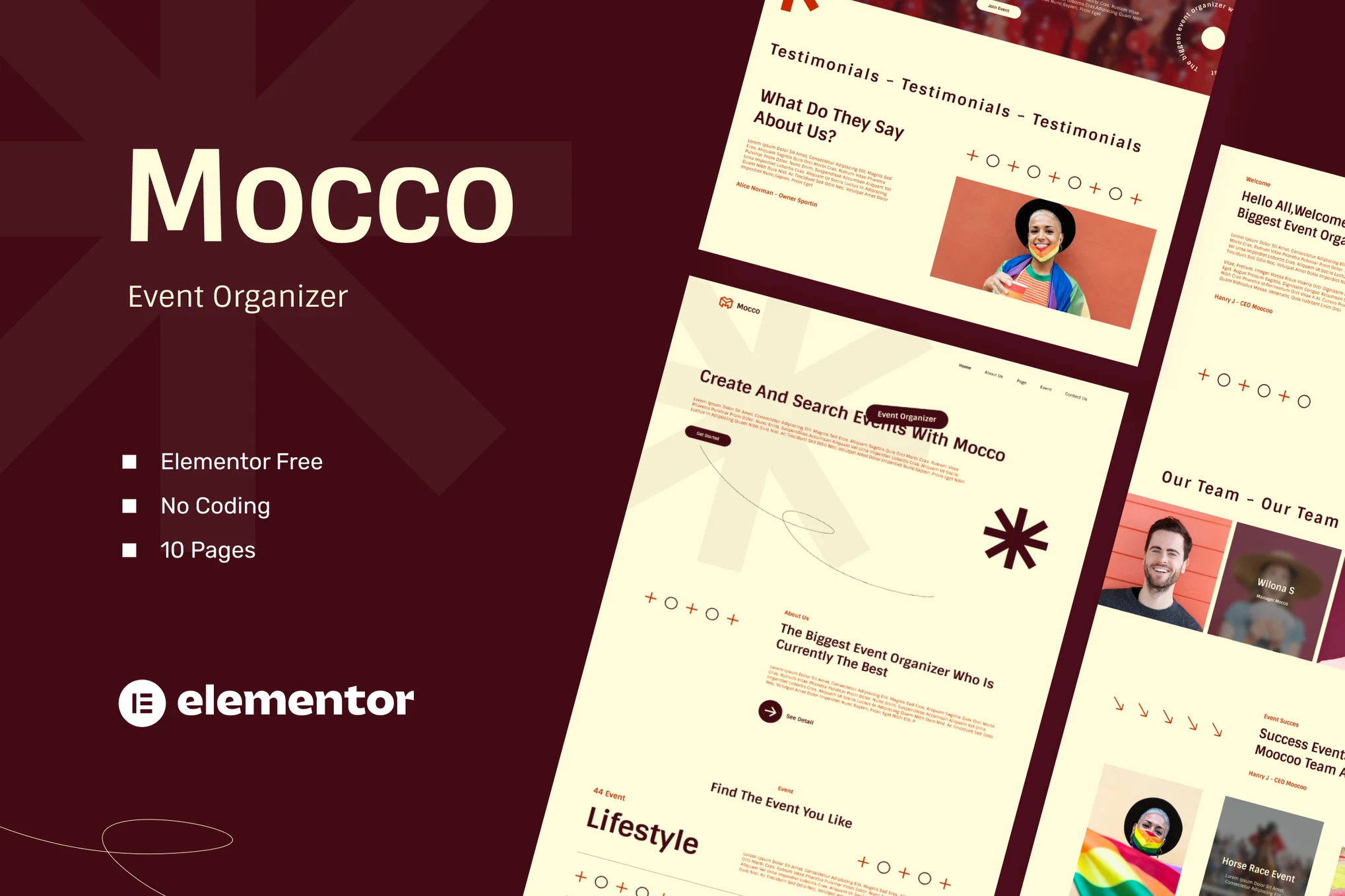
  • Moocoo – 活动组织者 Elementor 模板包

    Moocoo – 活动组织者 Elementor 模板包

    Moocoo – Event Organizer Template Kits 是一款为活动组织者设计的 Elementor 模板包,旨在通过 Elementor 页面构建器插件帮助你快速轻松地创建活动网站。此模板包不是 WordPress 主题,而是包含 Elementor 页面构建器所需的页面内容。该模板包已经为 Hello Elementor 免费主题进行了优化,但也可以与大多数支持 Elementor 的主题兼容使用。

    特性:

    • 真正的 无代码 自定义,支持拖放可视化构建
    • 可在一个地方自定义字体和颜色,或对单个元素进行精细调整
    • 现代、专业的设计
    • 快速加载
    • 兼容大多数 Elementor 主题

    模板包括:

    • 主页
    • 关于我们
    • 我们的团队
    • 票务订单
    • 新闻
    • 新闻详情
    • 活动
    • 活动详情
    • 联系我们
    • 404 页面

    安装的插件:

    • Elementor
    • ElementsKit Lite
    • MetForm

    安装 Elementor Kit 的系统要求:

    • 主机内存限制应为 512 MB
    • MySQL 版本 5.6 或更高
    • PHP 7 或更高,启用 PHPZip 扩展
    • WordPress 6 或更高
    • 支持现代浏览器,如 Chrome 或 Firefox

    使用模板包的步骤:

    1. 安装并激活 “Envato Elements” 插件
      • 在 WordPress 仪表盘中,进入 插件 > 添加新插件
      • 安装并激活 Envato Elements 插件(无需解压文件)。
    2. 上传模板包
      • 进入 Elements > Installed Kits,点击 Upload Template Kit 按钮,或者通过点击 Connect Account 来链接您的 Elements 订阅并自动导入模板。
      • 检查页面顶部的橙色横幅,点击 Install Requirements 以加载模板包所需的插件。
      • 先点击导入 Global Kit Styles
      • 每次导入一个模板,模板将存储在 Elementor > Templates > Saved Templates 中。
    3. 编辑页面
      • 进入 页面,创建新页面并点击 Edit with Elementor
      • 点击构建器左下角的齿轮图标,查看页面设置,选择 Elementor Full Width 并隐藏页面标题。
      • 点击灰色文件夹图标,进入 My Templates 标签页,选择您想要自定义的页面模板并导入。
    4. 导入 Metform(表单)
      • 导入 Metform 模板块。
      • 导入包含表单的页面模板,右键启用 Navigator(导航器)。
      • 找到并选择 Metform 小部件,点击 Edit Form,选择 New,然后点击 Edit Form,进入表单构建器。
      • 点击 Add Template(灰色文件夹图标),进入 My Templates 标签页,选择导入的 Metform 模板并点击 Insert(点击“否”跳过页面设置)。
      • 模板加载完成后,进行所需的自定义,点击 Update & Close 保存表单。
  • Victory.GG 电子竞技活动Elementor套件

    Victory.GG 电子竞技活动Elementor套件

    Victory.GG 是为电子竞技团队设计的 Elementor 模板包。其风格概念基于赛博朋克风格,采用深蓝色和猩红色的组合,展现团队的大胆与个性。Victory.GG 配备丰富的功能,如直播、团队列表、电子竞技团队页面、玩家列表、成就等,是电子竞技团队网站的最完整解决方案。

    Victory.GG 具有快速、强大且易于使用的特点。通过拖放操作,只需要替换图片和内容即可修改此主题,完全无需编写代码。该模板基于 Hello 主题,因此它非常快速且轻量,不必担心你的粉丝访问网站时会遇到慢速加载问题。立即获取 Victory.GG 模板包,带领你的团队走向胜利!

    模板包括:

    • 主页
    • 1 风格标题
    • 员工页面
    • 成员页面
    • 合作伙伴页面
    • 团队页面
    • 子团队页面
    • 文章归档页面
    • 单篇文章页面
    • 404 页面
    • 搜索结果页面

    模板部分:

    • 页头(Header)
    • 页脚(Footer)
    • 成员弹窗(Member Pop)
    • 训练营弹窗(Bootcamp Pop Up)

    所需插件(将自动安装):

    • Elementor
    • Premium Addons
    • ElementsKit Lite
    • Sticky Header Effects for Elementor
    • 注意:某些模板和功能需要 Elementor Pro 升级(不包含在内)

    安装步骤:

    1. 安装并激活 “Envato Elements” 插件
      • 在 WordPress 仪表盘中,进入 插件 > 添加新插件
      • 安装并激活 Envato Elements 插件(无需解压文件)。
    2. 上传模板包
      • 进入 Elements > Installed Kits,点击 Upload Template Kit 按钮。
      • 在上传模板前,确保点击 Install Requirements 按钮以激活所需插件。
      • 为了获得最佳效果,避免一次导入多个模板。
    3. 编辑页面
      • 进入 页面,创建新页面并点击 Edit with Elementor
      • 点击构建器左下角的齿轮图标,查看页面设置,选择 Elementor Full Width 并隐藏页面标题。
      • 点击灰色文件夹图标,进入 My Templates 标签页,选择你想要自定义的页面模板并导入。
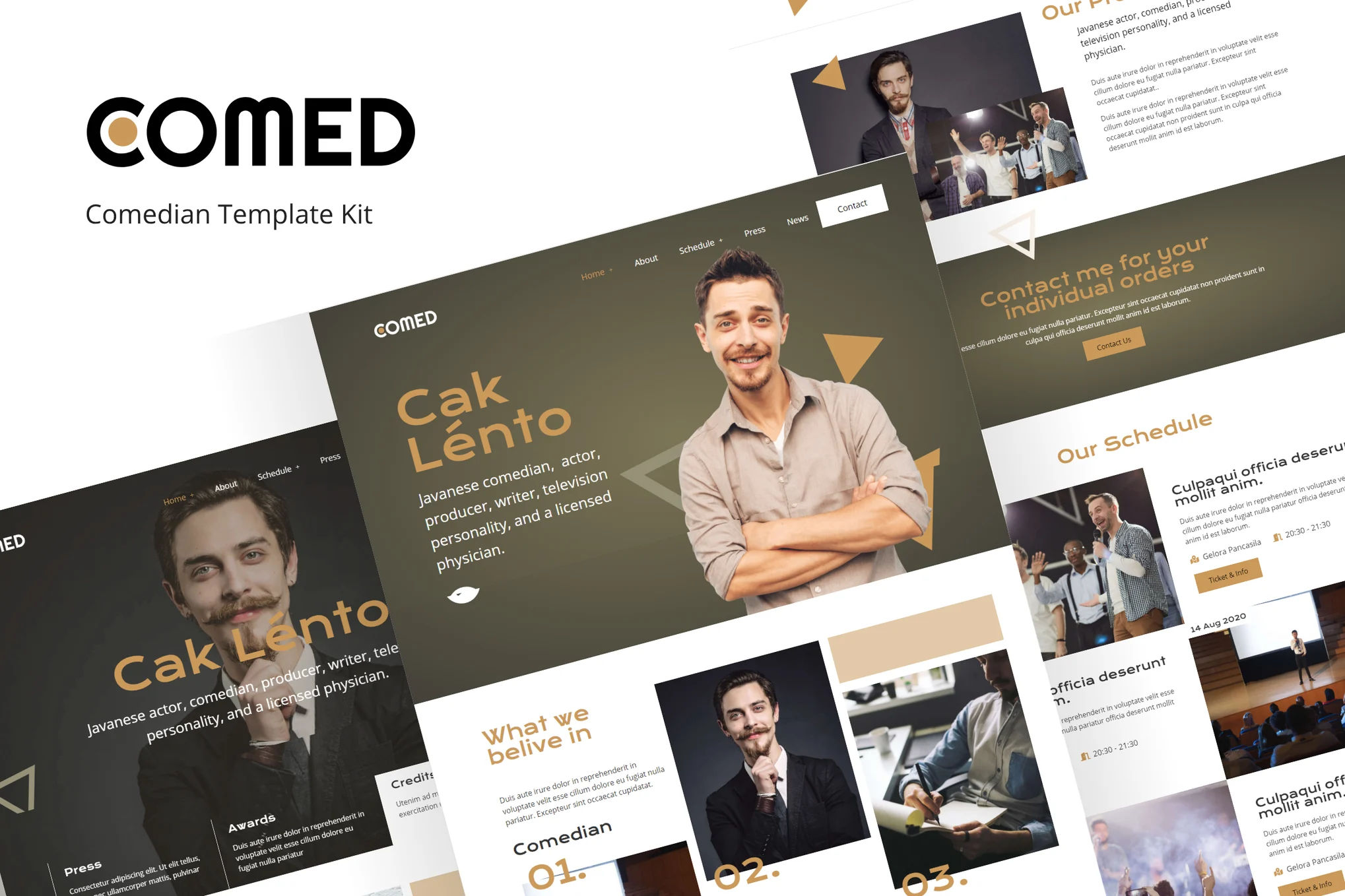
  • Comed Elementor 模板包:适用于喜剧演员、演员及影视行业网站

    Comed Elementor 模板包:适用于喜剧演员、演员及影视行业网站

    Comed 是一款为喜剧演员、演员、制片人、编剧、电视人或多功能业务设计的 Elementor 模板包。该模板具有像素完美的设计,确保你的最终创作灵活且易于扩展。Encore 在各种屏幕尺寸设备上运行流畅。

    模板包括:

    • 主页
    • 关于我们
    • 日程安排
    • 新闻
    • 联系我们
    • 更多

    所需插件:

    • Elementor(免费版)
    • Elementor – Header, Footer & Blocks
    • MetForm
    • PowerPack Lite for Elementor

    安装步骤:

    1. 安装并激活 “Envato Elements” 插件
      • 在 WordPress 仪表盘中,进入插件 > 添加新插件。
      • 安装并激活 “Envato Elements” 插件(无需解压文件)。
    2. 上传模板包
      • 在 WordPress 仪表盘中,进入 Elements > Installed Kits,点击 Upload Template Kit 按钮。
      • 在上传模板前,请确保点击 Install Requirements 按钮以激活所需插件。
      • 为了获得最佳效果,请避免一次性导入多个模板。
    3. 编辑页面
      • 进入 页面,创建一个新页面并点击 Edit with Elementor
      • 点击页面构建器左下角的齿轮图标,查看页面设置,选择 Elementor Full Width 并隐藏页面标题。
      • 点击灰色文件夹图标,进入 My Templates 标签页,然后导入你想要自定义的页面模板。
    4. 获取更多支持
      • 如果有问题,请前往 Elementor > Get Help 获取更多支持。

    导入 Metform(表单)步骤:

    1. 导入 Metform 模板块。
    2. 导入包含表单的页面模板,右键单击启用 Navigator(导航器)。
    3. 找到并选择 Metform 小部件,点击 Edit Form,选择 New,然后点击 Edit Form,进入表单构建器。
    4. 点击 Add Template(灰色文件夹图标),进入 My Templates 标签页,选择导入的 Metform 模板,点击 Insert(点击“否”以跳过页面设置)。
    5. 一旦模板加载完成,进行所需的自定义,点击 Update & Close,表单会出现在模板中。
    6. 点击 Update 保存更改。

    设置全局 Header 和 Footer(页头和页脚):

    1. 导入页头和页脚模板。
    2. 进入 外观 > Header Footer,点击 Add New 按钮。
    3. 为其命名并选择 Header,然后选择 Display on Entire Site,点击 Publish
    4. 点击 Edit with Elementor,点击灰色文件夹图标,进入 My Templates 标签页,选择要导入的页头模板并点击 Update
    5. 对页脚模板进行相同的操作。
  • Podcastore 专业播客网站Elementor模板套件

    Podcastore 专业播客网站Elementor模板套件

    Podcastore模板套件是专为播客网站设计的Elementor模板,旨在帮助播客创作者、节目主持人以及活动组织者快速创建一个现代化且专业的播客网站。通过直观的拖拽式页面构建器,无需编码即可轻松自定义网站布局

    功能特点:

    • 真正的无代码定制: 通过拖放式可视化构建器进行自定义。
    • 统一定制: 可在一个地方自定义字体和颜色,也可以对单个元素进行微调。
    • 现代、专业设计: 专为播客、节目以及活动打造的现代设计。
    • 快速加载: 提供流畅的用户体验,确保快速加载。
    • 兼容大部分Elementor主题。

    包含的页面模板:

    • 首页
    • 关于我们
    • 播客节目列表
    • 播客节目详情
    • 活动页面
    • 播客人介绍
    • 商品页面
    • 帮助中心
    • 联系我们
    • 错误 404 页面

    安装的插件:

    • Jeg Elementor Kit
    • Metform

    如何使用模板套件:

    步骤 1:安装Envato Elements插件

    1. 前往WordPress后台,点击插件 > 添加新插件,搜索并安装Envato Elements插件
    2. 激活Envato Elements插件。

    步骤 2:下载并导入模板套件

    1. 下载模板套件文件(不要解压文件)。
    2. 在WordPress后台,导航到Elements > 已安装套件,点击上传模板套件按钮,选择下载的压缩包。
    3. 或者,也可以通过连接你的Envato Elements账户来自动导入模板,点击连接账户,然后在Elements > 模板套件中导入。

    步骤 3:安装模板所需的插件

    1. 导入模板前,确保点击顶部的橙色横幅,然后点击安装要求按钮来安装所需的插件(例如:Elementor、Metform等)。
    2. 请根据需要安装并激活这些插件。

    步骤 4:导入模板

    1. 首先导入全局样式(Global Kit Styles),以设置网站的基本样式。
    2. 然后逐个导入页面模板。所有模板都存储在Elementor中的模板 > 已保存模板下。

    步骤 5:创建页面并编辑

    1. 进入页面,点击添加新页面,然后选择使用Elementor编辑
    2. 在Elementor构建器左下角点击齿轮图标,进入页面设置,选择Elementor全宽布局,并隐藏页面标题。
    3. 点击灰色文件夹图标,进入我的模板选项卡,选择想要自定义的页面模板并导入。

    步骤 6:自定义页眉和页脚(仅适用于Elementor Pro)

    1. 如果使用的是Elementor Pro,可以在模板 > 主题构建器中自定义页眉和页脚。
    2. 打开Jeg Elementor Kit 菜单 > 页眉模板,点击添加新页眉
    3. 设置条件为全部站点,然后点击创建
    4. 点击灰色文件夹图标,选择我的模板选项卡,插入您创建的页眉模板。
    5. 自定义并保存设置。

    如何导入Metform自定义表单:

    1. 导入Metform模板:
      • 导入包含表单的页面模板。
      • 在Elementor编辑器中右键点击并启用导航器,找到并点击Metform小部件,点击编辑表单
      • 选择新建,并点击编辑表单按钮。
    2. 添加模板:
      • 点击添加模板(灰色文件夹图标)。
      • 进入我的模板选项卡,选择你导入的Metform模板,然后点击插入
    3. 自定义并更新:
      • 表单模板加载完成后,进行所需的定制并点击更新
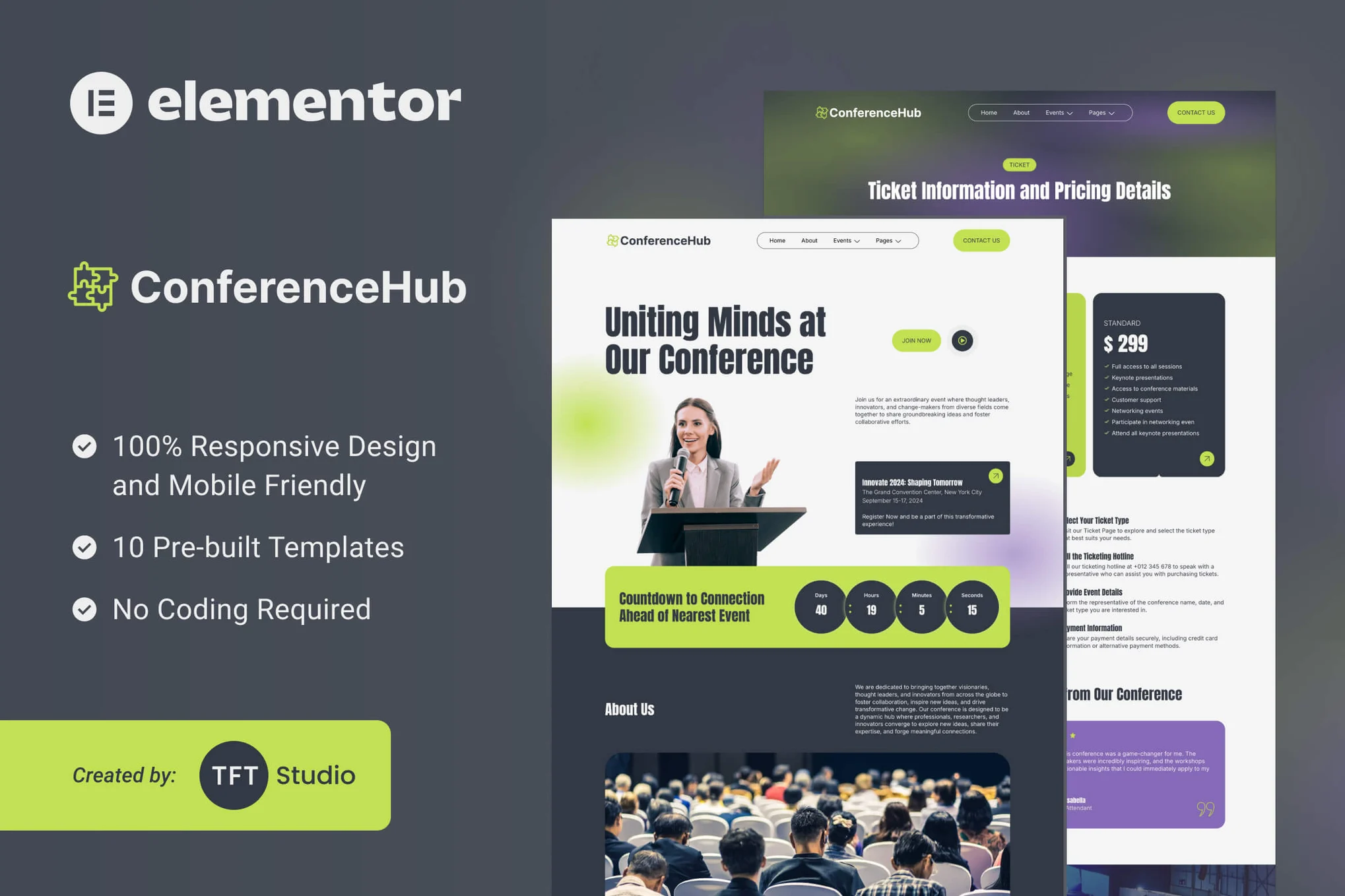
  • ConferenceHub 专业会议网站Elementor模板套件

    ConferenceHub 专业会议网站Elementor模板套件

    ConferenceHub 是一款专为会议活动而设计的 Elementor 模板套件,旨在帮助组织者迅速建立一个专业且信息丰富的在线会议网站。无论是会议安排、讲者介绍,还是与会者注册等必要功能,ConferenceHub 都能一站式提供解决方案,帮助组织者节省时间并提供优质的用户体验。

    模板特点:

    • 无代码自定义: 使用拖拽式可视化构建器,实现真正的无代码定制。
    • 现代专业设计: 提供现代化、简洁、专业的网页设计,提升网站形象。
    • 快速加载: 确保网站在任何设备上都能快速加载,提升用户体验。
    • 响应式设计: 在所有设备(手机、平板、桌面)上均可完美显示。
    • 易于自定义: 可轻松修改字体、颜色和各个页面元素,完全符合品牌需求。
    • 适用于大多数 Elementor 主题: 与大多数支持 Elementor 的主题兼容。

    包含的模板:

    • 首页
    • 关于我们
    • 联系我们
    • 活动列表
    • 活动详情
    • 票务
    • 讲者介绍
    • 博客
    • 博客详情
    • 404 页面

    字体使用:

    • Anton – Google Fonts
    • Inter – Google Fonts

    所需插件:

    • Elementor(免费版)
    • ElementsKit Lite
    • Jeg Elementor Kit
    • Metform
    • Header, Footer & Blocks Template

    如何使用模板套件:

    1. 安装并激活 Envato Elements 插件:
      • 从 WordPress 后台的“插件” > “添加新插件”中安装并激活 Envato Elements 插件。
    2. 下载并导入模板:
      • 从 Envato 下载模板套件文件(请勿解压)。
      • 在 WordPress 后台,前往“Elements” > “已安装套件”,点击“上传模板套件”按钮,选择下载的套件压缩包。
      • 如果需要,点击“安装要求”以加载模板所需的插件。
    3. 导入模板:
      • 首先导入 全球样式(Global Kit Styles),以设置网站的基础样式。
      • 按照顺序逐一导入页面模板,模板将存储在 Elementor 中的“模板” > “已保存模板”中。
    4. 创建页面:
      • 进入“页面” > “添加新页面”,点击“使用 Elementor 编辑”。
      • 点击 Elementor 构建器左下角的齿轮图标,选择 Elementor 全宽布局,并隐藏页面标题。
      • 通过点击灰色文件夹图标,进入“我的模板”选项卡,选择并导入相应的页面模板。
    5. 定制页眉和页脚(仅 Elementor Pro 用户):
      • 如果您有 Elementor Pro,可以通过“主题构建器”来定制页眉和页脚。

    如何导入 Metform 自定义表单:

    1. 导入 Metform 模板。
    2. 导入包含表单的页面模板并在 Elementor 中编辑。
    3. 在包含表单的列中点击 Metform 小部件并点击“编辑表单”。
    4. 选择新建并点击“编辑表单”按钮。
    5. 点击“添加模板”按钮并选择导入的 Metform 模板。
    6. 加载模板后,点击“更新”。
  • Talky Elementor 模板套件:打造现代化活动和会议网站

    Talky Elementor 模板套件:打造现代化活动和会议网站

    Talky 是一款专为活动组织者和爱好者设计的 Elementor 模板套件,完美结合现代设计与直观功能,帮助您轻松创建成功的活动网站。该模板套件包括 18 个以上精心设计的模板,确保在所有设备上提供完美的用户体验。

    请注意:这是一个 Elementor 模板套件不是 WordPress 主题。该套件包含了 Elementor 页面构建器的页面内容,已针对免费 Hello Elementor 主题进行了优化,但也可以与大多数支持 Elementor 的主题兼容使用。

    模板特性:

    • 专为活动、会议和聚会设计
    • 完全支持 Elementor 免费版(无需 Elementor Pro)
    • 简洁、现代且干净的设计
    • 无需编码知识
    • 18+ 个现成可用模板
    • 响应式设计,适配所有设备
    • 易于自定义,完全可调

    包含的模板:

    • 全局样式(Global Kit Styles)
    • 首页
    • 关于我们
    • 活动列表(Event List)
    • 活动详情(Event Detail)
    • 演讲嘉宾(Speaker)
    • 价格(Pricing)
    • 合作伙伴(Sponsors)
    • 画廊(Gallery)
    • 常见问题(FAQ)
    • 即将到来(Coming Soon)
    • 博客(Blog)
    • 单个文章页(Single Post)
    • Metform 联系表单(Metform Contact)
    • 联系我们(Contact)
    • 404 页面
    • 页眉(Header)
    • 页脚(Footer)

    所需插件:

    • Elementor(免费版)
    • Jeg Elementor Kit
    • MetForm

    安装和使用步骤:

    1. 安装并激活插件:
      • 在 WordPress 后台,前往 插件 > 添加新插件,搜索并安装 Envato Elements 插件,然后激活它。
    2. 下载并导入模板:
      • 下载模板套件文件(不要解压)。
      • 进入 Elements > 已安装套件,点击 上传模板套件 按钮,选择下载的压缩包进行上传。
      • 如果您连接了 Envato Elements 账户,可以直接通过点击 连接账户 自动导入模板。
    3. 安装所需插件:
      • 在导入模板之前,确保点击顶部的 橙色横幅,然后点击 安装要求 按钮,安装所需插件。
    4. 导入模板:
      • 首先导入 全局样式(Global Kit Styles),这将设置网站的整体样式。
      • 然后逐个导入模板。在 Elementor 中,模板会保存在 模板 > 已保存模板 中,您可以在这里重新使用和修改模板。
    5. 创建页面:
      • 进入 页面,点击 添加新页面,然后选择 使用 Elementor 编辑
      • 在 Elementor 构建器的左下角点击齿轮图标,进入页面设置,选择 Elementor 全宽布局 并隐藏页面标题。
      • 点击灰色的文件夹图标,进入 我的模板 选项卡,选择您要自定义的页面模板并导入。
    6. 设置首页:
      • 设置 > 阅读 中,将首页设置为 静态首页
    7. 自定义页眉和页脚(仅限 Elementor Pro):
      • 如果你使用 Elementor Pro,可以通过 主题构建器(Theme Builder) 来定制页眉和页脚。

    注意事项:

    • 该模板套件完全支持 Elementor 免费版,无需 Elementor Pro。
    • 部分模板和功能需要 Elementor Pro 版本(不包括在模板套件中)。
    • 为了确保最佳效果,按照推荐的步骤逐个导入模板,不要一次导入多个模板。