Category: 服务器运维

  • 如何修复 408 请求超时错误?

    如何修复 408 请求超时错误?

    你们有遇到过408 请求超时错误?这个错误发生在用户的网页浏览器未能及时从服务器接收到响应,从而中断了浏览体验。

    图片[1]-361Sale WordPress Care

    HTTP 408 错误代码的含义

    当客户端请求速度过慢导致服务器超时时,会返回 HTTP 408 状态码。这意味着服务器终止了连接,客户端会收到 408 请求超时(Request Timeout)的提示。

    HTTP 状态码用于传达请求状态,并可引导客户端访问其他资源。常见的状态码包括:

    这些状态码通常分为五类:

    错误代码 含义
    信息性 服务器正在处理请求
    成功 请求已成功完成
    重定向 客户端应被引导至其他资源
    客户端错误 客户端请求存在错误
    服务器错误 服务器内部出现错误

    需要注意的是,HTTP 408 错误与 504 网关超时(Gateway Timeout)状态码有所不同。504 错误通常与网关或代理服务器相关,而 408 错误则是由客户端正在通信的 Web 服务器直接生成的。

    探索 HTTP 408 请求超时错误的常见原因

    HTTP 408 请求超时错误的发生可能由多种因素引起。我们探讨以下 几 个常见触发原因:

    1. 服务器过载
      当服务器接收到大量的请求时,它可能会无法在规定的时间内响应所有请求。因此,一些请求可能会超时,导致 408 错误。
    2. 网络问题
      不稳定或较弱的互联网连接也可能导致 408 请求超时错误。
    3. 大文件下载
      尝试下载大文件,如视频或图片,可能会导致 408 请求超时错误。如果服务器传输文件的速度较慢,浏览器可能会因为等待时间过长而认为请求已失败。
    4. 服务器维护
      在服务器进行维护或更新时,服务器可能会经历暂时的不可用状态。在这些时候访问服务器可能会导致 408 错误,因为服务器无法及时响应请求。
    5. 防火墙或安全设置
      在某些情况下,严格的防火墙或安全设置可能会干扰浏览器与服务器之间的通信。如果服务器的响应被阻止或延迟,可能会导致请求超时。
    6. 代理服务器问题
      如果用代理服务器连接互联网,代理服务器的配置错误或连接问题可能导致 408 错误。代理服务器可能未能及时与目标服务器建立连接,从而导致超时。

    如何解决 HTTP 408 错误(8 个简单解决方案)

    现在已经了解了 HTTP 408 状态码,现在看看如何解决这一问题。下面,我们会从客户端服务器端两个角度讨论可能的解决方法。

    解决客户端问题

    客户端问题是指用户一侧,通常是网页浏览器或应用程序向服务器发送请求时出现的问题。客户端问题可能包括网络问题、浏览器设置或大文件下载,这些都可能导致请求超时。

    以下是一些来自客户端的解决方案,可以帮助解决 HTTP 408 错误:

    1. 审查最近的数据库修改

    最近的数据库更改可能是导致 HTTP 408 错误的原因。可以尝试恢复最近的修改之前的状态来解决该问题。

    注意安装的扩展或更新,可能已修改数据库记录,导致冲突或错误。例如,使用数据库管理工具(如 phpMyAdmin)检查新插件修改的特定表。

    另外,手动检查最近修改的表或记录,查看是否有变动导致了 HTTP 408 错误。将有问题的修改恢复为原始状态。

    2. 执行网站备份

    在排查 HTTP 408 错误时,先进行网站备份是非常重要的。确保网站文件和数据库安全。

    有多种方法可以备份网站。

    网站备份方法:

    用 SFTP 客户端(如 FileZilla)手动备份:

    • 从主机提供商获取 SFTP 凭据。
    • 连接到服务器,并从根目录(通常在 public_html 文件夹中)下载文件。

    如何通过 FTP 客户端手动备份并下载 WordPress 文件

    要用 FTP 客户端备份网站 WordPress 文件,按照以下步骤操作即可:

    1. 导航到 WordPress 网站的根目录
    进入 WordPress 网站的根目录。

    图片[2]-361Sale WordPress Care

    2. 设置 FTP 连接
    用 FTP 凭据、主机 IP 地址和端口号设置 FTP 连接到目标存储位置。

    • 启动一个 FTP 客户端(如 FileZilla)。
    • 输入凭据,并点击“快速连接”以建立与服务器的连接。
    图片[3]-361Sale WordPress Care

    3. 选择要备份的文件和文件夹
    选择所有要备份的文件和文件夹,通常包括整个 WordPress 安装目录。

    4. 下载选中的文件和文件夹
    将选中的文件和文件夹下载到你的本地主机或存储位置。

    3. 验证 URL

    有时候,如果请求了一个需要特定凭据的 URL,可能会导致 HTTP 408 错误,从而出现请求超时。

    可能的原因:浏览器中输入 URL 时出现拼写错误。建议采取下面这些措施:

    • 检查 URL 是否有拼写错误,包括域名、斜杠和连字符等。
    • 如果怀疑有拼写错误,请重新输入 URL 并刷新页面。
    • 如果请求超时错误仍然存在,继续进行下一步排查。
    图片[4]-361Sale WordPress Care

    4. 恢复最近更新

    回滚最近的更改并解决 WordPress 网站上的 HTTP 408 错误,如果最近的更改(例如安装新插件或更新 WordPress)导致了这个错误,可以将网站恢复到更新之前的版本。

    5. 移除扩展和插件

    向网站添加扩展和插件有时会导致兼容性问题和错误,包括 HTTP 408 状态码。为了检查是否是插件引起的问题,可以按照下面步骤操作:

    在 WordPress 仪表盘中停用所有插件:

    1. 导航到“插件”部分,选择所有已安装的插件

    2. 在批量操作下拉菜单中选择“停用”,然后点击“应用”。

    图片[5]-361Sale WordPress Care

    备用停用方法
    如果无法访问仪表盘,可以通过 SFTP 连接到网站,并将插件文件夹重命名为类似“plugins_old”的名称。这样就能停用所有插件。

    检查停用后错误是否解决。逐个重新启用插件并刷新网站前端,观察是否有插件引发错误。如果有插件导致错误,确定并卸载该插件。

    卸载有问题的插件,并考虑寻找合适的替代插件会更快速省事。

    通过系统地停用和重新启用插件,可以找出并解决导致网站出现 HTTP 408 错误的插件问题。

    解决服务器端问题

    服务器端指的是接收并处理客户端请求的服务器。服务器端问题可能包括服务器过载、维护或配置错误,这些问题会导致服务器无法在规定的时间内响应,从而引发 408 错误。

    如果之前的解决方案没有解决 HTTP 408 错误,那么问题很可能出在服务器端。在这种情况下,要用其他解决方案来解决该错误。

    6. 查看应用程序日志

    从服务器端排查 HTTP 408 错误。如果用的是 WordPress,可以通过在 wp-config.php 文件中启用调试模式来访问日志。只需插入以下代码:

    define('WP_DEBUG', true);
    define('WP_DEBUG_LOG', true);
    define('WP_DEBUG_DISPLAY', false);

    7. 排查应用程序或脚本问题

    调试是指识别和解决代码中的 bug 或错误的过程。如果网站仍然遇到 HTTP 408 错误,需要对网站进行调试。为了简化 WordPress 网站的 bug 监控过程,可以用 WordPress 调试插件。

    1. Query Monitor

    图片[6]-361Sale WordPress Care

    Query Monitor 是一个 WordPress 插件,它会在 WordPress 仪表盘中添加一个开发者工具面板。提供了数据库查询、PHP 错误、HTTP API 调用、钩子和操作、编辑器块禁用、以及排队的脚本和样式表等功能。

    使用 Query Monitor,可以收集大量信息,有效地进行调试。

    2. New Relic

    图片[7]-361Sale WordPress Care

    另一个全面调试的选择是 New Relic,一款付费工具。它提供了用户体验监控、WordPress 架构映射、识别损坏的固定链接、分析站点性能以及主动检测异常的功能。

    New Relic 可以收集故障排除数据。

    验证服务器配置文件
    如果仍然遇到 HTTP 408 错误,可以用 SFTP 检查服务器的配置文件。具体步骤可能会有所不同,取决于服务器是运行 Apache 还是 Nginx。

    对于 Apache 用户:

    1. 定位到网站根目录中的 .htaccess 文件
    2. 打开该文件,搜索包含“KeepAliveTimeout”和“RequestReadTimeout”字样的行。
    3. 在每一行的开头加上“#”符号,将这些行注释掉。
    4. 保存文件后,刷新浏览器页面。

    如果 WordPress 网站托管在 Apache Web 服务器上,可以按照下面步骤访问和编辑 .htaccess 文件:

    1. 用 FTP 客户端(如 FileZilla)连接到你的服务器。

    图片[8]-361Sale WordPress Care

    2. 导航到 WordPress 应用的根文件夹(例如:“/applications/sqzucfcyqb/public_html”)。

    3. 在“public_html”文件夹中找到 .htaccess 文件

    图片[9]-361Sale WordPress Care

    4. 右键点击该文件,选择“查看/编辑”选项以在文本编辑器中打开它。

    图片[10]-361Sale WordPress Care

    5. 对文件进行必要的更改并保存。

    按照这些步骤操作,可以修复 HTTP 408 请求超时错误。

    避免 408 请求超时错误的 4 个提示

    下面是 5 个有效的措施,可以防止 408 请求超时错误,改善浏览体验:

    1. 使用稳定的互联网连接
      确保互联网连接稳定,可以减少遇到 408 错误的机会。如果有必要,可以考虑升级套餐或更换互联网服务提供商。
    2. 保持浏览器和操作系统的更新
      定期更新浏览器和操作系统,以避免兼容性问题,并确保顺畅和安全的浏览体验。
    3. 定期清理浏览器缓存
      定期清理浏览器缓存,以防止网站加载问题。可以通过访问浏览器设置手动清除缓存,或者设置定期自动清理缓存。
    4. 避免下载大文件
      下载大文件可能会给服务器带来压力,增加 408 错误的可能性。考虑使用下载管理器,或者将大文件拆分成较小的部分,以避免遇到此问题。
    5. 禁用或调整防火墙和安全设置
      在某些情况下,过于严格的防火墙或安全设置可能会干扰浏览器与服务器之间的通信,导致请求超时。临时禁用或调整这些设置可以帮助排查问题。

    总结

    408 请求超时错误发生在服务器因请求处理时间过长而终止连接。解决这个错误需要采取多个步骤,识别和解决根本原因。下面是关键操作的总结:

    • 审查最近的更改:回滚任何可能导致超时错误的最近网站或服务器配置修改。
    • 检查服务器配置和日志:分析服务器配置文件和应用日志,以检测可能导致问题的配置错误或故障。
    • 调试应用程序和脚本:识别并解决应用程序和脚本中的编码错误或效率问题,这些可能导致请求超时错误。
  • 如何修复 408 请求超时错误?

    如何修复 408 请求超时错误?

    你们有遇到过408 请求超时错误?这个错误发生在用户的网页浏览器未能及时从服务器接收到响应,从而中断了浏览体验。

    图片[1]-361Sale WordPress Care

    HTTP 408 错误代码的含义

    当客户端请求速度过慢导致服务器超时时,会返回 HTTP 408 状态码。这意味着服务器终止了连接,客户端会收到 408 请求超时(Request Timeout)的提示。

    HTTP 状态码用于传达请求状态,并可引导客户端访问其他资源。常见的状态码包括:

    这些状态码通常分为五类:

    错误代码 含义
    信息性 服务器正在处理请求
    成功 请求已成功完成
    重定向 客户端应被引导至其他资源
    客户端错误 客户端请求存在错误
    服务器错误 服务器内部出现错误

    需要注意的是,HTTP 408 错误与 504 网关超时(Gateway Timeout)状态码有所不同。504 错误通常与网关或代理服务器相关,而 408 错误则是由客户端正在通信的 Web 服务器直接生成的。

    探索 HTTP 408 请求超时错误的常见原因

    HTTP 408 请求超时错误的发生可能由多种因素引起。我们探讨以下 几 个常见触发原因:

    1. 服务器过载
      当服务器接收到大量的请求时,它可能会无法在规定的时间内响应所有请求。因此,一些请求可能会超时,导致 408 错误。
    2. 网络问题
      不稳定或较弱的互联网连接也可能导致 408 请求超时错误。
    3. 大文件下载
      尝试下载大文件,如视频或图片,可能会导致 408 请求超时错误。如果服务器传输文件的速度较慢,浏览器可能会因为等待时间过长而认为请求已失败。
    4. 服务器维护
      在服务器进行维护或更新时,服务器可能会经历暂时的不可用状态。在这些时候访问服务器可能会导致 408 错误,因为服务器无法及时响应请求。
    5. 防火墙或安全设置
      在某些情况下,严格的防火墙或安全设置可能会干扰浏览器与服务器之间的通信。如果服务器的响应被阻止或延迟,可能会导致请求超时。
    6. 代理服务器问题
      如果用代理服务器连接互联网,代理服务器的配置错误或连接问题可能导致 408 错误。代理服务器可能未能及时与目标服务器建立连接,从而导致超时。

    如何解决 HTTP 408 错误(8 个简单解决方案)

    现在已经了解了 HTTP 408 状态码,现在看看如何解决这一问题。下面,我们会从客户端服务器端两个角度讨论可能的解决方法。

    解决客户端问题

    客户端问题是指用户一侧,通常是网页浏览器或应用程序向服务器发送请求时出现的问题。客户端问题可能包括网络问题、浏览器设置或大文件下载,这些都可能导致请求超时。

    以下是一些来自客户端的解决方案,可以帮助解决 HTTP 408 错误:

    1. 审查最近的数据库修改

    最近的数据库更改可能是导致 HTTP 408 错误的原因。可以尝试恢复最近的修改之前的状态来解决该问题。

    注意安装的扩展或更新,可能已修改数据库记录,导致冲突或错误。例如,使用数据库管理工具(如 phpMyAdmin)检查新插件修改的特定表。

    另外,手动检查最近修改的表或记录,查看是否有变动导致了 HTTP 408 错误。将有问题的修改恢复为原始状态。

    2. 执行网站备份

    在排查 HTTP 408 错误时,先进行网站备份是非常重要的。确保网站文件和数据库安全。

    有多种方法可以备份网站。

    网站备份方法:

    用 SFTP 客户端(如 FileZilla)手动备份:

    • 从主机提供商获取 SFTP 凭据。
    • 连接到服务器,并从根目录(通常在 public_html 文件夹中)下载文件。

    如何通过 FTP 客户端手动备份并下载 WordPress 文件

    要用 FTP 客户端备份网站 WordPress 文件,按照以下步骤操作即可:

    1. 导航到 WordPress 网站的根目录
    进入 WordPress 网站的根目录。

    图片[2]-361Sale WordPress Care

    2. 设置 FTP 连接
    用 FTP 凭据、主机 IP 地址和端口号设置 FTP 连接到目标存储位置。

    • 启动一个 FTP 客户端(如 FileZilla)。
    • 输入凭据,并点击“快速连接”以建立与服务器的连接。
    图片[3]-361Sale WordPress Care

    3. 选择要备份的文件和文件夹
    选择所有要备份的文件和文件夹,通常包括整个 WordPress 安装目录。

    4. 下载选中的文件和文件夹
    将选中的文件和文件夹下载到你的本地主机或存储位置。

    3. 验证 URL

    有时候,如果请求了一个需要特定凭据的 URL,可能会导致 HTTP 408 错误,从而出现请求超时。

    可能的原因:浏览器中输入 URL 时出现拼写错误。建议采取下面这些措施:

    • 检查 URL 是否有拼写错误,包括域名、斜杠和连字符等。
    • 如果怀疑有拼写错误,请重新输入 URL 并刷新页面。
    • 如果请求超时错误仍然存在,继续进行下一步排查。
    图片[4]-361Sale WordPress Care

    4. 恢复最近更新

    回滚最近的更改并解决 WordPress 网站上的 HTTP 408 错误,如果最近的更改(例如安装新插件或更新 WordPress)导致了这个错误,可以将网站恢复到更新之前的版本。

    5. 移除扩展和插件

    向网站添加扩展和插件有时会导致兼容性问题和错误,包括 HTTP 408 状态码。为了检查是否是插件引起的问题,可以按照下面步骤操作:

    在 WordPress 仪表盘中停用所有插件:

    1. 导航到“插件”部分,选择所有已安装的插件

    2. 在批量操作下拉菜单中选择“停用”,然后点击“应用”。

    图片[5]-361Sale WordPress Care

    备用停用方法
    如果无法访问仪表盘,可以通过 SFTP 连接到网站,并将插件文件夹重命名为类似“plugins_old”的名称。这样就能停用所有插件。

    检查停用后错误是否解决。逐个重新启用插件并刷新网站前端,观察是否有插件引发错误。如果有插件导致错误,确定并卸载该插件。

    卸载有问题的插件,并考虑寻找合适的替代插件会更快速省事。

    通过系统地停用和重新启用插件,可以找出并解决导致网站出现 HTTP 408 错误的插件问题。

    解决服务器端问题

    服务器端指的是接收并处理客户端请求的服务器。服务器端问题可能包括服务器过载、维护或配置错误,这些问题会导致服务器无法在规定的时间内响应,从而引发 408 错误。

    如果之前的解决方案没有解决 HTTP 408 错误,那么问题很可能出在服务器端。在这种情况下,要用其他解决方案来解决该错误。

    6. 查看应用程序日志

    从服务器端排查 HTTP 408 错误。如果用的是 WordPress,可以通过在 wp-config.php 文件中启用调试模式来访问日志。只需插入以下代码:

    define('WP_DEBUG', true);
    define('WP_DEBUG_LOG', true);
    define('WP_DEBUG_DISPLAY', false);

    7. 排查应用程序或脚本问题

    调试是指识别和解决代码中的 bug 或错误的过程。如果网站仍然遇到 HTTP 408 错误,需要对网站进行调试。为了简化 WordPress 网站的 bug 监控过程,可以用 WordPress 调试插件。

    1. Query Monitor

    图片[6]-361Sale WordPress Care

    Query Monitor 是一个 WordPress 插件,它会在 WordPress 仪表盘中添加一个开发者工具面板。提供了数据库查询、PHP 错误、HTTP API 调用、钩子和操作、编辑器块禁用、以及排队的脚本和样式表等功能。

    使用 Query Monitor,可以收集大量信息,有效地进行调试。

    2. New Relic

    图片[7]-361Sale WordPress Care

    另一个全面调试的选择是 New Relic,一款付费工具。它提供了用户体验监控、WordPress 架构映射、识别损坏的固定链接、分析站点性能以及主动检测异常的功能。

    New Relic 可以收集故障排除数据。

    验证服务器配置文件
    如果仍然遇到 HTTP 408 错误,可以用 SFTP 检查服务器的配置文件。具体步骤可能会有所不同,取决于服务器是运行 Apache 还是 Nginx。

    对于 Apache 用户:

    1. 定位到网站根目录中的 .htaccess 文件
    2. 打开该文件,搜索包含“KeepAliveTimeout”和“RequestReadTimeout”字样的行。
    3. 在每一行的开头加上“#”符号,将这些行注释掉。
    4. 保存文件后,刷新浏览器页面。

    如果 WordPress 网站托管在 Apache Web 服务器上,可以按照下面步骤访问和编辑 .htaccess 文件:

    1. 用 FTP 客户端(如 FileZilla)连接到你的服务器。

    图片[8]-361Sale WordPress Care

    2. 导航到 WordPress 应用的根文件夹(例如:“/applications/sqzucfcyqb/public_html”)。

    3. 在“public_html”文件夹中找到 .htaccess 文件

    图片[9]-361Sale WordPress Care

    4. 右键点击该文件,选择“查看/编辑”选项以在文本编辑器中打开它。

    图片[10]-361Sale WordPress Care

    5. 对文件进行必要的更改并保存。

    按照这些步骤操作,可以修复 HTTP 408 请求超时错误。

    避免 408 请求超时错误的 4 个提示

    下面是 5 个有效的措施,可以防止 408 请求超时错误,改善浏览体验:

    1. 使用稳定的互联网连接
      确保互联网连接稳定,可以减少遇到 408 错误的机会。如果有必要,可以考虑升级套餐或更换互联网服务提供商。
    2. 保持浏览器和操作系统的更新
      定期更新浏览器和操作系统,以避免兼容性问题,并确保顺畅和安全的浏览体验。
    3. 定期清理浏览器缓存
      定期清理浏览器缓存,以防止网站加载问题。可以通过访问浏览器设置手动清除缓存,或者设置定期自动清理缓存。
    4. 避免下载大文件
      下载大文件可能会给服务器带来压力,增加 408 错误的可能性。考虑使用下载管理器,或者将大文件拆分成较小的部分,以避免遇到此问题。
    5. 禁用或调整防火墙和安全设置
      在某些情况下,过于严格的防火墙或安全设置可能会干扰浏览器与服务器之间的通信,导致请求超时。临时禁用或调整这些设置可以帮助排查问题。

    总结

    408 请求超时错误发生在服务器因请求处理时间过长而终止连接。解决这个错误需要采取多个步骤,识别和解决根本原因。下面是关键操作的总结:

    • 审查最近的更改:回滚任何可能导致超时错误的最近网站或服务器配置修改。
    • 检查服务器配置和日志:分析服务器配置文件和应用日志,以检测可能导致问题的配置错误或故障。
    • 调试应用程序和脚本:识别并解决应用程序和脚本中的编码错误或效率问题,这些可能导致请求超时错误。
  • 如何修复 WordPress 和 Cloudflare 的 521 错误

    如何修复 WordPress 和 Cloudflare 的 521 错误

    Error 521 是一个特定于 Cloudflare 的错误信息(类似于 Error 520),当你的 WordPress 网站服务器拒绝与 Cloudflare 的连接时,会出现该错误。

    图片[1]-361Sale WordPress Care

    什么是 Error 521 Web 服务器关闭?

    如上所述,Error 521 错误是一个特定于 Cloudflare 的错误信息。

    基本上,它意味着你的网页浏览器能够成功连接到 Cloudflare,但 Cloudflare 无法连接到源网站服务器——即你托管 WordPress 网站的服务器。

    具体来说,Cloudflare 尝试连接到你的 WordPress 网站服务器时,收到了连接被拒绝的错误响应。

    由于 Cloudflare 无法连接到你的网站,它无法向访客展示你的网站,因此显示了 Error 521 错误信息。

    图片[2]-361Sale WordPress Care

    导致 Error 521 错误信息的原因

    通常,Error 521 错误是由以下其中一种情况引起的:

    1. 你的 WordPress 网站服务器可能宕机。即使其他配置一切正常,如果您的 WordPress 网站服务器离线,Cloudflare 就无法连接到它。

    2.你的 Web 服务器可能运行正常,但由于某种原因阻止了 Cloudflare 的请求。由于 Cloudflare 的工作方式,一些服务器端的安全解决方案可能会不小心屏蔽 Cloudflare 的 IP 地址。

    由于 Cloudflare 是一个反向代理,所有访问你的源服务器的流量看起来都来自一个小范围的 Cloudflare IP(而不是每个访客独特的 IP 地址)。因此,一些安全解决方案会将来自少数 IP 地址的高流量视为攻击并进行屏蔽。

    当这种情况发生时,Cloudflare 将无法连接并显示 Error 521 错误信息。

    如何修复 Cloudflare 和 WordPress 的 521 错误

    现在知道原因后,问题就好解决了!

    步骤 1:测试源服务器是否在线

    在继续操作之前,要确保你的 WordPress 网站服务器在线并正常运行。如果服务器不可用,就没有必要继续进行故障排除。

    为了测试这一点,可以运行一个 cURL 命令。如果用的是 Mac 或 Linux,可以直接在终端中运行该命令。

    Windows 系统默认没有安装 cURL,虽然可以手动安装,但更简单的方式是使用 KeyCDN 提供的在线 HTTP Header 检查工具

    只需输入 http://1.2.3.4,其中 1.2.3.4 是你服务器的实际 IP 地址。

    图片[3]-361Sale WordPress Care

    如果是服务器出现问题,但不确定发生了什么,最好联系服务器商家解决。

    步骤 2:在服务器防火墙中将所有 Cloudflare IP 范围列入白名单

    如果你的 WordPress 网站服务器正常运行,但在访问网站时仍然看到 Error 521 错误信息,下一步是将所有 Cloudflare 的 IP 范围列入白名单,以确保你的服务器没有阻止这些 IP。

    这些是 Cloudflare 的 IP 范围完整列表。

    图片[4]-361Sale WordPress Care

    需要确保在 .htaccess、iptables 或防火墙中没有阻止这些 IP 地址。同时,还需要确保你的服务器提供商没有对来自 Cloudflare IP 地址的请求进行速率限制或屏蔽。

    步骤 3:考虑更具体的问题

    最后,以下是一些更具体的技术步骤,可以根据服务器的配置进行处理。

    1. 如果刚刚开始使用 Cloudflare 的 HTTPS,你的源服务器可能没有配置允许 Cloudflare 的 IP 地址访问 443 端口。如果无法配置防火墙允许此操作,可以尝试在 Cloudflare 中使用灵活 SSL(Flexible SSL)而不是完全 SSL(Full SSL)。

    2. 确保用的是最新版本的 Bad Behavior 或 mod_security(如果适用)。

    3. 如果用的是 mod_antiloris 或 mod_reqtimeout Apache 模块,请禁用并卸载这些模块。

    结论

    如果在操作了这些调整后仍然遇到 Error 521 错误,最好是联系服务器提供商给你解决问题最方便快捷。除此之外,可以看看我们别的文章——怎么在 WordPress 中设置 Cloudflare 免费的 CDN

  • 如何修复 SSH 连接被拒绝错误

    如何修复 SSH 连接被拒绝错误

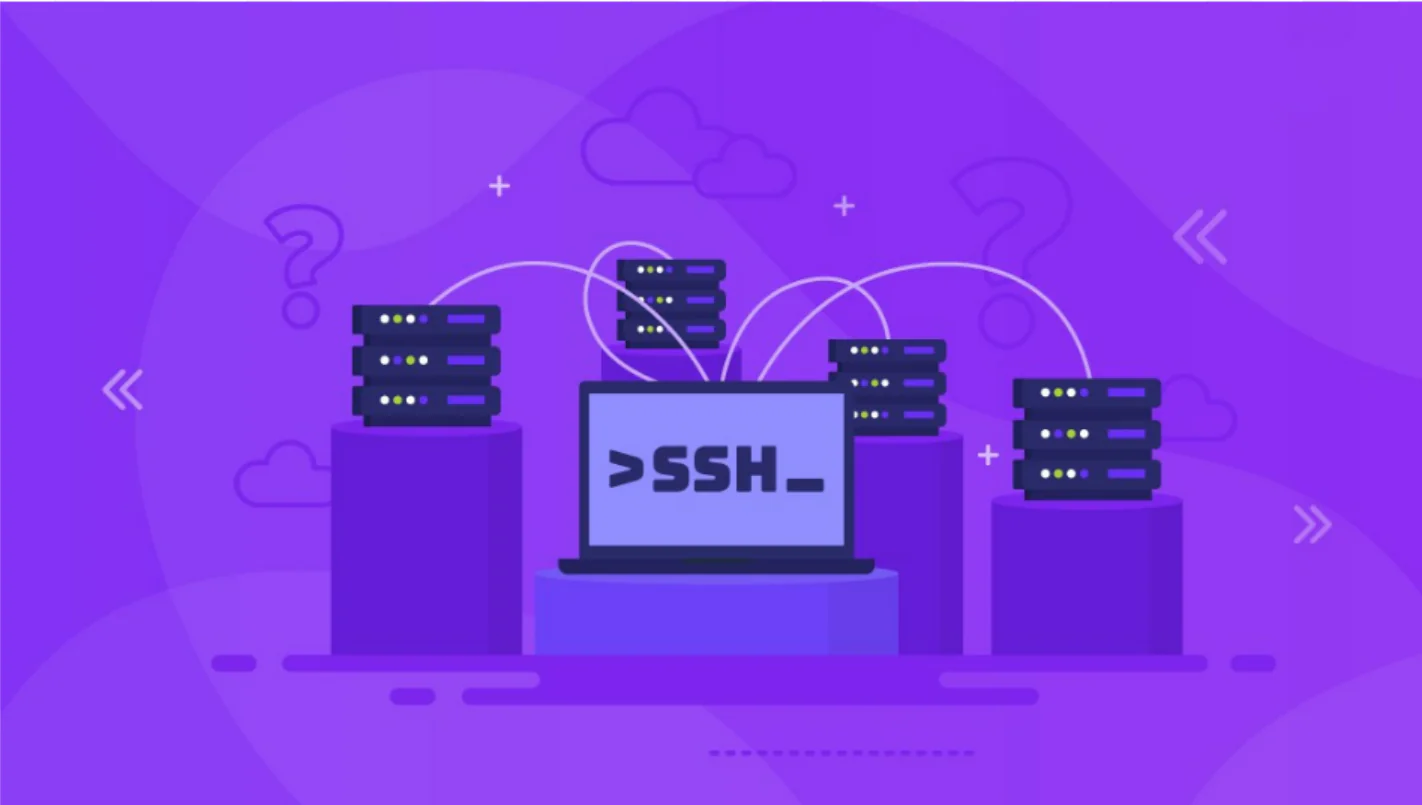
    SSH 工具连接服务器时,是否遇到过 “SSH 连接被拒绝” 的错误?
    这种情况还是很常见的。

    “SSH 连接被拒绝” 通常是下面这些原因导致的:

    • 本地电脑没有安装 SSH 客户端。
    • 目标服务器没有运行 SSH 服务(如 sshd)。
    • 防火墙阻止了 SSH 端口。
    • SSH 凭据或端口配置错误。
    • SSH 服务未启动或意外中断。

    接下来,我们会介绍 SSH 的基本概念及其在 WordPress 开发中的重要性,并分析 “SSH 连接被拒绝” 的常见原因和解决方法,帮助你们快速恢复连接。

    通过本文,希望能帮你们解决 SSH 问题!

    图片[1]-361Sale WordPress Care

    了解“SSH 连接被拒绝”错误

    “SSH 连接被拒绝”错误 通常发生在用户无法成功连接到 SSH 服务器时。这种错误可能由服务器拒绝连接或客户端与服务器之间的网络问题引起。

    下面是导致此问题的常见原因:

    1. 网络问题

    • 网络性能不稳定可能会影响 SSH 连接的正常建立。

    2. 用户名密码错误

    • 主机名、用户名、密码或端口填写错误会导致连接失败。

    3. 未安装 SSH

    • 虽然大多数服务器默认安装了 SSH,但某些专用托管计划可能需要手动安装。

    4. SSH 服务未运行

    • 由于 DDoS 攻击或服务器高负载等原因,SSH 服务可能被中断。

    5. 防火墙限制

    • 一些机构(如大学、企业或学校)可能会阻止默认的 SSH 端口 22 的流量,导致 “端口 22 连接被拒绝” 的问题。

      接下来,会针对每个原因提供实用的解决方案,帮助大家有效应对 “SSH 连接被拒绝” 的问题,让连接能够顺利恢复。

      图片[2]-361Sale WordPress Care

      为什么修复“SSH 连接被拒绝”错误很重要?

      修复 “SSH 连接被拒绝”错误 至关重要,原因如下:

      1. 恢复访问权限

      • 该错误会阻止你通过 SSH 连接到服务器,而 SSH 是管理服务器、执行管理任务和解决问题的关键工具。尽快解决问题可以恢复对服务器的正常访问。

      2. 高效排查问题

      • SSH 通常是排查服务器问题的必要工具。修复连接错误可以简化排查过程,帮助更快速地解决其他问题。

      3. 确保安全性

      • SSH 提供安全的远程访问,保护你的数据免受未授权访问。如果 “连接被拒绝” 错误持续存在,可能暗示安全漏洞。修复问题可以保障服务器环境的安全性。

      4. 保持工作流畅性

      • SSH 提供高级功能和命令行访问,大大提高工作效率。修复错误后,可以恢复 SSH 的完整功能,提升工作效率和开发流程。

      5. 防止数据丢失和服务中断

      • 无法建立 SSH 连接可能导致数据丢失、服务中断或长时间的停机。及时解决问题有助于避免潜在的数据丢失,并确保服务器和服务的持续可用性。

        常见的“SSH 连接被拒绝”错误原因

        下面是导致 “SSH 连接被拒绝”错误 的主要原因,了解这些原因有助于更好地识别问题并采取相应的解决措施。

        1. 本地计算机未安装 SSH 客户端

        SSH 连接被拒绝”的一个主要原因是本地主机缺少 SSH 客户端软件。
        SSH 客户端软件通过实现 SSH 协议,负责建立与远程服务器的安全连接。
        如果缺少必要的客户端软件,将无法向 SSH 服务器发起连接请求,从而导致错误。

        2. 远程服务器上未安装 SSH 服务

        成功建立 SSH 连接需要本地设备安装 SSH 客户端,远程服务器运行 SSH 服务(如 sshd)。
        如果远程服务器缺少 SSH 服务或配置错误,可能会导致拒绝连接请求,因此需要确保服务器正确安装并配置了 SSH 服务。

        3. 防火墙阻止 SSH 端口

        防火墙限制是导致 “SSH 连接被拒绝”错误 的常见原因之一。
        操作系统通过端口管理不同服务的数据和流量,SSH 通常使用 22 号端口进行通信,但某些托管服务可能会使用其他端口。
        如果防火墙规则阻止了 SSH 请求,将导致连接失败。因此,需要设置适当的防火墙规则以允许 SSH 连接。

        4. SSH 凭据或端口配置错误

        输入错误的 SSH 凭据或端口配置(如用户名、密码、主机名或端口号)也会导致服务器拒绝连接。
        确保以下信息输入正确:

        • 主机名(服务器地址)
        • SSH 用户名
        • 密码或私钥短语
        • 端口号(通常为 22,但某些托管服务可能使用其他端口以提高安全性)

        5. SSH 服务未运行

        如果以上解决方案无效,则可能是托管服务器上的 SSH 服务出现问题。
        例如,服务器资源不足或流量突然激增(如 DDoS 攻击),可能导致 SSH 服务被中断。
        当 SSH 服务(sshd)无法正常运行时,服务器将无法接受连接请求,从而导致 “连接被拒绝” 的错误。

        了解并排查这些问题,可以帮助快速解决 “SSH 连接被拒绝”错误,恢复服务器连接。

        解决“SSH 连接被拒绝”错误

        一旦确定了 SSH“连接被拒绝”错误的原因后,可以采取以下措施进行修复,恢复 SSH 的正常连接。

        有几种有效的方法来解决此错误并恢复正常运行的 SSH 连接。在解决 SSH“连接被拒绝”错误时,可能还会遇到其他与网络相关的错误。一个常见问题是“ERR_CONNECTION_TIMED_OUT”错误

        方法 1:安装和配置 SSH 客户端

        使用 PuTTY 或类似程序建立 SSH 连接时,必须确保服务器上已安装并运行 SSH 守护进程(daemon)。
        这个小型程序的作用是持续监听传入的连接请求,并在提供的凭据正确时接受连接。

        大多数服务器(尤其是托管 WordPress 主机)通常已预装必要的 SSH 守护进程。但如果使用的是专用主机(dedicated host),可能需要手动安装 SSH 守护进程。

        安装并运行 SSH 守护进程,能够确保服务器接受 SSH 连接,从而与服务器之间建立安全且受认证的连接。

        解决方法:安装 SSH 客户端

        要检查系统是否已安装 SSH 客户端,可以通过终端窗口快速确认:

        1.打开终端并输入以下命令:

          ssh

          如果终端显示 SSH 命令选项列表,说明系统已安装 SSH 客户端。
          如果显示 “command not found”,则表明系统尚未安装 SSH 客户端,需要安装 OpenSSH 客户端来启用 SSH 功能。

          在不同系统上安装 SSH 客户端

          1. 打开终端

          2. 根据操作系统类型,执行以下命令:

          • Ubuntu/Debian 系统
            sudo apt install openssh-client
            • CentOS/RHEL 系统
            sudo yum install openssh-client

            方法 2:确保远程服务器上运行 SSH 守护进程

            如果远程服务器上没有运行 SSH 守护进程(daemon),会导致无法接受来自本地设备的 SSH 连接请求。

            解决方法:手动安装 SSH 守护进程

            大多数主机服务商通常会在服务器上预装 SSH 守护进程。但如果 SSH 服务状态显示为 Down,建议联系你的服务商解决问题。

            检查 SSH 服务状态

            使用以下命令查看 SSH 服务状态:

            sudo service ssh status
            图片[3]-361Sale WordPress Care

            如果状态为 inactivedown,则需要手动安装和启动 SSH 守护进程。

            手动安装 SSH 守护进程

            如果用的是专用服务器或本地主机,需要手动安装 SSH 守护进程。以下是在 Ubuntu 系统中安装 OpenSSH 客户端和服务器的方法:

            1. 安装 OpenSSH 客户端

              sudo apt install openssh-client

              2. 安装 OpenSSH 服务器

              sudo apt install openssh-server

              通过执行上述命令,可以安装所需的 SSH 守护进程和相关支持文件,确保 SSH 服务正常运行,从而成功建立 SSH 连接。

              方法 3:调整防火墙规则以允许 SSH 连接

              如果你遇到 “SSH 连接被拒绝” 的错误,可能是服务器的防火墙阻止了 SSH 的连接请求。通过调整防火墙规则,可以解决此问题。

              解决方法:通过防火墙允许 SSH 连接

              1. 确定服务器使用的 SSH 端口
              在服务器终端执行以下命令,查看当前配置的 SSH 端口:

                $ grep Port /etc/ssh/ssh_config$ grep Port /etc/ssh/sshd_config

                记录显示的端口号,供后续使用。

                2. 检查防火墙是否阻止 SSH 端口
                使用工具(如 InfoByIp)输入你的域名或服务器 IP 地址,确认 SSH 默认端口(通常为 22)是否可用。如果连接测试成功,说明问题可能出在本地防火墙规则或网络连接,而不是服务器端口。

                3. 使用 ufw 允许 SSH 连接
                如果确认防火墙阻止了 SSH 连接,可以通过以下步骤解决:

                • 打开服务器终端窗口。
                • 输入以下命令以允许默认的 SSH 端口(22):
                sudo ufw allow ssh

                如果服务器使用的是非默认端口(例如 2222),将 ssh 替换为实际端口号

                sudo ufw allow 2222

                执行命令后,防火墙会更新规则,允许指定端口的 SSH 连接请求。

                  通过调整防火墙规则,应该能够解决 “SSH 连接被拒绝” 的问题,并成功建立与服务器的 SSH 连接。

                  方法 4:验证 SSH 凭据和端口配置

                  要成功建立 SSH 连接,需要提供正确的凭据和端口信息。如果这些设置有误,服务器会返回 “连接被拒绝” 的错误。

                  SSH 连接所需信息

                  1. 主机名(Hostname)

                  • 指服务器地址,可以是服务器的 IP 地址、服务器名称,或者是网站的域名(前提是域名的 A 记录指向该服务器)。

                  2. SSH 用户名

                  • 必须提供与服务器关联的 SSH 用户名。

                  3. 密码(Password)

                  • 注意,SSH 用户本身没有单独的密码,这里的密码指的是私有 SSH 密钥的短语(passphrase)。SSH 连接通常使用密钥进行身份验证,而非传统密码。

                  4. 端口(Port)

                  • SSH 的默认端口是 22。但为了提高安全性,许多托管服务提供商会使用自定义端口,例如某些服务商会使用端口 4200。

                    检查 SSH 使用的端口

                    可以通过以下命令确认 SSH 正在使用的端口号:

                    grep Port /etc/ssh/sshd_config
                    图片[4]-361Sale WordPress Care

                    执行该命令后,系统会显示当前用于 SSH 的端口号。

                    通过验证上述信息,确保提供正确的凭据和端口配置,能够有效避免 “SSH 连接被拒绝” 的错误,并成功建立连接。

                    方法 5:重启或启用 SSH 服务

                    解决 “SSH 连接被拒绝” 的另一种方法是重启 SSH 服务。

                    解决方法:重启 SSH 服务

                    执行以下命令即可重启 SSH 服务:

                    sudo service ssh restart

                    此命令会重新启动 SSH 服务,帮助其以全新状态运行。通过重启,可能解决一些潜在问题,例如服务异常或暂时性故障,从而恢复正常的 SSH 连接。

                    当遇到 SSH 连接故障时,重启 SSH 服务是一个快速且有效的修复方法。

                    总结

                    解决 “SSH 连接被拒绝” 错误对确保安全远程访问你的 WordPress 网站至关重要。本文详细介绍了此问题的常见原因及对应的实用解决方法。

                    通过了解问题的根本原因,如缺少 SSH 客户端、防火墙阻止、凭据或端口配置错误,以及 SSH 服务问题,你可以有效地排查并解决此错误,恢复与服务器的正常连接。

                    图片[5]-361Sale WordPress Care

                    常见问题解答

                    Q: 如何解决 SSH 连接被拒绝?
                    A: 要解决 “SSH 连接被拒绝” 错误,请确保服务器上的 SSH 服务正在运行(sudo systemctl restart ssh),检查防火墙设置是否开放了 22 端口(sudo ufw allow 22),并确认服务器的 IP 地址是否正确。

                    Q: 如何解决 SSH 访问被拒绝?
                    A: 如果出现 “SSH 访问被拒绝” 的提示,请检查你使用的用户名和密码或 SSH 密钥是否正确。确保用户具有适当的权限(在 /etc/ssh/sshd_config 文件中使用 AllowUsers 指令)。修改后,重启 SSH 服务以应用更改。

                    Q: 如何修复端口 22 连接被拒绝的问题?
                    A: 如果端口 22 拒绝连接,请确认 SSH 服务已启用,并检查防火墙是否阻止了端口 22。还需确保服务器的 SSH 配置文件(/etc/ssh/sshd_config)正确设置为监听端口 22。

                    Q: 什么是 SSH 连接错误?
                    A: 常见的 SSH 连接错误包括 “连接被拒绝”“访问被拒绝”“主机密钥验证失败”。这些问题通常由错误的凭据、防火墙设置、关闭的端口或 SSH 服务配置错误引起。

                  1. 如何修复“您的连接不是私密的”错误

                    如何修复“您的连接不是私密的”错误

                    当在浏览网页时,突然出现“您的连接不是私密连接”错误,让人感到困惑。这一错误意味着尝试访问的网站没有有效的安全证书,浏览器无法验证其安全性。为了保护隐私和设备,浏览器会阻止继续访问该网站。

                    在本文中,我们会详细探讨这一错误的含义、可能的原因以及如何解决它。

                    图片[1]-361Sale WordPress Care

                    “您的连接不是私密连接”错误的含义

                    当看到“您的连接不是私密连接”错误时,实际上是你的浏览器发出的安全警告,提醒你当前的网络连接不安全。如果没有使用加密连接或防病毒保护,你的设备和个人信息可能会面临被黑客窃取的风险。

                    在访问一个网站时,浏览器会检查服务器的数字证书(通常称为SSL证书),以确保该网站符合隐私标准。如果证书存在问题,例如已过期、不匹配或不可信,浏览器就会阻止连接,并显示错误提示。

                    什么是SSL证书?

                    图片[2]-361Sale WordPress Care

                    SSL(安全套接层)证书是一种数字证书,用于验证网站的身份并加密其与用户之间的数据传输。通过SSL证书的网站通常以“HTTPS”开头,而不是“HTTP”。这些证书有助于保护密码、支付信息等敏感数据。

                    当SSL证书出现问题时,浏览器无法建立安全连接,这时就会显示“您的连接不是私密连接”的错误。

                    如何解决“您的连接不是私密连接”错误:全面指南

                    导致SSL连接错误的常见原因

                    1. SSL证书过期或无效
                      网站需要有效的SSL证书来加密数据。当证书过期或配置不正确时,浏览器会将其视为不安全。
                    2. 设备日期和时间不正确
                      如果设备上的日期或时间与SSL证书的时间戳不匹配,可能会导致证书被认为无效。
                    3. 网站安全配置不当
                      某些网站可能由于配置不当而导致SSL验证失败。这种情况下问题在于网站本身,而非您的设备。
                    4. 浏览器或网络问题
                      过时的浏览器、损坏的缓存或不稳定的网络连接可能触发此错误。重启浏览器或切换网络可能有助于解决问题。
                    5. 安全威胁或恶意软件
                      更严重的情况下,错误可能是设备感染了恶意软件或网络被入侵的信号。此时需立即检查设备安全。

                    谷歌浏览器

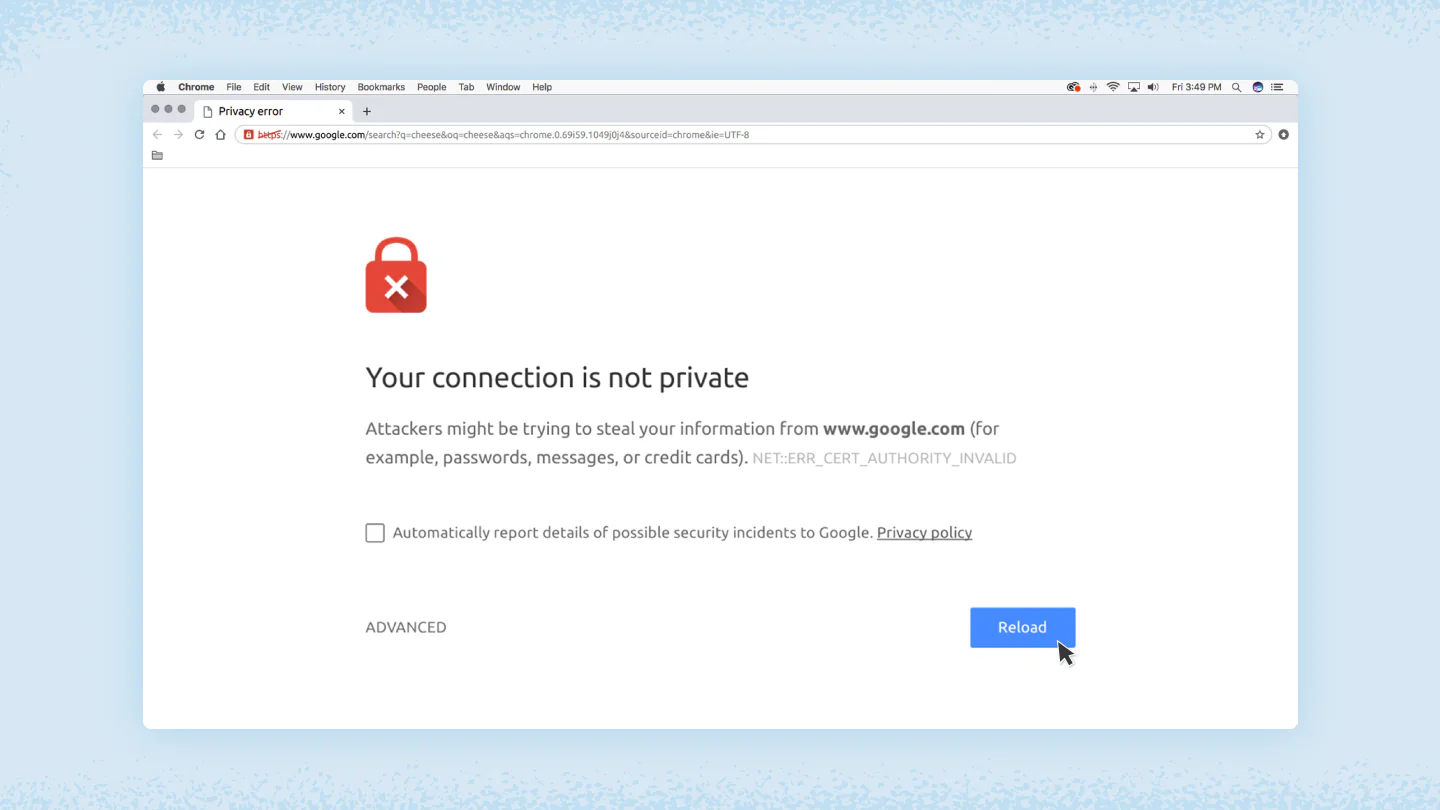
                    当在 Google Chrome 中收到此错误消息时,它会将你带到隐私错误页面。从那里,它会显示一个大的红色感叹号和“您的连接不是私密的”消息。它会警告您,黑客可能试图窃取你的密码、消息或信用卡。该消息会提供返回上一页、转到高级设置或尝试继续访问网站的选项。

                    图片[3]-361Sale WordPress Care

                    该页面还会显示错误代码。以下是一些最常见的错误代码:

                    • NET::ERR_CERT_COMMON_NAME_INVALID
                    • NET::ERR_CERT_AUTHORITY_INVALID NTE::ERR_CERTIFICATE_TRANSPARENCY_REQUIRED
                    • NET::ERR_CERT_DATE_INVALID
                    • NET::ERR_CERT_WEAK_SIGNATURE_ALGORITHM
                    • 错误代码:ERR_CERT_SYMANTEC_LEGACY
                    • SSL 证书错误
                    • ERR_SSL_VERSION_OR_CIPHER_MISMATCH。

                    微软Edge

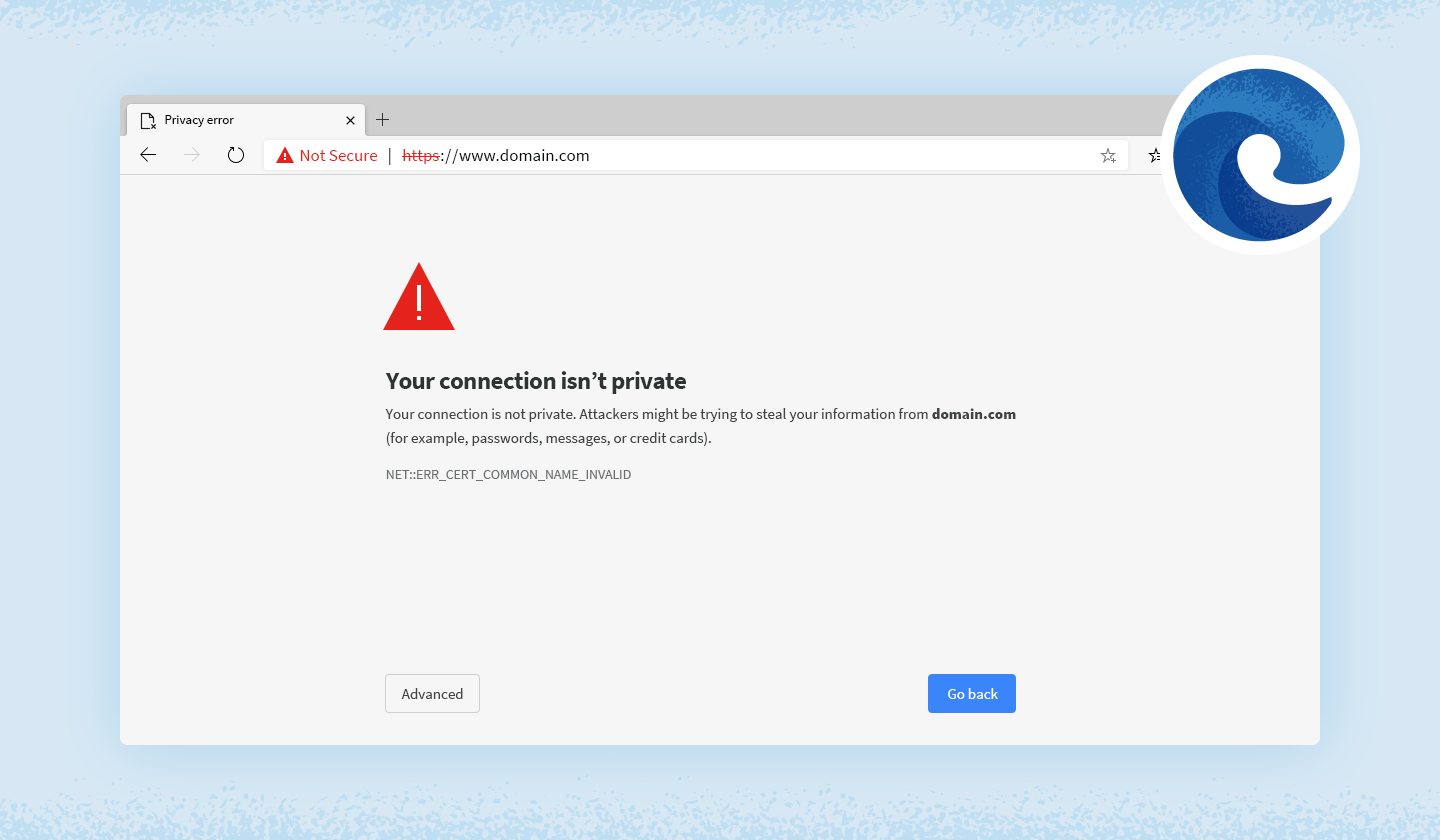
                    如果用的是 Microsoft Edge,会看到一条与 Google Chrome 消息几乎相同的消息,其中带有感叹号和“您的连接不是私密的”消息。如果证书与尝试访问的域名不匹配,那么会看到相同的代码。

                    可能会在 Microsoft Edge 中看到的常见代码包括:

                    • NET::ERR_CERT_COMMON_NAME_INVALID 
                    • 无效的_CA 
                    • DLG_FLAGS_SEC_CERT_CN_INVALID
                    • 错误代码:0
                    Microsoft Edge 中“您的连接不是私密连接”错误的屏幕截图。

                    如何修复“您的连接不是私密的”错误

                    针对不同的浏览器,有几种不同的方法可以修复或绕过此错误消息。

                    1. 仔细检查 URL

                    如果收到连接错误消息,第一步是仔细检查你的 URL。URL 中的简单拼写错误可能会导致页面无法正确加载。如果重新输入 URL 不起作用,继续使用其他解决方案。

                    2. 重新加载页面

                    当然,这似乎是最明显的尝试方法,但一些简单的事情也可以解决问题。有时,修复浏览器超时、互联网连接和拼写错误等常见问题可以解决问题。如果浏览器超时或互联网连接不稳定,快速重新加载可能会解决连接问题。

                    3. 清除浏览器缓存和 Cookie

                    图片[5]-361Sale WordPress Care

                    在网上浏览时,计算机会存储收集数据的cookie,并占用大量硬盘空间。当计算机尝试处理所有这些信息时,其速度会非常慢。

                    尝试进入设置并清除浏览器缓存和 cookies。清除所有信息会加快你的连接速度。

                    4.尝试隐身模式

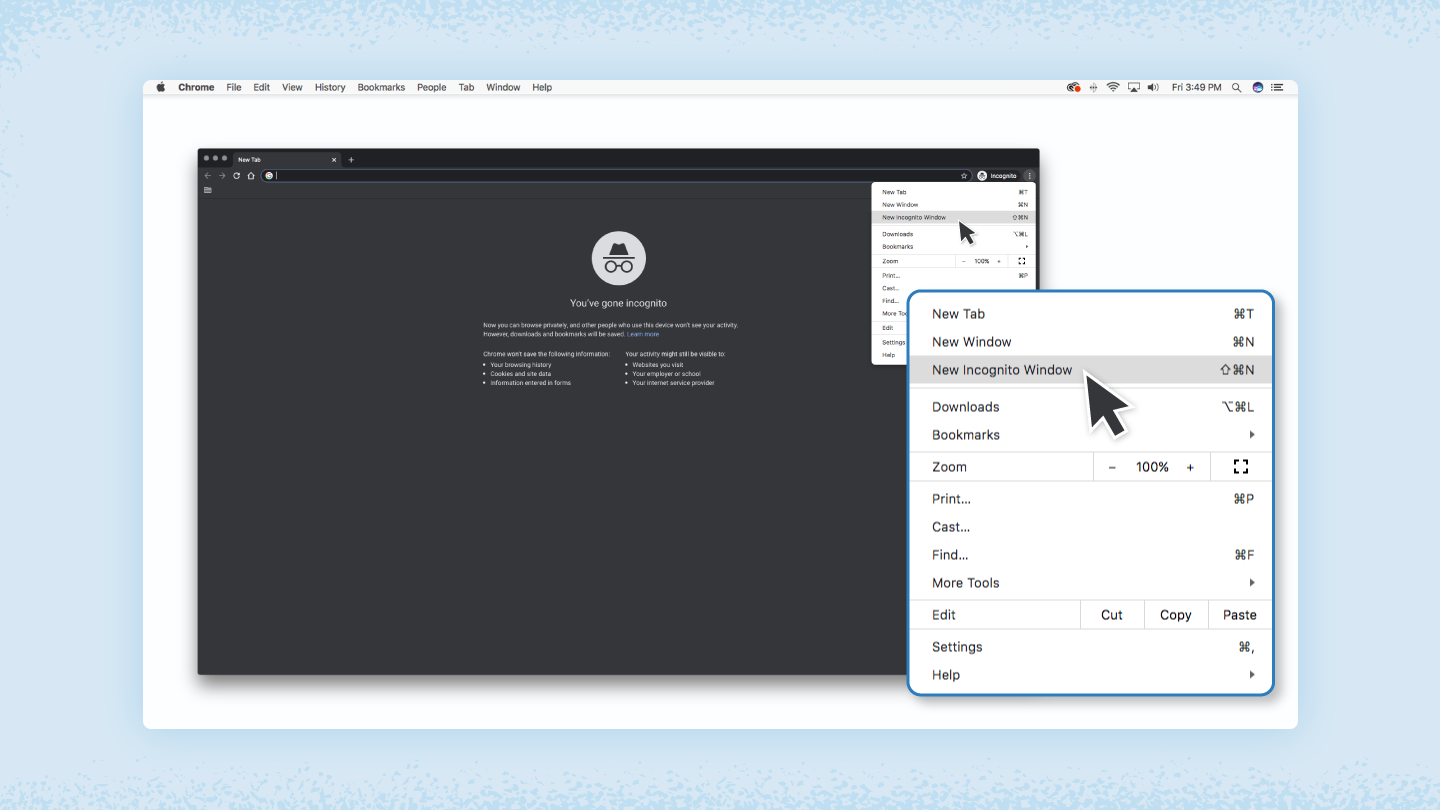
                    接下来可以尝试进入隐身模式并尝试访问同一个网站。如果该网站确实存在安全问题,那么切换到隐身模式后它应该不会起作用,因为此模式允许您在不保存历史记录或缓存的情况下浏览。如果网站仍然显示“您的连接不是私密的”,请尝试清除缓存。

                    • 对于 Chrome:点击屏幕右上角的三个垂直点。打开下拉菜单并选择“新建隐身窗口”或按下 Command + shift + N 键。
                    • 对于 Microsoft Edge:单击右上角的三个点,然后单击“新建 InPrivate 窗口”或按下 ctrl + shift + N 键。
                    屏幕截图显示如何使用隐身模式清除“您的连接不是私密的”错误。

                    5.检查你的防病毒软件或防火墙

                    如果你的 Mac 或 Windows 设备上安装了防病毒软件,可能仍会收到错误消息,因为防病毒软件或防火墙正在覆盖你的网络。通过暂时禁用 SSL 扫描功能来测试此问题。

                    6.考虑正在使用的Wi-Fi

                    用公共 Wi-Fi可能会收到警告,因为它不安全。某些公共 Wi-Fi 配置不佳且未运行 HTTPS。如果不确定连接的安全性,找其他 Wi-Fi 网络或等到可以在家中安全浏览时再使用。

                    使用公共 Wi-Fi 时保护数据的最佳方式是使用虚拟专用网络 (VPN) 。VPN 有助于隐藏你的流量,并在与远程服务器交换加密数据时保护身份

                    屏幕截图显示如何通过检查您的 Wi-Fi 偏好设置来清除“您的连接不是私密的”错误。

                    7.检查日期和时间

                    请仔细检查计算机上的日期和时间是否正确。当它们与浏览器不匹配时,可能会发生 SSL 连接错误。 

                    如何在 Mac 上检查日期和时间:

                    1. 转到屏幕左上角的 Apple 菜单。 
                    2. 点击“系统设置”。
                    3. 点击“常规”。
                    4. 从那里选择“日期和时间”。
                    5. 确保日期和时间准确。

                    如何在 Windows 上检查日期和时间:

                    1. 右键单击任务栏上的日期和时间。
                    2. 点击“调整日期/时间”。
                    3. 确认日期和时间是否正确。 

                    8. 谨慎手动操作

                    如果仍然看到“您的连接不是私密的”消息,并且必须访问所需的网站,请谨慎操作。浏览器会显示此消息,并有充分理由建议不要继续。选择继续可能会使个人信息和付款信息面临泄露的风险。这种风险所花费的时间和金钱是不值得的。

                    图片[8]-361Sale WordPress Care

                    “您的连接不是私密连接”错误常见问题解答

                    遇到“您的连接不是私密连接”错误,特别是当不确定是什么原因导致它时。以下是一些常见问题的解答,可帮助更好地理解和解决问题。

                    如何绕过“您的连接不是私密的?”

                    要绕过此错误,可以点击警告页面上的“高级”按钮,然后选择“继续访问网站”。但是,这样做是有风险的,只有在信任该网站的情况下才应尝试。始终避免在出现此错误的网站上输入敏感信息。

                    为什么我会收到隐私错误?

                    看到隐私错误是因为浏览器无法验证网站的安全证书。这可能是由于 SSL 证书过期、系统设置不正确或网站存在潜在安全风险。

                    总结

                    “您的连接不是私密连接”错误是浏览器为保护用户安全而发出的警告。虽然这一错误可能令人有点懵,但通过检查SSL证书、调整设备设置或切换网络,通常可以快速解决问题。如果问题无法解决,建议避免在该网站输入敏感信息。

                    牢记网络安全的重要性,谨慎浏览,保护个人信息不落入不法分子之手。

                  2. 如何全面备份和恢复 WooCommerce 数据库:确保你的商店数据安全

                    如何全面备份和恢复 WooCommerce 数据库:确保你的商店数据安全

                    为了确保你的 WooCommerce 商店即使在出现问题时也能正常运作,备份数据库和关键信息是至关重要的。

                    在本文中,我们将带你深入了解 WooCommerce 数据库备份和恢复的详细流程。无论你是技术达人还是非技术背景,都能找到适合你的方法。

                    图片[1]-361Sale WordPress Care

                    WooCommerce 数据库备份文件中应包含哪些内容

                    备份时确保涵盖所有重要数据至关重要。如果不完整的备份会导致商店在恢复后依然缺少关键信息。以下是 WooCommerce 备份中需要包括的内容:

                    1. WooCommerce 数据库

                    • 订单和交易记录:每笔订单的历史记录、付款详情和状态。
                    • 客户信息:包括客户姓名、地址、电子邮件和账户密码等。
                    • 产品信息:包括描述、价格、库存水平、分类和属性等。
                    • 优惠券和折扣信息:当前有效的促销信息及历史记录。

                    2. 网站文件

                    • 媒体文件:例如产品图片、横幅图片等,为你的商店提供独特外观的文件。
                    • 主题和插件:保存当前使用的设计主题和插件,确保恢复时不丢失关键功能。
                    • 配置文件:包括 wp-config.php 等文件,这些文件存储了商店的自定义设置。
                    图片[2]-361Sale WordPress Care

                    3. 安全密钥

                    WooCommerce 和 WordPress 使用安全密钥来保护客户会话数据。如果进行手动备份,请确保安全密钥也包含在备份中。


                    如何备份 WooCommerce 数据库的 4 种方法

                    图片[3]-361Sale WordPress Care

                    无论你是技术专家还是初学者,以下方法都能帮助你根据自己的需求和技能水平选择合适的备份方式。

                    1. 手动备份(phpMyAdmin 和 FTP)

                    手动备份为你提供对数据的完全控制,但需要一定的技术知识。

                    使用 phpMyAdmin 备份数据库

                    1. 登录托管控制面板(如 cPanel)。
                    2. 进入 phpMyAdmin,找到你的 WooCommerce 数据库。
                    图片[4]-361Sale WordPress Care
                    1. 点击 导出 选项卡,选择“快速”导出格式为 SQL
                    图片[5]-361Sale WordPress Care
                    1. 单击 Go,将 .sql 文件保存到你的电脑。

                    使用 FTP 备份文件

                    1. 使用 FTP 客户端(如 FileZilla)连接到你的服务器。
                    2. 找到 WordPress 文件夹(通常位于 /public_html)。
                    3. 下载重要文件夹(如 wp-content)和文件(如 wp-config.php)。
                    图片[6]-361Sale WordPress Care

                    优点:

                    • 让你完全控制备份内容和存储位置。

                    缺点:

                    • 操作较复杂,耗时且容易出错。

                    2. 使用插件备份

                    备份插件是管理 WooCommerce 商店备份的简单高效方法。以下是流行的备份插件:

                    使用 UpdraftPlus 插件备份 WooCommerce 数据库

                    1. 在 WordPress 后台搜索并安装 UpdraftPlus 插件。
                    图片[7]-361Sale WordPress Care
                    1. 配置备份计划(例如每日备份),并选择备份存储位置。
                    图片[8]-361Sale WordPress Care
                    1. 手动运行备份或等待自动备份完成。
                    2. 下载备份文件到本地,确保多重存储安全性。

                    优点:

                    • 简单易用,支持自动备份和云端存储。

                    缺点:

                    • 部分高级功能可能需要付费。

                    3. 托管服务备份

                    图片[9]-361Sale WordPress Care

                    大多数托管服务提供自动备份选项。

                    使用托管服务备份 WooCommerce 数据库

                    1. 登录到托管账户。
                    2. 在控制面板中找到备份选项。
                    3. 配置自动备份计划或立即创建新备份。
                    4. 下载备份文件(可选)。

                    优点:

                    • 简单易用,无需额外插件。

                    缺点:

                    • 无法完全控制备份频率和内容。

                    4. 使用命令行界面(WP-CLI)备份

                    图片[10]-361Sale WordPress Care

                    对于熟悉命令行的用户,WP-CLI 是一种快速高效的备份方法。

                    使用 WP-CLI 备份数据库

                    1. 使用 SSH 客户端(如 PuTTY)连接到服务器。
                    2. 运行以下命令导出数据库:wp db export backup.sql
                    3. 下载生成的 backup.sql 文件以备份到本地或云端。

                    优点:

                    • 高效且支持自动化脚本。

                    缺点:

                    • 需要一定的技术背景。

                    如何恢复 WooCommerce 数据库备份

                    发生数据丢失时,快速恢复备份是关键。以下是恢复 WooCommerce 备份的不同方法:

                    1. 使用插件恢复

                    • 在插件(如 UpdraftPlus)中找到 恢复选项
                    • 选择需要恢复的备份文件,点击恢复。
                    图片[11]-361Sale WordPress Care

                    2. 从托管备份恢复

                    • 登录托管控制面板,找到备份管理
                    • 选择需要恢复的日期和版本,点击确认。

                    3. 手动恢复

                    • 通过 FTP 上传文件:将备份的 wp-content 文件夹上传至服务器。
                    • 通过 phpMyAdmin 导入数据库:选择“导入”选项卡,上传 .sql 文件。
                    图片[12]-361Sale WordPress Care

                    最佳备份频率

                    备份频率应根据商店活动量和更新频率进行调整:

                    1. 高流量商店:每日或实时备份,避免丢失关键订单和数据。
                    2. 低流量商店:每周备份一次即可满足需求。
                    3. 更新前备份:更新 WooCommerce 或安装新插件前必须手动备份。
                    4. 特殊活动期间:促销活动期间增加备份频率,例如每小时备份。
                    图片[13]-361Sale WordPress Care

                    常见问题解答

                    WooCommerce 数据库存在哪里?

                    WooCommerce 数据存储在 WordPress 数据库中,通常位于托管服务器的 MySQL 数据库中。

                    哪个是最好的 WooCommerce 备份插件?

                    UpdraftPlus 和 Jetpack VaultPress Backup 是目前最受欢迎的插件。

                    是否可以只备份特定数据(如订单)?

                    可以,部分插件支持仅备份特定表格或数据。

                  3. WordPress 固定链接不起作用?全面修复指南助你解决链接问题

                    WordPress 固定链接不起作用?全面修复指南助你解决链接问题

                    固定链接是 WordPress 网站上用于生成用户友好的 URL。它们帮助人们轻松找到页面和帖子,并使内容显得清晰整洁,犹如导航的“路牌“。如果这些“路牌”出错,访问者将无法顺利找到内容,这将严重影响用户体验。

                    在本文中,我们将详细介绍如何修复固定链接中断的问题,并帮助你了解引起此类错误的常见原因,以便在未来避免再次发生。

                    图片[1]-361Sale WordPress Care

                    什么是固定链接?

                    固定链接(Permalinks)是指用户访问网站时看到的永久 URL 结构。它们通常包含帖子名称、日期或自定义结构。固定链接使 URL 直观易懂,有助于网站的 SEO用户体验。然而,当固定链接中断时,访问者将遇到 HTTP 404 错误,导致页面无法找到。

                    图片[2]-361Sale WordPress Care

                    修复固定链接问题的步骤

                    以下是修复固定链接问题的七种方法,从简单的 WordPress 设置到更复杂的服务器配置。

                    方法 1:通过 wp-admin 重置固定链接

                    首先,通过 WordPress 后台(wp-admin)重置固定链接是最简单的修复方法。你的网站包含 .htaccess 文件,该文件记录了固定链接的设置。更新此文件可以覆盖原有设置,解决许多固定链接错误。

                    操作步骤

                    1. 登录 WordPress 仪表板。
                    2. 导航到 设置 > 固定链接
                    图片[3]-361Sale WordPress Care
                    1. 更改当前的固定链接结构为其他选项,选择哪个新结构并不重要。
                    图片[4]-361Sale WordPress Care
                    1. 保存更改。
                    2. 然后,再次将固定链接结构切换回原来的选择,并保存更改。

                    此步骤将更新 .htaccess 文件中的固定链接配置,并解决许多常见的固定链接问题。

                    方法 2:停用冲突的插件

                    插件冲突是导致固定链接失效的常见原因之一。为了排除这种可能性,可以逐个停用插件,找出问题插件。

                    操作步骤

                    1. 进入 WordPress 仪表板的 插件 部分。
                    2. 停用一个插件,然后刷新网站,查看固定链接是否恢复正常。
                    图片[5]-361Sale WordPress Care
                    1. 如果问题依旧存在,重新启用该插件并停用下一个插件。
                    2. 重复此过程,直到找到导致问题的插件。

                    找到问题插件后,可以选择更换其他不会引发冲突的插件,或联系插件开发者以获取修复。

                    方法 3:检查文件权限

                    固定链接问题可能与 .htaccess 文件的权限设置有关。确保 .htaccess 文件的权限设置为 644,这样既可读可写,又安全。

                    操作步骤

                    1. 通过 FTP 客户端(如 Filezilla)或主机的文件管理器访问 .htaccess 文件。
                    2. 右键点击 .htaccess 文件,选择 文件权限
                    3. 如果权限不是 644,请更改为 644
                    图片[6]-361Sale WordPress Care

                    设置正确的文件权限有助于解决固定链接问题,同时防止未来再次发生问题。

                    方法 4:清除 WordPress 缓存

                    缓存会保存网页的旧版本,这可能导致固定链接问题。清除 WordPress 缓存可以确保用户看到最新的页面版本。

                    操作步骤

                    1. 如果使用缓存插件,进入插件的设置页面,找到 清除缓存 按钮并点击。
                    2. 清除浏览器缓存,以防浏览器显示旧版本页面。

                    清除缓存后,固定链接问题通常可以得到解决。

                    方法 5:确保链接更新为 SSL 标准(HTTPS)

                    如果你最近启用了 SSL 并将网站移至 HTTPS,但数据库未正确更新,这可能会导致固定链接中断。确保所有固定链接都更新为 HTTPS 格式。

                    操作步骤

                    1. 安装并激活 Really Simple SSL 插件。
                    2. 进入插件的仪表板并点击 激活 SSL
                    图片[7]-361Sale WordPress Care

                    该插件将自动将你的链接更新为 HTTPS,解决固定链接相关的 SSL 问题。

                    方法 6:重新生成 .htaccess 文件

                    重新生成 .htaccess 文件是一种技术性更强的修复方法,适用于插件(尤其是安全插件)修改了该文件并导致固定链接停止工作的情况。

                    操作步骤

                    1. 使用 FTP 客户端或文件管理器找到 .htaccess 文件,并将其内容清空,然后保存。
                    图片[8]-361Sale WordPress Care
                    1. 在 WordPress 仪表板中,转到 设置 > 固定链接
                    2. 选择固定链接结构并保存更改。此步骤将生成新.htaccess 文件。

                    此操作将重置 .htaccess 文件到默认配置,通常可以有效修复固定链接问题。

                    方法 7:配置网站服务器

                    如果以上方法无效,可以尝试通过服务器配置来修复固定链接。以下是根据不同服务器类型的修复方法。

                    修改服务器配置可以解决复杂的固定链接问题,但请在更改之前备份你的网站。


                    为什么会出现固定链接不起作用的问题?

                    图片[9]-361Sale WordPress Care

                    固定链接可能因多种原因停止工作,以下是一些常见原因:

                    1. 插件冲突:某些插件会在 .htaccess 文件中添加代码,导致固定链接失效。
                    2. 插件更新:插件更新后可能引入新代码,与其他插件或主题产生冲突。
                    3. 恢复备份:从备份恢复网站可能会带回旧的固定链接结构,不适合当前环境。
                    4. 主机迁移:不同主机之间的服务器配置差异可能导致固定链接问题。
                    5. 错误修改 .htaccess 文件:不当修改 .htaccess 文件会影响固定链接。

                    总结

                    固定链接是浏览 WordPress 网站的关键。当固定链接中断时,用户将看到错误页面而非内容,影响网站流量和用户体验。修复固定链接问题可以从基本步骤入手,根据需要逐步执行更高级的修复。

                    在进行任何修改之前,请务必备份网站,并在测试环境中先行尝试。通过正确的方法,可以保持网站的导航顺畅,确保用户轻松找到所需内容。

                  4. 如何快速识别和修复WordPress中的PHP错误

                    如何快速识别和修复WordPress中的PHP错误

                    PHP 错误如果不及时修复,它们不仅会减缓网站速度,甚至会导致插件无法正常运行、影响SEO排名,甚至导致网站宕机。越长时间不修复,可能造成的业务损失也会越大。因此,快速有效地修复PHP错误是每个网站管理员需要掌握的技能。

                    图片[1]-361Sale WordPress Care

                    在这篇指南中,我们将详细介绍如何识别和修复 WordPress 中的 PHP 错误,确保你的网站恢复正常运行。

                    什么是 PHP 错误?

                    PHP 错误是当 WordPress 网站在其PHP代码中遇到问题时发生的错误。PHP是WordPress背后的核心脚本语言,整个网站的功能、内容展示都是基于它。PHP错误可能源于各种原因,包括插件不兼容、主题错误、服务器配置问题等。

                    PHP 错误的潜在影响:

                    1. 减慢网站速度:降低用户体验,导致访客流失。
                    2. 网站崩溃:严重错误可能导致整站无法访问。
                    3. 影响SEO排名:网站加载缓慢或宕机会让搜索引擎降低对站点的评价。
                    4. 限制页面访问:某些页面可能因为错误而无法打开。
                    5. 插件无法正常运行:插件可能由于与PHP版本或其他插件不兼容而出现故障。
                    6. 服务器资源消耗过高:过多的错误会占用大量的服务器资源,导致性能下降。
                    7. 安全风险:未修复的PHP错误可能会暴露网站的安全漏洞,增加被攻击的风险。

                    常见的 PHP 错误类型

                    图片[2]-361Sale WordPress Care

                    了解常见的 PHP 错误类型有助于更快识别和修复问题。以下是 WordPress 网站中经常遇到的 PHP 错误类型:

                    1. 致命错误(Fatal Error):通常意味着服务器内部发生了严重错误,导致站点无法继续运行。
                    2. 解析错误(Parse Error):通常由于代码拼写错误或语法错误导致,解析器无法读取代码。
                    3. 通知和警告(Notice and Warning):当代码中某些元素未定义或无法访问时,会出现这些错误。
                    4. 弃用错误(Deprecated Error):表示您的代码使用了已经不再支持的功能,需要更新。
                    5. 未定义索引错误(Undefined Index Error):表明站点正在尝试从一个不存在或无法访问的索引中检索数据。
                    6. 除以零错误(Division by Zero Error):尝试进行无法计算的操作,如除以零。
                    7. 类型错误(Type Error):数据类型不兼容,可能是由于不匹配的函数或变量引起。

                    如何识别 PHP 错误

                    图片[3]-361Sale WordPress Care

                    并不是所有的 PHP 错误都会显示在网站前端。有些错误会直接显示为白屏,有些则会显示详细的错误信息。在故障排除之前,建议启用错误报告或使用插件来检测问题。

                    1. 启用 PHP 错误报告

                    要显示PHP错误,可以通过FTP客户端(如 FileZilla)访问 WordPress 的 wp-config.php 文件,并修改调试模式设置。

                    步骤如下

                    1. 使用FTP工具连接你的主机,找到 wp-config.php 文件(通常位于 public_html 目录中)。
                    图片[4]-361Sale WordPress Care
                    1. 打开文件后,找到以下代码行:
                    define('WP_DEBUG', false);
                    1. false 修改为 true,开启错误报告:
                    define('WP_DEBUG', true);
                    1. 如果需要显示更详细的错误信息,可以添加以下代码:
                    define('WP_DEBUG_DISPLAY', true);

                    通过这些步骤,可以在网站前端看到 PHP 错误的具体信息。

                    2. 创建 WordPress 错误日志

                    为了记录和分析更多的错误细节,建议生成 WordPress 错误日志。

                    1. 再次打开 wp-config.php 文件,将以下代码添加到文件中:
                    define('WP_DEBUG', true); define('WP_DEBUG_LOG', true); define('WP_DEBUG_DISPLAY', false); @ini_set('display_errors', 0);
                    1. 保存文件,WordPress 将会生成一个 debug.log 文件,可以在 wp-content 目录中找到它。

                    通过日志文件,可以记录所有发生的 PHP 错误并详细分析它们。

                    3. 使用 Query Monitor 插件

                    如果不想手动编辑代码,可以使用 Query Monitor 插件。这款插件会在后台监控网站,并在有错误发生时提醒您。

                    步骤如下

                    1. 安装并激活 Query Monitor 插件。
                    图片[5]-361Sale WordPress Care
                    1. 插件激活后,可以在 WordPress 仪表盘的工具栏中找到它。
                    2. 在 WordPress 后台顶部工具栏中点击 Query Monitor 按钮,会显示一个下拉菜单。选择 “Logs” 选项,可以查看所有的 PHP 错误和性能问题。
                    图片[6]-361Sale WordPress Care

                    4. 使用 WordPress 站点健康工具

                    WordPress 内置了站点健康工具,帮助诊断网站的问题。可以通过导航到 工具 > 站点健康,查看站点的健康状况。此工具可以帮助你发现插件冲突、PHP错误等问题,并提供建议。

                    图片[7]-361Sale WordPress Care

                    如何修复 PHP 错误:5 种常见方法

                    识别 PHP 错误只是第一步,接下来我们将介绍几种常见的修复方法。

                    1. 检查 PHP 版本是否兼容

                    PHP版本不兼容是导致 WordPress 错误的常见原因之一。建议使用 WordPress 站点健康工具查看当前运行的 PHP 版本,并与 WordPress 官方支持的 PHP 版本进行比对。

                    图片[8]-361Sale WordPress Care

                    支持的PHP版本

                    • WordPress 5.9 和 6.0:支持 PHP 5.6 至 PHP 8.1
                    • WordPress 6.1 和 6.2:支持 PHP 5.6 至 PHP 8.2

                    如果你的 PHP 版本较旧或不兼容,可以联系主机商更新 PHP 版本。

                    2. 禁用插件或主题

                    插件冲突是 WordPress 中出现 PHP 错误的另一主要原因。要确定是否是插件或主题引起问题,可以尝试暂时禁用它们。

                    步骤如下

                    1. 使用 FTP 工具打开 wp-content 目录,将 plugins 文件夹临时重命名。
                    2. 刷新网站,查看是否恢复正常。如果问题解决,说明某个插件导致了问题。此时,可以逐个启用插件,找到冲突的插件。
                    3. 在wordpress仪表板,找到已安装的插件进行停用,逐个启用找出问题插件。
                    图片[9]-361Sale WordPress Care

                    同样的,可以通过切换到默认主题来检查主题是否引发了 PHP 错误。

                    3. 检查 PHP 内存限制

                    define('WP_MEMORY_LIMIT', '256M');

                    如果问题依然存在,可以尝试进一步增加内存。

                    4. 检查代码错误

                    解析错误或语法错误通常是由于代码拼写或语法问题引起的。检查错误日志文件或 Query Monitor 插件提供的提示,找到问题代码行,进行修复。

                    5. 恢复网站备份

                    如果所有的尝试都无法解决问题,可以考虑恢复网站到一个健康的备份版本。使用插件如 UpdraftPlus 或联系主机商恢复备份。

                    总结

                    PHP错误是WordPress网站运行中的常见问题,可能导致性能下降、功能失效,甚至影响SEO排名。通过启用PHP错误报告、使用调试工具以及查阅错误日志,网站管理员可以迅速定位和修复问题。常见的修复方法包括更新PHP版本、禁用冲突插件或主题、调整PHP内存限制以及检查代码语法问题。快速有效地解决PHP错误不仅可以提升网站性能,还能提高用户体验,确保网站的稳定运行。

                  5. 如何解决 WordPress 中的“你关注的链接已过期”错误

                    如何解决 WordPress 中的“你关注的链接已过期”错误

                    图片[1]-361Sale WordPress Care

                    在使用 WordPress 时,如果你曾上传主题或插件而遇到“你关注的链接已过期”错误,这篇文章就是为你准备的。本文将深入探讨导致该错误的原因及其解决方法,以确保你能顺利上传文件,不再被此问题困扰。

                    为什么会出现“你关注的链接已过期”错误?

                    此错误通常出现在你尝试上传文件时,比如安装 WordPress 主题或插件,或者上传媒体文件等。该错误提示是因为 WordPress 托管服务商对文件上传大小设置了限制。当你上传的文件超出此限制时,便会出现此错误。

                    图片[2]-361Sale WordPress Care

                    检查上传文件大小限制

                    可以在 WordPress 管理仪表板中导航到 媒体 → 添加新内容,查看“最大上传文件大小”以了解当前的限制。通常情况下,限制上传的过小,这可能不足以支持某些较大的主题或插件文件。

                    图片[3]-361Sale WordPress Care

                    如果当前限制不足以满足需求,可以通过以下方法来增加上传文件大小限制:


                    方法一:编辑 functions.php 文件

                    可以通过主题的 functions.php 文件增加上传文件大小限制。请按以下步骤操作:

                    1. 登录 WordPress 仪表板
                    2. 导航到 外观 → 主题编辑器
                    图片[4]-361Sale WordPress Care
                    1. 在右侧文件列表中找到 functions.php 并点击打开。
                    2. 在文件末尾添加以下代码片段:
                    @ini_set( 'upload_max_size' , '128M' ); @ini_set( 'post_max_size', '128M'); @ini_set( 'max_execution_time', '300' );

                    此代码片段会将上传文件大小和最大执行时间分别设置为 128MB 和 300 秒,你可以根据需要调整这些值。在进行任何更改前,建议备份文件,防止丢失。

                    图片[5]-361Sale WordPress Care

                    方法二:修改 .htaccess 文件

                    图片[6]-361Sale WordPress Care

                    .htaccess 文件位于 WordPress 安装目录的根目录。请按以下步骤操作:

                    1. 使用 FTP 客户端或文件管理器访问 .htaccess 文件。
                    2. 打开 .htaccess 文件,在文件末尾添加以下代码:
                    php_value upload_max_filesize 128M php_value post_max_size 128M php_value max_execution_time 300 php_value max_input_time 300

                    保存文件后,新的限制将立即生效。编辑 .htaccess 文件时需小心,任何错误输入都可能导致网站无法正常运行。


                    方法三:修改 php.ini 文件

                    如果你的主机允许访问 php.ini 文件,可以通过修改此文件来增加上传限制。操作步骤如下:

                    1. 使用文件管理器或 FTP 客户端找到 php.ini 文件并打开。
                    2. 找到以下行并修改值:
                    upload_max_filesize = 128M post_max_size = 128M max_execution_time = 300 max_input_time = 300

                    保存更改后,有时需要重新启动 Web 服务器才能生效。

                    图片[7]-361Sale WordPress Care

                    方法四:更新 PHP 版本

                    旧版本的 PHP 可能会导致与 WordPress 核心或插件的不兼容性,甚至可能导致此错误。要检查和更新 PHP 版本:

                    1. 在 WordPress 仪表板中,导航至 工具 → 站点健康 → 信息 → 服务器,查看当前 PHP 版本。
                    图片[8]-361Sale WordPress Care
                    1. 根据主机提供商的具体指引更新 PHP 版本,并在更新后检查网站功能是否正常。

                    方法五:检查插件冲突

                    插件冲突可能导致上传错误。您可以通过以下步骤检查:

                    1. 导航至 插件 → 已安装插件,停用所有插件。
                    图片[9]-361Sale WordPress Care
                    1. 逐个重新启用插件,每次启用后检查是否仍有错误。
                    2. 如果确定某插件导致错误,请尝试更新插件或联系开发者寻求支持。

                    总结

                    “你关注的链接已过期”错误通常源于上传限制不足,通过调整 functions.php.htaccessphp.ini 文件中的参数即可解决。

                  6. 如何启用和使用 WordPress 调试日志:完整指南

                    如何启用和使用 WordPress 调试日志:完整指南

                    图片[1]-361Sale WordPress Care

                    管理 WordPress 网站时,遇到白屏功能失效页面加载问题是相对常见的现象。这时,WordPress 的调试功能就显得非常重要。WordPress 内置了调试工具,可以通过启用调试日志来捕捉错误并帮助我们识别并解决问题。

                    本文将详细介绍如何启用和使用 WordPress 的调试日志,并展示如何更有效地利用调试功能来排查网站问题。


                    1. 查找并启用 WordPress 调试日志 (wp-config.php)

                    WordPress 的调试功能是通过修改 wp-config.php 文件来启用的。这个文件位于网站的根目录中,控制着 WordPress 的基本配置。通过启用调试日志,我们可以将所有错误信息记录在文件中,方便后续的排查。

                    步骤:

                    1. 使用 FTP 客户端(如 FileZilla)或通过主机的文件管理工具连接到服务器。
                    2. 在根目录(通常是 public_htmlwww 文件夹)中找到 wp-config.php 文件。
                    3. 下载该文件并用文本编辑器(如 Notepad++)打开。
                    图片[2]-361Sale WordPress Care
                    1. 在文件中,找到类似 define( 'WP_DEBUG', false ); 的行,将 false 改为 true。如果该行不存在,可以手动添加:define( 'WP_DEBUG', true );
                    2. 保存并上传该文件,替换原来的 wp-config.php 文件。

                    此操作启用了 WordPress 的基本调试功能。如果页面有错误,错误信息将显示在前台页面上。这对开发人员有帮助,但如果网站已经上线并对公众开放,建议将错误记录在日志中而不是直接显示。

                    2. 用于调试的可选 PHP 常量

                    在启用调试模式的基础上,还可以通过修改 wp-config.php 添加更多控制选项。这里有两个非常重要的 PHP 常量,能让调试日志更好地服务于开发和排查问题。

                    WP_DEBUG_DISPLAY

                    此常量控制是否在前端显示调试信息。如果网站正在公开运行,建议将其关闭,以免暴露网站详细信息给访客或潜在攻击者。

                    define( 'WP_DEBUG_DISPLAY', false );

                    WP_DEBUG_LOG

                    这个常量允许我们将调试信息记录在日志文件中,而不是直接显示在网页上。当启用后,所有调试信息将记录在 wp-content/debug.log 文件中。

                    define( 'WP_DEBUG_LOG', true );

                    完整的配置示例如下:

                    define( 'WP_DEBUG', true );
                    define( 'WP_DEBUG_DISPLAY', false );
                    define( 'WP_DEBUG_LOG', true );

                    通过这样的设置,可以确保调试信息只存储在日志中,而不会显示在前端,避免暴露敏感信息。

                    3. 如何查看 WordPress 调试日志

                    启用调试日志后,所有错误信息将记录在 wp-content/debug.log 文件中。这个日志文件记录了发生的所有 PHP 错误、警告和通知。查看日志有助于理解问题的根源,尤其是在插件或主题引发问题时。

                    步骤:

                    1. 使用 FTP 客户端或主机文件管理工具进入 wp-content 文件夹。
                    图片[3]-361Sale WordPress Care
                    1. 找到 debug.log 文件,右键下载到本地。
                    2. 使用文本编辑器打开该文件,查看记录的错误、警告和通知。

                    调试日志中的每一行都会包含时间戳、错误等级和错误信息,帮助你识别问题所在。例如:

                    [28-Jul-2024 20:28:17 UTC] PHP Deprecated:  Using ${var} in strings is deprecated, use {$var} instead in /home/website/public_html/wp-content/plugins/admin-notices-manager/includes/functions/core.php on line 136

                    此日志记录告诉我们插件代码中使用了过时的 PHP 语法,需要进行更新。可以根据日志中的提示,找到问题所在的文件和代码行,并进行修复。

                    4. 安装插件以自动化 WordPress 调试报告

                    如果你不想每次手动查看调试日志,或者希望更简化的调试流程,可以使用一些插件来自动化调试日志记录和显示。Error Log Monitor 就是一个非常简单有效的插件,它可以帮助你在 WordPress 仪表板中直接查看错误日志。

                    步骤:

                    1. 登录到 WordPress 仪表板,导航到 插件 -> 添加新插件
                    2. 在搜索栏中输入“Error Log Monitor”,然后点击 安装
                    图片[4]-361Sale WordPress Care
                    1. 安装完成后,点击 激活
                    2. 在仪表板的“工具”菜单下,会看到一个新选项卡“错误日志”,可以直接查看错误日志。
                    3. 点击“配置”按钮,可以自定义通知频率等设置,以更好地管理调试日志。

                    这个插件使得调试报告的自动化变得更加简单,无需每次通过 FTP 下载日志文件。

                    总结

                    启用 WordPress 调试模式并使用调试日志是解决网站问题的重要步骤。通过在 wp-config.php 中启用 WP_DEBUGWP_DEBUG_LOG,可以将所有错误记录在日志文件中,方便后续查看和处理。使用像 Error Log Monitor 插件可以进一步简化日志管理,更轻松地掌握网站的运行状态并快速排查问题。