Category: WordPress

  • 常见的 Gutenberg 编辑器区块类型及其功能解析

    常见的 Gutenberg 编辑器区块类型及其功能解析

    Gutenberg 编辑器可以通过“”(block)来创建网页内容和布局,提供了更高的灵活性和可定制性。不管是创建简单的博客文章,还是设计复杂的页面布局,Gutenberg(古腾堡)编辑器都能帮助用户轻松实现目标。本文将详细介绍如何在 Gutenberg 编辑器中添加、使用和自定义各种区块,以及有哪些类型的块可供使用。

    图片[1]-361Sale WordPress Care

    1. 在 Gutenberg 编辑器中添加区块

    在 Gutenberg 编辑器中,区块(Block)是创建页面和帖子内容的基本元素。每个区块都代表一个内容元素,如段落、图片、按钮等。以下是如何在 Gutenberg 中添加区块的步骤:

    打开帖子/页面编辑器

    • 登录到 WordPress 后台。
    • 在左侧菜单中选择“帖子”或“页面”。
    • 点击“添加新帖子”或“编辑”现有帖子/页面。
    图片[2]-361Sale WordPress Care

    添加块

    • 使用加号图标:在编辑器界面中,点击页面或帖子内容区域顶部的“+”图标,这会弹出块插入器面板,可以浏览和选择不同类型的区块。
    图片[3]-361Sale WordPress Care
    • 使用斜线命令:直接在内容区域中输入正斜杠(“/”),然后输入区块的名称,编辑器会显示一个可用区块的快速列表。只需要按下回车键即可快速插入所选区块。
    图片[4]-361Sale WordPress Care

    选择和插入区块

    • 区块插入器:可以通过浏览块插入器中的类别来选择所需的块,或通过顶部的搜索栏直接查找特定的区块。点击区块后,它将自动插入到内容区域。
    图片[5]-361Sale WordPress Care

    2. 如何自定义 Gutenberg 块

    在 Gutenberg 编辑器中,不仅可以插入块,还可以根据需求自定义它们。自定义设置和选项因块的类型而异,但大多数块都可以调整以下内容:

    区块工具栏

    每个块都会在选择后显示一个上下文工具栏。该工具栏位于区块上方,提供快速访问常见设置选项:

    • 对齐选项:设置块的对齐方式(左对齐、居中、右对齐、全宽)。
    • 格式设置:例如,加粗、斜体、插入链接等。
    • 插入选项:可以插入块之间的其他内容,如嵌入短代码等。
    图片[6]-361Sale WordPress Care

    区块设置面板

    在编辑器右侧,你会找到更多的块自定义选项。这些选项通过两个主要标签进行区分:

    • 区块选项卡:显示与所选区块相关的自定义选项。例如,段落块中你可以更改文本颜色、背景色、字体、行间距等。
    图片[7]-361Sale WordPress Care
    • 文档选项卡:适用于整个文档(例如页面或帖子),包括类别、标签、特色图片等设置。
    图片[8]-361Sale WordPress Care

    可重复使用的块

    如果你需要多次使用相同的块,可以保存为可重复使用的块。这样,可以在不同的帖子或页面中轻松插入相同的内容块:

    • 选择所需的块,点击区块工具栏中的三点菜单(更多选项)。
    • 选择“添加到可重复使用的块”选项。
    图片[9]-361Sale WordPress Care
    • 给块命名并保存,以便于将来识别和使用。
    图片[10]-361Sale WordPress Care

    3. Gutenberg 编辑器中的区块类型

    Gutenberg 编辑器提供了多种类型的块,你可以根据需求选择使用。以下是常见的区块类型及其功能:

    常见区块

    • 段落:用于添加文本内容,支持基本的文本编辑功能,如加粗、斜体、添加链接等。
    • 标题:用于添加页面或文章的标题,支持多级标题(H1、H2、H3 等)。
    • 图像:用于插入图像并进行对齐、大小和标题设置。
    • 列表:用于创建有序或无序列表。
    • 引用:用于添加引用内容,通常用于引用某个句子或段落。
    图片[11]-361Sale WordPress Care

    格式化块

    • 代码:用于显示代码片段,通常保持代码格式并应用等宽字体。
    • 预格式化:用于插入预格式化的文本,保持文本的空格和换行。
    • 引文:用于以风格化的方式显示引用或重要内容。
    • 表格:用于创建表格,可以自定义行和列的数量。
    图片[12]-361Sale WordPress Care

    布局元素

    • 按钮:用于创建带有链接的可自定义按钮,通常用于引导用户进行操作(如“立即购买”、“联系我们”等)。
    • :用于创建多列布局,可以将多个块放入不同的列中。
    • :用于将多个块组合在一起,方便管理和排列。
    • 间隔:用于在块之间添加间距,确保内容有足够的视觉分隔。
    图片[13]-361Sale WordPress Care

    小部件

    • 短代码:用于插入短代码,以嵌入动态内容或功能。
    • 档案:显示网站的帖子档案,可以按月、年等方式归档。
    • 类别:显示网站的帖子类别列表,便于访问者浏览特定主题内容。
    • 最新帖子:用于显示网站上最近发布的帖子。
    图片[14]-361Sale WordPress Care

    嵌入块

    Gutenberg 编辑器还提供了多种嵌入块,可以将外部内容嵌入到帖子或页面中:

    • YouTube:嵌入 YouTube 视频,用户可以直接在页面中播放视频。
    • Twitter:嵌入 Twitter 推文,显示推文的内容和互动。
    • Instagram:嵌入 Instagram 帖子,显示图像或视频内容。
    • Spotify:嵌入 Spotify 曲目或播放列表,方便听音乐的用户。
    图片[15]-361Sale WordPress Care

    4. 高级自定义和扩展

    对于有更高自定义需求的用户,Gutenberg 编辑器支持更多的自定义功能,包括自定义块、区块模式和第三方插件的使用。

    自定义块

    开发人员可以使用 WordPress 块 API 创建自定义块。这涉及到使用 JavaScriptReact)来定义块的功能和样式。自定义块可以打包为插件并与其他用户共享,进一步增强 Gutenberg 编辑器的功能。

    区块模式

    区块模式是预定义的区块布局,可以快速插入复杂的设计。你可以自定义这些模式并保存,以便在其他页面或帖子中重复使用。

    图片[16]-361Sale WordPress Care

    第三方插件

    许多第三方插件提供了新的区块和功能,进一步扩展了 Gutenberg 编辑器的能力。流行的插件包括:

    • Advanced Gutenberg Blocks:添加了如推荐、定价表等常用区块。
    • CoBlocks:提供一套丰富的区块,用于创建高度自定义的内容布局。
    • Kadence Blocks:提供了多个高级区块,帮助你轻松创建复杂的布局和设计。

    自定义 CSS

    对于熟悉 CSS 的用户,Gutenberg 编辑器可以在块设置中添加自定义 CSS 类。这让用户能够根据需要微调块的样式,使其更符合页面设计。

    5. 总结

    Gutenberg 编辑器是一个强大且灵活的工具,适用于从简单的博客文章到复杂的网页设计。通过各种内置区块和自定义选项,你可以轻松创建、调整和优化网页内容。对于开发人员而言,Gutenberg 还提供了创建自定义块的能力,进一步扩展了其功能。

  • 如何在 Gutenberg 中添加帖子元数据:全面指南

    如何在 Gutenberg 中添加帖子元数据:全面指南

    在 WordPress 中,帖子元数据(Post Meta)是指附加到帖子、页面或产品的额外信息,例如作者姓名、发布日期、分类标签、SEO 数据、产品 SKU 等。这些信息不仅可以改善用户体验,还能提升内容的搜索引擎可见性,为网站增加更多价值。

    图片[1]-361Sale WordPress Care

    通过结合 Essential Blocks 插件的 Post Meta 块、内置功能插件自定义等多种方法,可以在 Gutenberg 编辑器中添加帖子元数据。本文将整合这几种方法,帮助你建设更加高效和功能丰富的网站。

    什么是帖子元数据?

    帖子元数据是与 WordPress 内容相关的附加信息,用于描述或支持内容。例如:

    • 博客网站:元数据通常包括作者姓名、发布日期、分类和标签。
    • 电商网站:元数据可显示产品 SKU、价格、库存状态等。

    方法一:使用 Essential Blocks 的 Post Meta 块

    Essential Blocks 插件通过 Post Meta 块简化了元数据的添加和管理,提供了友好、可视化的方式来操作元数据。

    图片[2]-361Sale WordPress Care

    步骤 1:激活 Post Meta 块

    1. 在 WordPress 后台导航至 Essential Blocks > Blocks
    图片[3]-361Sale WordPress Care
    1. Creative Blocks 部分找到 Post Meta 块,启用该功能。
    图片[4]-361Sale WordPress Care
    1. 打开任何 Gutenberg 编辑器页面或模板,Post Meta 块将出现在区块添加选项中。
    图片[5]-361Sale WordPress Care

    步骤 2:在页面或模板中添加元数据

    1. 打开需要添加元数据的页面帖子WooCommerce 产品模板
    2. 单击 Gutenberg 编辑器中的 “+” 按钮,搜索 Post Meta,并添加到页面。
    图片[6]-361Sale WordPress Care
    1. 自定义显示的元数据字段(如作者、发布日期、SKU 等),并调整其显示位置。
    图片[7]-361Sale WordPress Care

    步骤 3:配置和样式化 Post Meta 块

    1. 常规设置:控制字段的显示(如是否启用作者、日期等)并重命名字段标签。
    2. 样式设置:设置字体样式、颜色、间距等,优化视觉效果。
    图片[8]-361Sale WordPress Care
    1. 高级设置:调整边距、填充和背景样式,确保元数据区域与整体设计一致。
    图片[9]-361Sale WordPress Care

    通过 Essential Blocks 的 Post Meta 块,无需编写代码即可快速添加和管理元数据。

    方法二:使用内置功能添加元数据

    WordPress 本身提供了一些元数据字段,例如分类、标签和作者信息,这些都可以直接通过 Gutenberg 界面管理。

    步骤:

    1. 在 Gutenberg 编辑器中打开文章或页面
    2. 在右侧的 文档设置面板 中找到:
      • 分类和标签:添加文章分类或标签。
      • 发布时间:设置或编辑文章的发布时间。
      • 作者信息:从下拉菜单中选择文章作者。
    图片[10]-361Sale WordPress Care

    优点:

    • 无需额外插件,轻松添加基本元数据。
    • WordPress 会自动保存并在前端显示相关信息。

    方法三:使用插件自定义元数据

    如果需要更加灵活的元数据管理,可以使用插件,例如 Advanced Custom Fields (ACF)Meta Box

    使用 ACF 插件的步骤:

    1. 安装插件
      在 WordPress 后台搜索并安装 Advanced Custom Fields 插件。
    图片[11]-361Sale WordPress Care
    1. 创建自定义字段组
      • 转到 ACF > 自定义字段
      • 点击 添加新字段组,输入组名称(如“文章额外信息”)。
      • 添加自定义字段,例如 “文章评分”、“推荐指数”等。
    图片[12]-361Sale WordPress Care
    1. 指定字段显示位置
      • 在“显示规则”中选择“仅在以下条件下显示”,设置为“等于文章”。
      • 保存字段组。
    图片[13]-361Sale WordPress Care
    1. 编辑帖子元数据
      在 Gutenberg 编辑器中,填写刚创建的字段信息
    图片[14]-361Sale WordPress Care
    1. 在前端显示元数据
      编辑主题文件(如 single.php),使用以下代码显示元数据:
    <?php echo get_field('your_custom_field_name'); ?>
    使用 Meta Box 插件的步骤:

    Meta Box 提供类似的功能,但更适合开发者,支持复杂的元数据操作和高级功能。

      方法四:使用 REST API 获取元数据

      如果需要将元数据与前端应用或第三方工具集成,可以通过 REST API 访问已注册的元数据。

      示例:

      访问以下 URL:

      https://yourwebsite.com/wp-json/wp/v2/posts/{post_id}

      JSON 数据中将包含 custom_meta_key 的值(前提是已注册元数据)。

      总结:Post Meta 的重要性

      通过 Gutenberg 添加帖子元数据可以显著提升内容的组织性和 SEO 表现。以下是几种常见的应用场景:

      • 博客文章:显示作者、日期、分类等关键信息。
      • WooCommerce 商店:展示 SKU、价格和库存状态等动态数据。
      • 新闻网站:突显发布时间和来源信息。

    1. 如何在不创建自定义页面和重定向的情况下创建 WordPress 自定义登录页面

      如何在不创建自定义页面和重定向的情况下创建 WordPress 自定义登录页面

      很多 WordPress 网站常常忽略了登录页面的重要性,而登录页面是用户与网站的第一次互动。一个默认或设计不好的 WordPress 自定义登录页面可能会降低用户体验。

      而一个设计良好的登录页面不仅能给客户留下深刻印象,还能增强安全性。本文会介绍两种自定义 WordPress 登录页面的有效方法:修改 functions.php 文件以及应用自定义 CSS。

      图片[1]-361Sale WordPress Care

      为什么需要自定义 WordPress 登录页面?

      有些人可能会有疑问,登录页面的自定义是否值得投入时间,尤其是在任务清单已经很长的情况下。关于这方面的优化有几个理由:

      网站品牌与设计
      登录页面是用户的第一印象,它应该与网站的整体外观和风格保持一致。通过自定义颜色、字体、Logo布局,可以为用户(尤其是忠实客户)创造统一的品牌体验。

      提升用户体验
      设计良好的登录页面可以增强用户体验。简洁且易用的界面能够吸引用户参与,而杂乱或难以理解的页面可能会让用户离开。投入时间优化登录体验可以显著提升用户满意度。

      提高网站安全性
      保护网站安全至关重要。自定义登录页面是一个有效的安全措施,可以通过隐藏默认的 WordPress 登录页面并更改其 URL,降低网站受到攻击的可能性。这不仅能减少未经授权的访问,还能增强用户对网站的信任感。

      自定义默认 wp-login.php 页面的方法

      有多种方法可以修改 WordPress 的登录页面。如果不想创建单独的页面,我们重点介绍两种种简单的自定义方法:

      通过 functions.php 文件自定义 wp-login.php 页面

      用主题的 functions.php 文件修改默认的 WordPress 登录页面时,建议先创建一个测试环境,以避免影响线上网站的正常运行。

      下面是具体步骤:

      1. 进入测试环境
        通过 SSH 访问新应用程序,并确认当前使用的主题。在本示例中,我们用的是 twenty-twenty-four 主题。
      2. 找到主题目录
        主题目录通常位于:
        /home/master/applications/appname/public_html/wp-content/themes/twentytwentyfour
      3. 编辑 functions.php 文件
        用文本编辑器打开 functions.php 文件,在文件末尾添加需要的代码。

      注意:直接编辑 functions.php 文件存在一定风险。建议创建子主题,将自定义代码隔离,避免主题更新时导致问题。

      图片[2]-361Sale WordPress Care

      下面是functions.php文件的代码:

      // Add custom CSS to the login page
      function custom_login_styles() {
          ?>
          <style type="text/css">
              body.login {
                  background-color: #141414; /* Dark background*/
                  color: #ffffff; /* White text color */
                  font-family: 'Arial', sans-serif; /* Font style */
              }
              .login h1 a {
                  background-image: url('<?php echo get_stylesheet_directory_uri(); ?>/images/logo.png'); /* Your logo if needed */
                  background-size: contain;
                  background-repeat: no-repeat;
                  width: 100%;
                  height: 80px; /* Adjust height */
                  display: block; 
                  margin: 0 auto; 
              }
              .login form {
                  background-color: rgba(255, 255, 255, 0.1); /* Slightly transparent white background */
                  padding: 40px;
                  border-radius: 10px; /* Rounded corners */
                  box-shadow: 0 0 20px rgba(0, 0, 0, 0.5); /* Shadow for depth */
                  margin: 0 auto; /* Center the form */
                  max-width: 400px; /* Set a maximum width for the form */
              }
              .login label {
                  color: #ffffff; /* White label text */
              }
              .login input[type="text"],
              .login input[type="password"] {
                  border: 1px solid #ffffff; /* White border for inputs */
                  border-radius: 5px; /* Rounded corners */
                  padding: 10px; /* Padding for inputs */
                  width: 100%; /* Full width */
                  margin-bottom: 20px; /* Space between inputs */
                  background-color: rgba(255, 255, 255, 0.2);
                  color: #ffffff; /* White text color */
              }
              .login #wp-submit {
                  background-color: #e50914; /* red */
                  border: none; /* Remove border */
                  color: #ffffff; /* White text color */
                  cursor: pointer; /* Pointer on hover */
                  padding: 10px; /* Padding for button */
                  width: 100%; /* Full width */
                  border-radius: 5px; /* Rounded corners */
              }
              .login #wp-submit:hover {
                  background-color: #f40612; /* Red on hover */
              }
              #nav {
                  text-align: center; /* Center the navigation links */
                  font-size: 12px; /* Make the font smaller */
                  margin-top: 20px; /* Space above the links */
              }
              #nav a {
                  color: #e50914; /* Red */
                  text-decoration: none; /* Remove underline */
              }
              #nav a:hover {
                  text-decoration: underline; /* Underline on hover */
              }
          </style>
          <?php
      }
      add_action('login_head', 'custom_login_styles');

      提供的代码会修改登录页面的默认外观。现在可以自定义 CSS 以实现想要的效果。

      图片[3]-361Sale WordPress Care

      用自定义 CSS 修改 wp-login.php

      通过向 wp-login.php 文件注入自定义 CSS,可以对 WordPress 登录页面进行高度定制。但需要谨慎使用此方法,直接修改 WordPress 核心文件可能会导致问题,尤其是当对 CSS 或 WordPress 开发不熟悉时。

      为了安全地尝试此方法,建议创建一个测试环境。

      具体步骤如下:

      准备测试站点
      创建测试站点后,访问并找到 wp-login.php 文件的准确路径。通常,该文件位于 WordPress 根目录中。

      备份原文件
      在进行修改之前,先备份 wp-login.php 文件,可以将其重命名为类似 wp-login-original.php 的名称。

      测试修改
      在测试环境中彻底测试你的修改,确保没有问题后,再应用到线上网站。

      注意:直接修改核心文件风险较高,用这个方法前建议仔细权衡,还要确保修改后的网站功能和样式正常运行。

      图片[4]-361Sale WordPress Care

      接下来,进入应用程序的 public_html 文件夹。在这里可以找到 wp-login.php 文件。

      图片[5]-361Sale WordPress Care

      需要将提供的代码直接放置在 wp-login.php 文件的 <head> 标签的起始和结束标签之间。通常,这段代码应该位于文件的最顶部。

      图片[6]-361Sale WordPress Care

      找到 wp-login.php 文件中 <head> 部分的现有代码,并将其完全替换为提供的新代码。

      下面是代码:

              ?><!DOCTYPE html>                                                                                                                                               
              <html <?php language_attributes(); ?>>                                                                                                                          
      <head>                                                                                                                                                                  
          <meta charset="<?php bloginfo('charset'); ?>" />                                                                                                                    
          <title><?php wp_title(); ?></title>                                                                                                                                 
          <link rel="stylesheet" href="<?php echo includes_url('css/login.css'); ?>" type="text/css" />                                                                       
      <style>                                                                                                                                                                 
            body.login {                                                                                                                                                      
              background-color: #ffffff; /* Complete background white */                                                                                                      
              font-family: Arial, sans-serif; /* Change font */                                                                                                               
          }                                                                                                                                                                   
          .login h1 {                                                                                                                                                         
              text-align: center; /* Center the logo */                                                                                                                       
              margin-bottom: 20px; /* Space below the logo */                                                                                                                 
          }                                                                                                                                                                   
          .login h1 a {                                                                                                                                                       
              background-image: url('<?php echo get_stylesheet_directory_uri(); ?>'); /* Add your logo as required */                                                                     
              background-size: contain;                                                                                                                                       
              background-repeat: no-repeat;                                                                                                                                   
              width: 100%; /* Make the logo full width */                                                                                                                     
              height: 80px; /* Adjust height */                                                                                                                               
              display: block;                                                                                                                    
          }                                                                                                                                                                   
          .login form {                                                                                                                                                       
              background-color: #d3d3d3; /* Grey background for the form */                                                                                                   
              padding: 26px;                                                                                                                                                  
              border-radius: 5px; /* Rounded corners */                                                                                                                       
              box-shadow: 0 0 10px rgba(0, 0, 0, 0.1); /* Add shadow */                                                                                                       
              margin: 0 auto; /* Center the form */                                                                                                                           
              max-width: 400px; /* Set a maximum width for the form */                                                                                                        
          }                                                                                                                                                                   
          .login label {                                                                                                                                                      
              font-weight: bold; /* Bold labels */                                                                                                                            
              color: orange; /* Change label color to orange */                                                                                                               
          }                                                                                                                                                                   
          .login input[type="text"],                                                                                                                                          
          .login input[type="password"] {                                                                                                                                     
              border: 1px solid #ddd; /* Border for inputs */                                                                                                                 
              border-radius: 3px; /* Rounded corners */                                                                                                                       
              padding: 10px; /* Padding for inputs */                                                                                                                         
              width: 100%; /* Full width */                                                                                                                                   
          }                                                                                                                                                                   
          .login #wp-submit {                                                                                                                                                 
              background-color: #007cba; /* Button color */                                                                                                                   
              border: none; /* Remove border */                                                                                                                               
              color: #fff; /* Text color */                                                                                                                                   
              cursor: pointer; /* Pointer on hover */                                                                                                                         
              padding: 10px; /* Padding for button */                                                                                                                         
              width: 100%; /* Full width */                                                                                                                                   
          }                                                                                                                                                                   
          .login #wp-submit:hover {                                                                                                                                           
              background-color: #006ba1; /* Darker button on hover */                                                                                                         
          }                                                                                                                                                                   
          .custom-message {                                                                                                                                                   
              color: orange; /* Change custom message font color to orange */                                                                                                 
              text-align: center; /* Center the message */                                                                                                                    
              margin-bottom: 20px; /* Space below the message */                                                                                                              
          }                                                                                                                                                                   
          #nav {                                                                                                                                                              
              text-align: center; /* Center the navigation links */                                                                                                           
              font-size: 12px; /* Make the font smaller */                                                                                                                    
              margin-top: 20px; /* Space above the links */                                                                                                                   
          }                                                                                                                                                                   
          #nav a {                                                                                                                                                            
              color: #007cba; /* Change link color */                                                                                                                         
              text-decoration: none; /* Remove underline */                                                                                                                   
          }                                                                                                                                                                   
          #nav a:hover {                                                                                                                                                      
              text-decoration: underline; /* Underline on hover */                                                                                                            
          }                                                                                                                                                                   
      </style>                                                                                                                                                                
      </head>

      提供的代码会给网站登录页面生成一个基础样式。可以尝试不同的 CSS 属性和值,实现你想要的外观效果。

      图片[7]-361Sale WordPress Care

      保护 WordPress 登录页面

      在自定义登录页面时,安全性同样需要优先考虑。下面是一些保护 WordPress 登录页面的技巧:

      1. 限制登录尝试次数:用插件限制单个 IP 地址的登录尝试次数。
      2. 启用双因素身份验证:添加额外的安全层,可以有效防止未经授权的访问。
      3. 更改登录 URL:考虑使用插件将默认的登录 URL 从 /wp-login.php 更改为其他地址。

      总结

      本文介绍了两种方法来自定义 WordPress 登录页面,而无需创建单独的页面或重定向的复杂操作。修改 functions.php 文件或应用自定义 CSS,可以让 WordPress 登录页面与网站品牌一致,提升整体用户体验。

    2. 如何备份 WordPress 网站数据?

      如何备份 WordPress 网站数据?

      我们前面提过很多次需要备份网站数据。比如:更新插件或主题、修改网站数据库、安装或更新 WordPress 核心文件、修改网站设计或CSS代码、修改域名或URL结构或者创建子主题等。为了防止操作失误,都会建议大家在操作之前,先对自己的WordPress网站进行备份。

      常用的适合新手的方法有两种:

      分别是手动备份,用FTP工具下载网站的文件,并通过phpMyAdmin导出数据库。和插件备份:用备份插件(如UpdraftPlusAll-in-One WP Migration等)定期备份网站。我们下面会详细讲解。

      图片[1]-361Sale WordPress Care

      什么是WordPress备份?(重要性与数据丢失的原因)

      作为一名WordPress网站管理员,了解备份网站的重要性以及常见的数据丢失原因是很有必要的。

      备份WordPress网站是确保有网站数据、文件内容副本的一种方式,防止意外。没有备份,一旦出现黑客攻击、服务器崩溃,甚至是人为错误(如误删文件或内容),就会面临丢失所有数据、文件和内容的风险。

      此外,WordPress网站备份也是多一份心安,一旦发生问题,可以快速将网站恢复到正常。不用担心从头再来!

      WordPress网站数据丢失的常见原因

      下面是几种导致数据丢失常见的原因:

      1. 服务器故障:崩溃和硬件问题
      2. 人为错误:误删数据或文件
      3. 插件/主题冲突:导致错误和崩溃

      因此,了解这些常见原因,给网站制定备份计划可纳入正常工作范围。

      如何备份 WordPress 网站

      我们今天主要讲解手动备份插件备份,可以选择其中一种适合自己的。

      如何使用插件备份WordPress

      图片[2]-361Sale WordPress Care

      WordPress社区的插件库中有许多备份插件,包括流行的插件如 BlogVaultBackWPupBackupBuddy。为了节省时间,在本教程中,我用的是 UpdraftPlus 这一备份插件,它有超过三百万次的活跃安装并且评分很高。这个插件非常适合数据库和网站文件的备份,并且在发生意外时,可以通过一键恢复备份。

      如何在 WordPress 网站上安装 UpdraftPlus 插件

      在继续之前,WordPress网站要是正常运行的。

      • 访问WordPress 后台管理面板
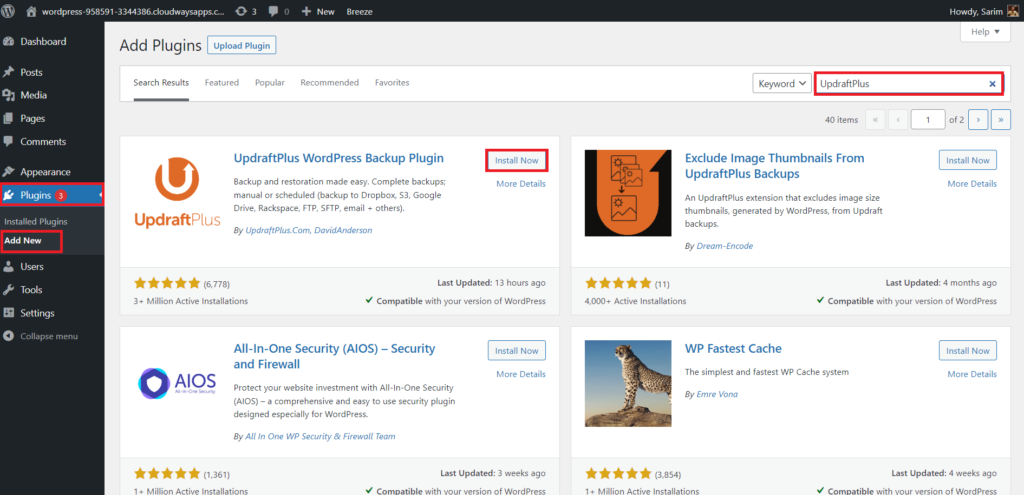
      • 导航到插件>添加新插件。
      • 在右上角的搜索栏中,搜索UpdraftPlus
      安装 updraftplus 插件
      • 找到插件后,单击立即安装按钮。
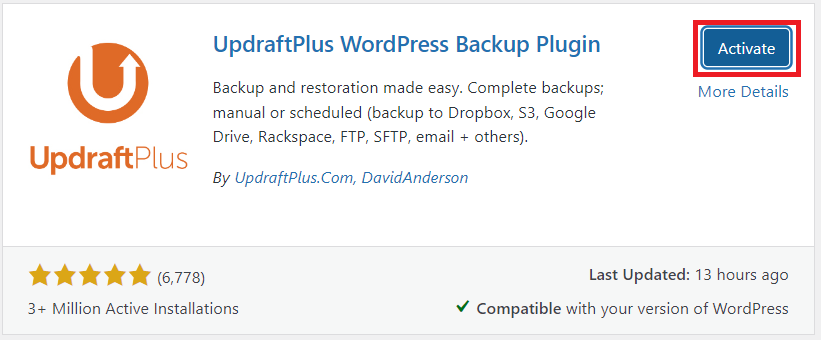
      • 等待安装完成,然后单击”激活“按钮激活插件。
      激活 updraftplus
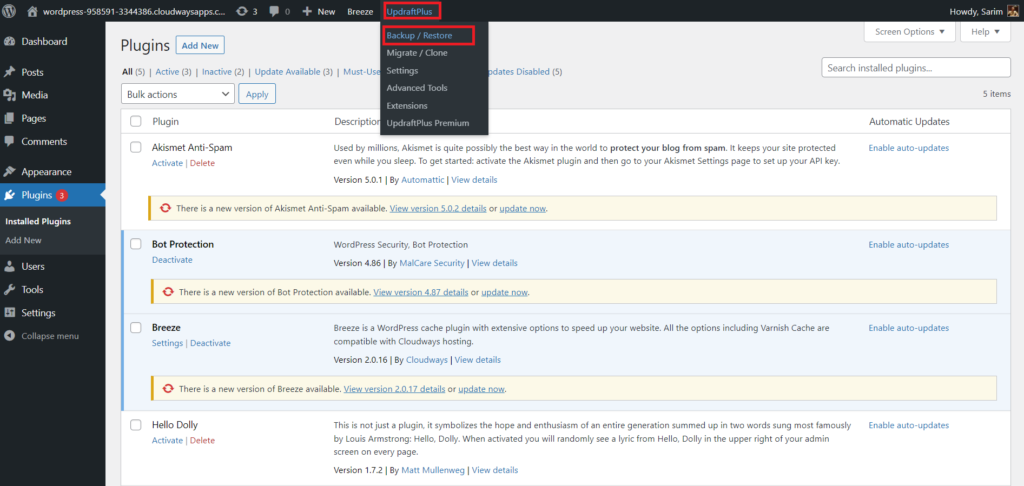
      • 插件安装并激活后,点击“ UpdraftPlus 备份”选项卡,然后单击“备份/恢复”。
      点击备份/恢复
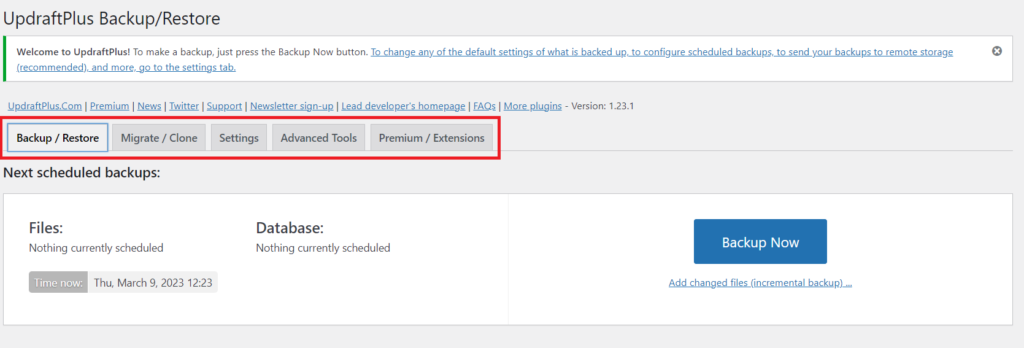
      • UpdraftPlus 插件带有专用仪表盘,其中有多个选项分为选项卡,如下图所示:
      updraftplus 仪表板
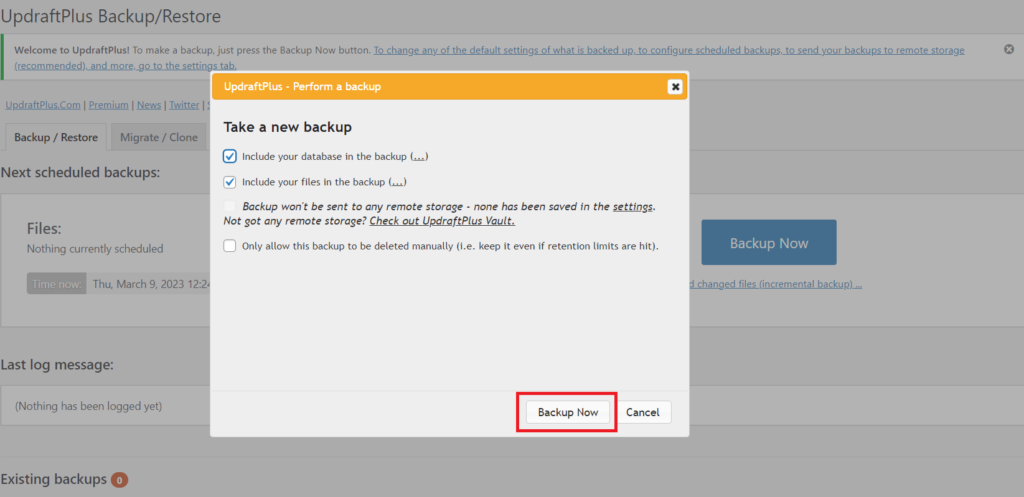
      • 点击“立即备份”来生成备份。
      • 勾选所需选项并点击“立即备份”。
      点击立即备份
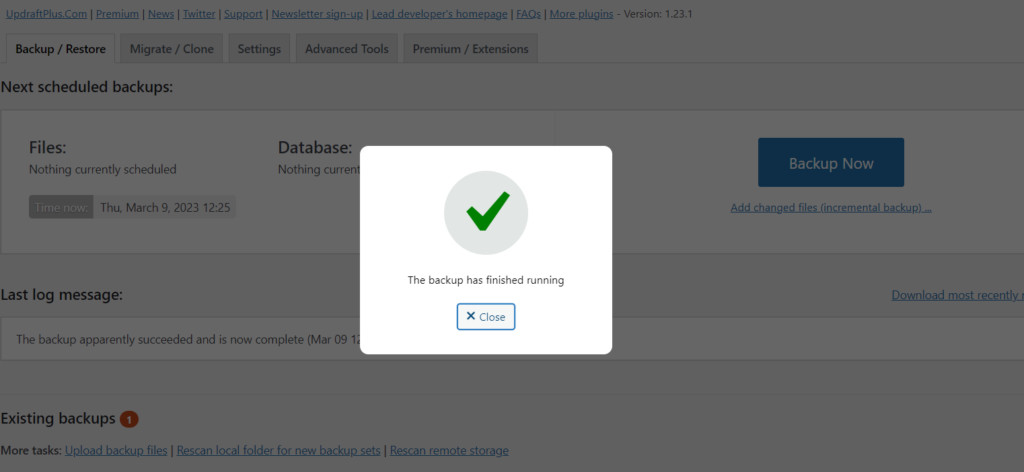
      • 备份会在几分钟内完成,将来可以用来恢复网站。
      备份完成消息

      备份WordPress网站,UpdraftPlus 插件是一个很好的选择。这个插件功能比较强大,可以简化备份过程,确保数据安全。也可以用其他免费的或付费的备份插件,过程对于所有WordPress备份插件来说都是类似的。

      如何备份WordPress网站(手动方法)

      不想用插件备份的话,还可以用FTP或者主机控制面板等进行手动备份。本文我们用FTP给大家演示,操作方法如下:

      步骤 1:使用FTP客户端创建WordPress文件备份
      步骤 2:备份WordPress数据库

      通过FTP客户端备份WordPress文件

      可以按照下面步骤通过FTP客户端备份WordPress文件:

      1. 进入WordPress网站的根目录,该目录包含如 wp-adminwp-contentwp-includes 等文件夹,以及 wp-config.htaccess 等重要文件。

      图片[9]-361Sale WordPress Care

      2. 在实时网站和想要存储备份文件的本地存储之间建立FTP连接。需要用FTP凭据(用户名和密码)、主机IP和端口登陆来完成操作。

      3. 打开FTP客户端(如FileZilla),输入必要的信息以建立连接。

      4. 点击“快速连接”按钮连接到服务器。

      图片[10]-361Sale WordPress Care

      5. 连接后,选择要备份的所有文件和文件夹,并将它们从实时服务器下载到本地

      这就是通过FTP客户端备份WordPress文件的简单方法。

      通过数据库管理器备份 WordPress 数据库

      登录打开 phpMyAdmin 工具。

      图片[11]-361Sale WordPress Care

      登录后,在仪表盘屏幕的左列中拥有所有表格。

      图片[12]-361Sale WordPress Care

      接下来,用户必须从左侧为 WordPress 数据库选择 WP 前缀数据库选项。 选择数据库后,选择“导出”选项卡。

      图片[13]-361Sale WordPress Care

      单击 WordPress 数据库或任何数据库名称,用户可以展开以列出该特定数据库中存在的所有表。 备份文件的导出有两种方法。它们如下:

      • 快速 – 仅显示最小选项

      用户可以选择 SQL 格式的默认选项或选择任何其他格式,如 CSV、PDF 来保存 WordPress 数据库。 单击“开始”按钮,完成最后一步以存储备份文件。

      • 自定义 – 显示所有可能的选项:用户可以在此自定义选项中选择格式特定选项和许多其他选项。

      注意:如果主要目的是进行备份,那么 SQL、CSV、XML 是备份文件的首选格式。

      WordPress备份的重要性:多久应该进行一次备份?

      为了避免网站出现致命错误,始终保持一个最新的WordPress网站备份是很有必要的。可以选择提供自动备份的托管服务,或者使用插件定期安排备份,以确保备份的一致性。在进行重大更改、更换主机或更改网站域名之前,请备份整个网站。考虑自动化备份,以减少人为错误。

      下面是一些在这些情况下拥有备份至关重要的场景:

      1. 因软件或硬件故障导致网站崩溃 – 拥有最新备份可以帮助快速恢复网站。
      2. 黑客攻击或安全漏洞 – 备份可以将网站恢复到之前的安全状态。
      3. 内容误删或覆盖 – 通过备份,可以恢复丢失的内容。
      4. 将网站迁移到新的托管提供商 – 备份可以简化迁移所有数据的过程。

      一般来说,备份文件距现在不超过一天通常是安全的,但等待的时间越长,错过的更改也越多。因此,对于大多数网站来说,定期备份是至关重要的。

      总结

      现在已经掌握了备份WordPress网站的技巧!通过按照我们列出的步骤操作并选择合适的备份插件,即使是新手,也可以自己备份网站数据 。

    3. WordPress 短代码完整教程:创建、使用与自定义(附按钮和图库示例)

      WordPress 短代码完整教程:创建、使用与自定义(附按钮和图库示例)

      使用短代码(Shortcode),你可以轻松地嵌入复杂功能,如表单、图库、按钮和动态内容,不用编写大量的 HTMLCSSPHP 代码。所以短代码成为了即使是初学者也能方便使用的强大工具。

      图片[1]-361Sale WordPress Care

      本文将详细介绍如何创建、使用和自定义 WordPress 短代码,帮助你简化工作流程并提升网站的互动性和功能性。

      什么是 WordPress 短代码?

      图片[2]-361Sale WordPress Care

      短代码是一个用方括号([ ])包围的简短代码片段,用来在 WordPress 内容中插入特定功能。例如:

      该短代码告诉 WordPress 在前端显示一个图库,包含 ID 为 1、2 和 3 的图像。短代码通过简化代码的插入过程,使得复杂的任务变得简单直观。

      短代码有许多优点,包括:

      • 简洁性:无需编写复杂的 HTML、CSS 或 JavaScript,短代码简洁易懂。
      • 灵活性:短代码可以在页面、帖子、小部件、甚至自定义帖子类型中使用。
      • 可重复使用:创建一次短代码后,可以在网站的不同位置多次使用。
      • 易于管理:使用短代码能保持页面和帖子整洁,不需要直接嵌入复杂的代码。

      如何在 WordPress 中创建短代码

      图片[3]-361Sale WordPress Care

      步骤 1:访问 functions.php 文件

      创建短代码的第一步是打开主题的 functions.php 文件。这个文件是你向主题添加自定义功能和代码的地方,当你希望为网站添加自定义功能时,例如创建一个自定义短代码来显示特定内容或功能时,就需要在 functions.php 文件中添加代码。

      按以下步骤操作:

      1. 登录到 WordPress 仪表板。
      2. 转到 外观 > 主题编辑器
      3. 在右侧找到并打开 functions.php 文件。
      图片[4]-361Sale WordPress Care

      步骤 2:定义短代码函数

      短代码的核心是你创建的 PHP 函数。以下是一个简单的短代码示例,它将在页面上显示一个消息:“Hello, World!”:

      function hello_world_shortcode() {
      return 'Hello, World!';
      }

      这段代码定义了一个简单的 PHP 函数 hello_world_shortcode,它将返回一个字符串:“Hello, World!”。

      步骤 3:注册短代码

      创建完短代码函数后,接下来就是注册到 WordPress 中。可以使用 add_shortcode() 函数来注册短代码,并指定一个名称和对应的函数。例如:

      add_shortcode('hello_world', 'hello_world_shortcode');

      这行代码注册了一个短代码 [hello_world],当它在页面或帖子中被插入时,WordPress 会调用 hello_world_shortcode() 函数并显示该函数返回的内容。

      步骤 4:测试短代码

      完成短代码的创建和注册后,你可以测试它。

      图片[5]-361Sale WordPress Care

      以下是将整个过程整合在一起的完整代码:

      // 定义短代码函数
      function hello_world_shortcode() {
          return 'Hello, World!';
      }
      
      // 注册短代码
      add_shortcode('hello_world', 'hello_world_shortcode');

      在页面或帖子中插入 [hello_world],然后查看前端页面。它应该显示出“Hello, World!”。

      如果你未在 functions.php 文件中添加,在前端页面就应该显示[hello_world]

      图片[8]-361Sale WordPress Care

      创建更多自定义短代码

      示例 1:创建按钮短代码

      按钮是网站交互的关键部分,可以用于号召行动(CTA)和导航。我们可以通过短代码创建一个简单的自定义按钮:

      function custom_button_shortcode($atts) {
      $atts = shortcode_atts(
      array(
      'text' => 'Click Me',
      'url' => '#',
      ), $atts
      );

      return '' . esc_html($atts['text']) . '';
      }

      add_shortcode('custom_button', 'custom_button_shortcode');

      在此例中,定义了一个短代码 [custom_button],它接受两个参数:text(按钮文本)和 url(链接地址)。

      图片[9]-361Sale WordPress Care

      例如,你可以这样使用它:

      [custom_button text="Learn More" url="https://example.com"]

      这将生成一个蓝色的按钮,点击后会跳转到指定的 URL。

      图片[10]-361Sale WordPress Care
      图片[11]-361Sale WordPress Care

      示例 2:创建图库短代码

      创建一个图库短代码也非常简单。通过指定图像 ID,WordPress 会自动生成一个图库:

      function custom_gallery_shortcode($atts) {
      $atts = shortcode_atts(
      array(
      'ids' => ''
      ), $atts
      );

      $ids = explode(',', $atts['ids']);
      $output = '';
      return $output;
      }

      add_shortcode('custom_gallery', 'custom_gallery_shortcode');
      图片[12]-361Sale WordPress Care

      创建一个 [custom_gallery] 短代码,它接受 ids 参数,你可以传入多个图像 ID 来生成图库。例如:

      [custom_gallery ids="1,2,3"]

      这将会在页面上显示 ID 为 1、2 和 3 的图像。

      如何在 WordPress 页面和帖子中使用短代码

      方法 1:使用经典编辑器

      如果你使用的是 WordPress 经典编辑器,只需将短代码直接插入到编辑器中的文本框里。

      例如:

      [custom_button text="Buy Now" url="https://yourlink.com"]
      图片[13]-361Sale WordPress Care

      更新或发布页面后,短代码会在前端被处理,显示出相应的内容。

      图片[14]-361Sale WordPress Care

      方法 2:使用 Gutenberg 块编辑器

      Gutenberg 编辑器中,你可以使用专用的“短代码”块来插入短代码。操作步骤如下:

      1. 打开页面或帖子编辑器。
      2. 点击 + 按钮添加新块。
      3. 搜索并选择 Shortcode 块。
      图片[15]-361Sale WordPress Care
      1. 在短代码块中输入你的短代码,例如:
      [custom_button text="Sign Up" url="https://yourlink.com"]

      然后保存或更新内容,短代码将在前端显示输出。

      图片[16]-361Sale WordPress Care

      方法 3:使用页面编辑器

      许多流行的页面编辑器,如 ElementorWPBakery,提供了插入短代码的小部件或模块。只需要将短代码粘贴到相应的小部件中,构建器会实时显示其效果。

      图片[17]-361Sale WordPress Care

      如何在 WordPress 小部件中使用短代码

      你还可以将短代码用于小部件区域(例如侧边栏页脚等)。以下是步骤:

      1. 在仪表盘中,转到 外观 > 小部件
      2. 文本小部件 拖放到你希望显示短代码的小部件区域。
      图片[18]-361Sale WordPress Care
      1. 在文本区域中输入短代码,例如:
      [custom_button text="Contact Us" url="https://yourlink.com"]

      保存并查看网站,短代码将在小部件区域中显示为按钮。

      图片[19]-361Sale WordPress Care

      使用短代码生成器简化流程

      对于不熟悉编写代码的用户,短代码生成器是一个非常实用的工具。通过这些工具,可以简单的使用表单生成短代码,无需手动编写代码。流行的短代码生成器插件包括:

      • Shortcodes Ultimate:提供了一个全面的短代码库,支持滑块、手风琴等多种功能。
      • MyThemeShop WP Shortcode:为按钮、选项卡、列等提供了易于使用的短代码生成器。
      • Shortcoder:可以使用更高级的用户创建自定义短代码。

      使用这些插件,可以快速生成短代码并将其插入到 WordPress 内容中,从而省去编写复杂代码的麻烦。

      总结:

      短代码在 WordPress 中可以帮助你轻松在页面、文章或小部件中插入复杂功能,如按钮、图库和动态内容,无需编写大量代码。通过简单的 [shortcode] 语法,你可以在不同位置重复使用这些功能,从而提升网站的效率和可维护性。本文详细讲解了如何在 WordPress 的 functions.php 文件中创建和注册短代码,并提供了按钮和图库短代码的实际示例。还介绍了在经典编辑器、Gutenberg 块编辑器以及小部件中使用短代码的方法,帮助你简化工作流程。

    4. WordPress 短代码完整教程:创建、使用与自定义(附按钮和图库示例)

      WordPress 短代码完整教程:创建、使用与自定义(附按钮和图库示例)

      使用短代码(Shortcode),你可以轻松地嵌入复杂功能,如表单、图库、按钮和动态内容,不用编写大量的 HTMLCSSPHP 代码。所以短代码成为了即使是初学者也能方便使用的强大工具。

      图片[1]-361Sale WordPress Care

      本文将详细介绍如何创建、使用和自定义 WordPress 短代码,帮助你简化工作流程并提升网站的互动性和功能性。

      什么是 WordPress 短代码?

      图片[2]-361Sale WordPress Care

      短代码是一个用方括号([ ])包围的简短代码片段,用来在 WordPress 内容中插入特定功能。例如:

      该短代码告诉 WordPress 在前端显示一个图库,包含 ID 为 1、2 和 3 的图像。短代码通过简化代码的插入过程,使得复杂的任务变得简单直观。

      短代码有许多优点,包括:

      • 简洁性:无需编写复杂的 HTML、CSS 或 JavaScript,短代码简洁易懂。
      • 灵活性:短代码可以在页面、帖子、小部件、甚至自定义帖子类型中使用。
      • 可重复使用:创建一次短代码后,可以在网站的不同位置多次使用。
      • 易于管理:使用短代码能保持页面和帖子整洁,不需要直接嵌入复杂的代码。

      如何在 WordPress 中创建短代码

      图片[3]-361Sale WordPress Care

      步骤 1:访问 functions.php 文件

      创建短代码的第一步是打开主题的 functions.php 文件。这个文件是你向主题添加自定义功能和代码的地方,当你希望为网站添加自定义功能时,例如创建一个自定义短代码来显示特定内容或功能时,就需要在 functions.php 文件中添加代码。

      按以下步骤操作:

      1. 登录到 WordPress 仪表板。
      2. 转到 外观 > 主题编辑器
      3. 在右侧找到并打开 functions.php 文件。
      图片[4]-361Sale WordPress Care

      步骤 2:定义短代码函数

      短代码的核心是你创建的 PHP 函数。以下是一个简单的短代码示例,它将在页面上显示一个消息:“Hello, World!”:

      function hello_world_shortcode() {
      return 'Hello, World!';
      }

      这段代码定义了一个简单的 PHP 函数 hello_world_shortcode,它将返回一个字符串:“Hello, World!”。

      步骤 3:注册短代码

      创建完短代码函数后,接下来就是注册到 WordPress 中。可以使用 add_shortcode() 函数来注册短代码,并指定一个名称和对应的函数。例如:

      add_shortcode('hello_world', 'hello_world_shortcode');

      这行代码注册了一个短代码 [hello_world],当它在页面或帖子中被插入时,WordPress 会调用 hello_world_shortcode() 函数并显示该函数返回的内容。

      步骤 4:测试短代码

      完成短代码的创建和注册后,你可以测试它。

      图片[5]-361Sale WordPress Care

      以下是将整个过程整合在一起的完整代码:

      // 定义短代码函数
      function hello_world_shortcode() {
          return 'Hello, World!';
      }
      
      // 注册短代码
      add_shortcode('hello_world', 'hello_world_shortcode');

      在页面或帖子中插入 [hello_world],然后查看前端页面。它应该显示出“Hello, World!”。

      如果你未在 functions.php 文件中添加,在前端页面就应该显示[hello_world]

      图片[8]-361Sale WordPress Care

      创建更多自定义短代码

      示例 1:创建按钮短代码

      按钮是网站交互的关键部分,可以用于号召行动(CTA)和导航。我们可以通过短代码创建一个简单的自定义按钮:

      function custom_button_shortcode($atts) {
      $atts = shortcode_atts(
      array(
      'text' => 'Click Me',
      'url' => '#',
      ), $atts
      );

      return '' . esc_html($atts['text']) . '';
      }

      add_shortcode('custom_button', 'custom_button_shortcode');

      在此例中,定义了一个短代码 [custom_button],它接受两个参数:text(按钮文本)和 url(链接地址)。

      图片[9]-361Sale WordPress Care

      例如,你可以这样使用它:

      [custom_button text="Learn More" url="https://example.com"]

      这将生成一个蓝色的按钮,点击后会跳转到指定的 URL。

      图片[10]-361Sale WordPress Care
      图片[11]-361Sale WordPress Care

      示例 2:创建图库短代码

      创建一个图库短代码也非常简单。通过指定图像 ID,WordPress 会自动生成一个图库:

      function custom_gallery_shortcode($atts) {
      $atts = shortcode_atts(
      array(
      'ids' => ''
      ), $atts
      );

      $ids = explode(',', $atts['ids']);
      $output = '';
      return $output;
      }

      add_shortcode('custom_gallery', 'custom_gallery_shortcode');
      图片[12]-361Sale WordPress Care

      创建一个 [custom_gallery] 短代码,它接受 ids 参数,你可以传入多个图像 ID 来生成图库。例如:

      [custom_gallery ids="1,2,3"]

      这将会在页面上显示 ID 为 1、2 和 3 的图像。

      如何在 WordPress 页面和帖子中使用短代码

      方法 1:使用经典编辑器

      如果你使用的是 WordPress 经典编辑器,只需将短代码直接插入到编辑器中的文本框里。

      例如:

      [custom_button text="Buy Now" url="https://yourlink.com"]
      图片[13]-361Sale WordPress Care

      更新或发布页面后,短代码会在前端被处理,显示出相应的内容。

      图片[14]-361Sale WordPress Care

      方法 2:使用 Gutenberg 块编辑器

      Gutenberg 编辑器中,你可以使用专用的“短代码”块来插入短代码。操作步骤如下:

      1. 打开页面或帖子编辑器。
      2. 点击 + 按钮添加新块。
      3. 搜索并选择 Shortcode 块。
      图片[15]-361Sale WordPress Care
      1. 在短代码块中输入你的短代码,例如:
      [custom_button text="Sign Up" url="https://yourlink.com"]

      然后保存或更新内容,短代码将在前端显示输出。

      图片[16]-361Sale WordPress Care

      方法 3:使用页面编辑器

      许多流行的页面编辑器,如 ElementorWPBakery,提供了插入短代码的小部件或模块。只需要将短代码粘贴到相应的小部件中,构建器会实时显示其效果。

      图片[17]-361Sale WordPress Care

      如何在 WordPress 小部件中使用短代码

      你还可以将短代码用于小部件区域(例如侧边栏页脚等)。以下是步骤:

      1. 在仪表盘中,转到 外观 > 小部件
      2. 文本小部件 拖放到你希望显示短代码的小部件区域。
      图片[18]-361Sale WordPress Care
      1. 在文本区域中输入短代码,例如:
      [custom_button text="Contact Us" url="https://yourlink.com"]

      保存并查看网站,短代码将在小部件区域中显示为按钮。

      图片[19]-361Sale WordPress Care

      使用短代码生成器简化流程

      对于不熟悉编写代码的用户,短代码生成器是一个非常实用的工具。通过这些工具,可以简单的使用表单生成短代码,无需手动编写代码。流行的短代码生成器插件包括:

      • Shortcodes Ultimate:提供了一个全面的短代码库,支持滑块、手风琴等多种功能。
      • MyThemeShop WP Shortcode:为按钮、选项卡、列等提供了易于使用的短代码生成器。
      • Shortcoder:可以使用更高级的用户创建自定义短代码。

      使用这些插件,可以快速生成短代码并将其插入到 WordPress 内容中,从而省去编写复杂代码的麻烦。

      总结:

      短代码在 WordPress 中可以帮助你轻松在页面、文章或小部件中插入复杂功能,如按钮、图库和动态内容,无需编写大量代码。通过简单的 [shortcode] 语法,你可以在不同位置重复使用这些功能,从而提升网站的效率和可维护性。本文详细讲解了如何在 WordPress 的 functions.php 文件中创建和注册短代码,并提供了按钮和图库短代码的实际示例。还介绍了在经典编辑器、Gutenberg 块编辑器以及小部件中使用短代码的方法,帮助你简化工作流程。

    5. 如何使用高级自定义字段(ACF)在 WordPress 中创建自定义 Gutenberg CTA 块

      如何使用高级自定义字段(ACF)在 WordPress 中创建自定义 Gutenberg CTA 块

      利用 高级自定义字段(ACF) 插件,你可以轻松地为 Gutenberg(古腾堡) 创建自定义区块,而无需深入掌握 JavaScript 等高级技术。在这篇文章中,详细介绍如何通过 ACF 创建一个 自定义行动号召(CTA)块,为你的网站增加吸引用户点击的元素。

      图片[1]-361Sale WordPress Care

      为什么选择 Gutenberg 和 ACF 创建自定义块?

      Gutenberg 编辑器通过“区块”概念,让内容的管理和排版变得更加简便和模块化。通过使用 ACF 插件,可以在 Gutenberg 编辑器中创建完全符合自己需求的自定义区块,而不用编写复杂的 JavaScript 代码。ACF 提供了一种简洁的方式,让开发者和设计师能够通过 WordPress 后台轻松自定义字段,创建出功能强大且外观独特的区块。

      步骤
      1. 注册自定义块: 在 WordPress 主题的 functions.php 文件中注册自定义区块。
      2. 创建 ACF 字段组: 创建包含标题、描述、按钮等的自定义字段。
      3. 创建块模板: 使用 PHP 编写一个模板文件来定义区块的前端展示。
      4. 添加自定义样式: 通过 CSS 文件设计区块的样式,使其符合你网站的设计风格。
      5. 在 Gutenberg 中使用区块: 将创建好的 CTA 区块插入到页面或文章中,开始使用。

      步骤 1:在 functions.php 文件中注册自定义块

      首先,需要在 WordPress 主题的 functions.php 文件中(底部)注册自定义块。通过 ACF 提供的 acf_register_block_type() 函数,可以非常容易注册一个新的区块。

      function register_custom_cta_block() {
      if (function_exists('acf_register_block_type')) {
      acf_register_block_type(array(
      'name' => 'custom_cta',
      'title' => __('Custom CTA Block'),
      'description' => __('A custom call to action block with an image, title, description, and button.'),
      'render_template' => 'template-parts/blocks/custom-cta.php',
      'category' => 'common',
      'icon' => 'megaphone',
      'keywords' => array('cta', 'call to action', 'button'),
      'enqueue_style' => get_template_directory_uri() . '/template-parts/blocks/custom-cta.css',
      ));
      }
      }
      add_action('acf/init', 'register_custom_cta_block');

      在这段代码中,做了如下配置:

      • name:设置自定义区块的唯一标识符。
      • title:区块在 Gutenberg 编辑器中的显示名称。
      • description:简短描述区块的功能。
      • render_template:指定前端呈现区块内容的 PHP 模板文件路径。
      • category:指定区块的分类,决定它将出现在 Gutenberg 编辑器的哪个位置。
      • icon:设置区块图标,便于在 Gutenberg 中识别。
      • keywords:设置关键字,方便用户搜索到该区块。
      • enqueue_style:指定区块的样式表路径,以便加载样式。
      图片[2]-361Sale WordPress Care

      步骤 2:为区块创建 ACF 字段组

      接下来,需要创建 ACF 字段组,首先安装ACF插件。这样你就可以在 Gutenberg 编辑器中填写必要的信息,如标题描述按钮文本图片等。

      图片[3]-361Sale WordPress Care
      1. 登录 WordPress 后台,转到 ACF > 字段组
      图片[4]-361Sale WordPress Care
      1. 点击 添加新字段组,创建一个名为“自定义 CTA 块字段”的字段组。
      图片[5]-361Sale WordPress Care
      1. 在该字段组中添加以下字段:
        • 标题(Text):为 CTA 块添加一个字段,用于填写标题。
        • 描述(Text Area):为 CTA 块添加一个文本区域字段,用于描述。
        • 图像(Image):为 CTA 块添加一个图片字段。
        • 按钮文本(Text):为 CTA 块添加一个按钮文本字段。
        • 按钮 URL(URL):为 CTA 块添加一个按钮链接字段。
        • 背景颜色(Color Picker):为 CTA 块添加一个颜色选择器字段,用于设置背景颜色。
      图片[6]-361Sale WordPress Care
      1. 位置规则 中设置条件,将规则设置为 “块等于自定义 CTA 块”,此处需要使用ACF Pro版。这样只有在使用该自定义区块时,ACF 字段才会显示出来。
      图片[7]-361Sale WordPress Care

      步骤 3:创建区块模板

      现在已经注册了自定义块并创建了相应的字段,接下来我们需要创建一个模板文件来呈现区块的内容。

      1. 在你的主题目录中,导航到 template-parts/blocks/ 文件夹。如果没有该文件夹,需要创建一个。
      2. 在该文件夹中创建一个新文件,命名为 custom-cta.php
      3. custom-cta.php 文件中,使用以下代码来输出字段内容:
      $title = get_field('title');
      $description = get_field('description');
      $image = get_field('image');
      $button_text = get_field('button_text');
      $button_url = get_field('button_url');
      $background_color = get_field('background_color');
      ?>


      " alt="" class="cta-image" />


      步骤 4:为 CTA 块创建 CSS 样式

      图片[8]-361Sale WordPress Care

      为了让自定义 CTA 块看起来更美观,可以添加一些 CSS 样式。在 template-parts/blocks/ 文件夹中创建一个名为 custom-cta.css 的文件,并添加以下样式:

      .custom-cta-block {
      padding: 40px;
      border-radius: 15px;
      text-align: center;
      color: #fff;
      max-width: 700px;
      margin: 30px auto;
      box-shadow: 0 4px 20px rgba(0, 0, 0, 0.1);
      transition: transform 0.3s ease;
      }

      .custom-cta-block:hover {
      transform: translateY(-5px);
      }

      .cta-image {
      max-width: 120px;
      margin-bottom: 20px;
      border-radius: 50%;
      border: 4px solid #fff;
      }

      .cta-title {
      font-size: 28px;
      margin: 15px 0;
      font-weight: 700;
      }

      .cta-description {
      font-size: 18px;
      margin-bottom: 20px;
      line-height: 1.5;
      }

      .cta-button {
      display: inline-block;
      padding: 12px 25px;
      background-color: #ff6b6b;
      color: #fff;
      text-decoration: none;
      border-radius: 25px;
      font-weight: bold;
      text-transform: uppercase;
      letter-spacing: 1px;
      transition: background-color 0.3s ease;
      }

      .cta-button:hover {
      background-color: #e05656;
      }

      步骤 5:在 Gutenberg 编辑器中使用自定义块

      最后,可以在 Gutenberg 编辑器中使用你创建的自定义 CTA 块。

      1. 打开一个帖子或页面。
      2. 点击 + 按钮以添加一个新块。
      图片[9]-361Sale WordPress Care
      1. 搜索 自定义 CTA 块 并将其插入到内容中。
      图片[10]-361Sale WordPress Care
      1. 在编辑器中填写标题、描述、图片、按钮文本、按钮 URL 和背景颜色等字段。
      2. 发布或预览帖子,查看你创建的自定义 CTA 块的效果。

      总结

      通过使用 ACF 插件,可以轻松为 Gutenberg 编辑器创建自定义的行动号召(CTA)块,而无需编写复杂的 JavaScript 代码。该教程详细介绍了如何在 WordPress 中注册自定义区块、创建 ACF 字段、设计前端模板、添加样式并在 Gutenberg 中使用这些自定义区块。

    6. 如何使用高级自定义字段(ACF)在 WordPress 中创建自定义 Gutenberg CTA 块

      如何使用高级自定义字段(ACF)在 WordPress 中创建自定义 Gutenberg CTA 块

      利用 高级自定义字段(ACF) 插件,你可以轻松地为 Gutenberg(古腾堡) 创建自定义区块,而无需深入掌握 JavaScript 等高级技术。在这篇文章中,详细介绍如何通过 ACF 创建一个 自定义行动号召(CTA)块,为你的网站增加吸引用户点击的元素。

      图片[1]-361Sale WordPress Care

      为什么选择 Gutenberg 和 ACF 创建自定义块?

      Gutenberg 编辑器通过“区块”概念,让内容的管理和排版变得更加简便和模块化。通过使用 ACF 插件,可以在 Gutenberg 编辑器中创建完全符合自己需求的自定义区块,而不用编写复杂的 JavaScript 代码。ACF 提供了一种简洁的方式,让开发者和设计师能够通过 WordPress 后台轻松自定义字段,创建出功能强大且外观独特的区块。

      步骤
      1. 注册自定义块: 在 WordPress 主题的 functions.php 文件中注册自定义区块。
      2. 创建 ACF 字段组: 创建包含标题、描述、按钮等的自定义字段。
      3. 创建块模板: 使用 PHP 编写一个模板文件来定义区块的前端展示。
      4. 添加自定义样式: 通过 CSS 文件设计区块的样式,使其符合你网站的设计风格。
      5. 在 Gutenberg 中使用区块: 将创建好的 CTA 区块插入到页面或文章中,开始使用。

      步骤 1:在 functions.php 文件中注册自定义块

      首先,需要在 WordPress 主题的 functions.php 文件中(底部)注册自定义块。通过 ACF 提供的 acf_register_block_type() 函数,可以非常容易注册一个新的区块。

      function register_custom_cta_block() {
      if (function_exists('acf_register_block_type')) {
      acf_register_block_type(array(
      'name' => 'custom_cta',
      'title' => __('Custom CTA Block'),
      'description' => __('A custom call to action block with an image, title, description, and button.'),
      'render_template' => 'template-parts/blocks/custom-cta.php',
      'category' => 'common',
      'icon' => 'megaphone',
      'keywords' => array('cta', 'call to action', 'button'),
      'enqueue_style' => get_template_directory_uri() . '/template-parts/blocks/custom-cta.css',
      ));
      }
      }
      add_action('acf/init', 'register_custom_cta_block');

      在这段代码中,做了如下配置:

      • name:设置自定义区块的唯一标识符。
      • title:区块在 Gutenberg 编辑器中的显示名称。
      • description:简短描述区块的功能。
      • render_template:指定前端呈现区块内容的 PHP 模板文件路径。
      • category:指定区块的分类,决定它将出现在 Gutenberg 编辑器的哪个位置。
      • icon:设置区块图标,便于在 Gutenberg 中识别。
      • keywords:设置关键字,方便用户搜索到该区块。
      • enqueue_style:指定区块的样式表路径,以便加载样式。
      图片[2]-361Sale WordPress Care

      步骤 2:为区块创建 ACF 字段组

      接下来,需要创建 ACF 字段组,首先安装ACF插件。这样你就可以在 Gutenberg 编辑器中填写必要的信息,如标题描述按钮文本图片等。

      图片[3]-361Sale WordPress Care
      1. 登录 WordPress 后台,转到 ACF > 字段组
      图片[4]-361Sale WordPress Care
      1. 点击 添加新字段组,创建一个名为“自定义 CTA 块字段”的字段组。
      图片[5]-361Sale WordPress Care
      1. 在该字段组中添加以下字段:
        • 标题(Text):为 CTA 块添加一个字段,用于填写标题。
        • 描述(Text Area):为 CTA 块添加一个文本区域字段,用于描述。
        • 图像(Image):为 CTA 块添加一个图片字段。
        • 按钮文本(Text):为 CTA 块添加一个按钮文本字段。
        • 按钮 URL(URL):为 CTA 块添加一个按钮链接字段。
        • 背景颜色(Color Picker):为 CTA 块添加一个颜色选择器字段,用于设置背景颜色。
      图片[6]-361Sale WordPress Care
      1. 位置规则 中设置条件,将规则设置为 “块等于自定义 CTA 块”,此处需要使用ACF Pro版。这样只有在使用该自定义区块时,ACF 字段才会显示出来。
      图片[7]-361Sale WordPress Care

      步骤 3:创建区块模板

      现在已经注册了自定义块并创建了相应的字段,接下来我们需要创建一个模板文件来呈现区块的内容。

      1. 在你的主题目录中,导航到 template-parts/blocks/ 文件夹。如果没有该文件夹,需要创建一个。
      2. 在该文件夹中创建一个新文件,命名为 custom-cta.php
      3. custom-cta.php 文件中,使用以下代码来输出字段内容:
      $title = get_field('title');
      $description = get_field('description');
      $image = get_field('image');
      $button_text = get_field('button_text');
      $button_url = get_field('button_url');
      $background_color = get_field('background_color');
      ?>


      " alt="" class="cta-image" />


      步骤 4:为 CTA 块创建 CSS 样式

      图片[8]-361Sale WordPress Care

      为了让自定义 CTA 块看起来更美观,可以添加一些 CSS 样式。在 template-parts/blocks/ 文件夹中创建一个名为 custom-cta.css 的文件,并添加以下样式:

      .custom-cta-block {
      padding: 40px;
      border-radius: 15px;
      text-align: center;
      color: #fff;
      max-width: 700px;
      margin: 30px auto;
      box-shadow: 0 4px 20px rgba(0, 0, 0, 0.1);
      transition: transform 0.3s ease;
      }

      .custom-cta-block:hover {
      transform: translateY(-5px);
      }

      .cta-image {
      max-width: 120px;
      margin-bottom: 20px;
      border-radius: 50%;
      border: 4px solid #fff;
      }

      .cta-title {
      font-size: 28px;
      margin: 15px 0;
      font-weight: 700;
      }

      .cta-description {
      font-size: 18px;
      margin-bottom: 20px;
      line-height: 1.5;
      }

      .cta-button {
      display: inline-block;
      padding: 12px 25px;
      background-color: #ff6b6b;
      color: #fff;
      text-decoration: none;
      border-radius: 25px;
      font-weight: bold;
      text-transform: uppercase;
      letter-spacing: 1px;
      transition: background-color 0.3s ease;
      }

      .cta-button:hover {
      background-color: #e05656;
      }

      步骤 5:在 Gutenberg 编辑器中使用自定义块

      最后,可以在 Gutenberg 编辑器中使用你创建的自定义 CTA 块。

      1. 打开一个帖子或页面。
      2. 点击 + 按钮以添加一个新块。
      图片[9]-361Sale WordPress Care
      1. 搜索 自定义 CTA 块 并将其插入到内容中。
      图片[10]-361Sale WordPress Care
      1. 在编辑器中填写标题、描述、图片、按钮文本、按钮 URL 和背景颜色等字段。
      2. 发布或预览帖子,查看你创建的自定义 CTA 块的效果。

      总结

      通过使用 ACF 插件,可以轻松为 Gutenberg 编辑器创建自定义的行动号召(CTA)块,而无需编写复杂的 JavaScript 代码。该教程详细介绍了如何在 WordPress 中注册自定义区块、创建 ACF 字段、设计前端模板、添加样式并在 Gutenberg 中使用这些自定义区块。

    7. 如何在 WordPress 网站中添加 CAPTCHA 以防止机器人攻击?

      如何在 WordPress 网站中添加 CAPTCHA 以防止机器人攻击?

      许多黑客依赖自动化工具攻击网站。好消息是,有一种方法可以防止这些机器人侵害:CAPTCHA

      在 WordPress 网站上使用 CAPTCHA 是一种非常有效且低成本的方式,可以阻止机器人,同时能让真实用户访问。

      在本篇文章中,会了解 CAPTCHA 的类型以及如何将其添加到网站中。还会有一些推荐的 CAPTCHA 插件,以及如何通过 CAPTCHA 来实现全站安全保护。

      图片[1]-361Sale WordPress Care

      概述

      CAPTCHA 是 “Completely Automated Public Turing Test to Tell Computers and Humans Apart” 的缩写,意为“全自动区分计算机和人类的图灵测试”。它是一种安全措施,能够阻止机器人和垃圾信息发送者访问网站。

      CAPTCHA 要求用户完成一些对人类来说很简单但对机器人很难的操作,例如:读取扭曲的文本、选择包含特定对象的图片或点击复选框。

      通过在 WordPress 网站上安装 CAPTCHA,可以确保只有真实用户才能在容易受到垃圾信息和恶意机器人攻击的区域(如登录页面、评论表单和注册表单)发布内容。

      CAPTCHA 的类型

      CAPTCHA 有多种类型,每种类型在安全性和用户体验方面提供了不同的水平。下面是最常见的几种:

      1. 基于文本的 CAPTCHA

      基于文本的 CAPTCHA 是最传统的一种,你们可能已经见过很多次了。它要求用户输入图片中显示的扭曲字符

      图片[2]-361Sale WordPress Care

      基于图片的 CAPTCHA

      基于图片的 CAPTCHA 会显示一组图片,要求用户选择符合特定条件的图片,例如“选出所有包含红绿灯的图片”。

      Google 的 reCAPTCHA 是基于图片的 CAPTCHA 中最常见的一个例子。

      图片[3]-361Sale WordPress Care

      隐形 CAPTCHA

      隐形 CAPTCHA 在后台运行,只有在怀疑用户有某种非法活动时才会进行测试。它几乎不需要用户的操作或完全无需用户输入

      数学 CAPTCHA

      数学 CAPTCHA 要求用户回答一个简单的数学问题,例如“3 + 7 等于多少?”。

      图片[4]-361Sale WordPress Care

      社交媒体 CAPTCHA

      顾名思义,社交媒体 CAPTCHA 通过用户的社交媒体账户验证其为真人,而非机器人。

      图片[5]-361Sale WordPress Care

      Google reCAPTCHA

      虽然 CAPTCHA 很安全,但它有时候也会给用户带来不便,例如降低访问速度,或者对阅读障碍者等无法轻松在线浏览的用户造成延迟。

      2014 年,Google 推出了 No CAPTCHA reCAPTCHA,用户只需勾选一个复选框即可证明自己不是机器人。这一版本更快速、更简单、更用户友好。

      随后在 2018 年,Google 进一步改进,推出了 隐形 CAPTCHA,能够在用户没有任何操作的情况下轻松检测到机器人。

      如果有打算在 WordPress 网站上设置 CAPTCHA,最推荐的选择是 Google reCAPTCHA v2 或 v3

      如何在你的 WordPress 网站上设置 CAPTCHA?

      通过下面几个简单步骤,将 CAPTCHA 集成到网站中,免受机器人和垃圾信息的困扰。

      第一步:在 WordPress 网站上安装 CAPTCHA 插件

      要用 CAPTCHA,首先需要安装一个 WordPress CAPTCHA 插件

      市面上有许多插件。在文章的后续部分,我们会根据功能和评分推荐一些最佳的 WordPress CAPTCHA 插件。可以从中选择,也可以选择类似的其他插件。

      在本教程中,我们用的是 Advanced Google reCAPTCHA

      安装 WordPress CAPTCHA 插件的步骤:

      1. 打开网站 WordPress 仪表盘。

      2. 在左侧菜单中,导航到 插件 > 安装插件

      3. 在搜索栏中输入你想要的插件名称。

      图片[6]-361Sale WordPress Care

      4. 点击 立即安装

      5. 然后点击 启用

      图片[7]-361Sale WordPress Care

      完成后,就成功安装并激活了 CAPTCHA 插件。

      第二步:为你的网站生成 Google reCAPTCHA 密钥

      要在网站上集成 Google reCAPTCHA,首先需要获取 Google 的 API 密钥。这些密钥用于验证网站的真实性,并确保 CAPTCHA 正常运行。

      下面是获取密钥的步骤:

      1. 访问 Google reCAPTCHA 网站

      图片[8]-361Sale WordPress Care

      2. 注册新网站

      • 在 reCAPTCHA 管理页面中,点击“域名”下的 +(加号),注册新网站。
      • 选择想要使用的 reCAPTCHA 版本:
        • reCAPTCHA v2:经典的“我不是机器人”复选框。
        • reCAPTCHA v3:隐形 CAPTCHA,在后台运行,无需用户交互。
      • 在“域名”字段中输入网站的域名,并选择适当的 CAPTCHA 版本。
      图片[9]-361Sale WordPress Care

      3. 添加标签(可选)

      • 如果管理着多个网站,可以添加一个简短的标签(不超过 50 个字符),方便快速识别。

      4. 同意服务条款并提交

      • 勾选同意服务条款,然后点击 提交

      5. 获取密钥

      • 提交后,Google 会提供两组密钥:
        • 站点密钥(Site Key):公钥,用于前端验证。
        • 密钥(Secret Key):私钥,用于后端验证。
      图片[10]-361Sale WordPress Care

      注意:一定要复制这两组密钥,因为在下一步中需要用到它们。

      第三步:将 Google reCAPTCHA 密钥输入插件

      获取了 API 密钥后,就可以将它们与你之前选择的 CAPTCHA 插件进行连接。

      以下是具体操作步骤:

      1. 进入插件设置

      • 登录到网站 WordPress 仪表盘。
      • 找到你安装的 CAPTCHA 插件的设置页面。
      图片[11]-361Sale WordPress Care

      2. 输入密钥

      • 在插件设置中,粘贴从 Google 获取的 站点密钥(Site Key)密钥(Secret Key)
      • 别忘了选择适当的 CAPTCHA 版本(如 v2 或 v3)。
      • 在本文中选择的是 v3,这是隐形 CAPTCHA,用户不会看到复选框。
      图片[12]-361Sale WordPress Care

      3. 验证密钥

      • 点击 验证 CAPTCHA(Verify Captcha) 按钮,然后点击 提交 CAPTCHA(Submit Captcha) 完成验证。
      图片[13]-361Sale WordPress Care

      4. 保存设置

      • 点击 保存更改(Save Changes) 按钮。

      完成以上步骤后,插件将与 Google reCAPTCHA 集成,网站就可以免受机器人攻击。

      第四步:选择需要使用 CAPTCHA 保护的区域

      现在可以进行个性化设置了。

      最后一步是确定在哪些网站区域启用 CAPTCHA。可以选择保护以下容易受到机器人攻击的区域:

      • 登录页面
      • 评论表单
      • 联系表单

      对于每个区域,只需在插件设置中开启相应的保护选项即可。这样就可以有效防止机器人对这些区域的攻击。

      图片[14]-361Sale WordPress Care

      测试网站上的 WordPress CAPTCHA

      设置完成后,需要测试 CAPTCHA 系统以确保一切正常工作。

      测试的目的是确认 CAPTCHA 检查是否正确应用在所选的区域(如登录页面或评论区)。

      测试步骤:

      1. 访问启用 CAPTCHA 的页面

      • 转到启用了 CAPTCHA 的页面进行测试。

      2. 如果选择了 reCAPTCHA v2

      • 检查页面上是否出现 “我不是机器人” 的复选框,并尝试勾选。

      3. 如果选择了 reCAPTCHA v3

      • 由于 v3 是隐形 CAPTCHA,没有复选框,但可以通过浏览网站,观察隐形 CAPTCHA 的行为来测试。

      通过测试,可以确保 CAPTCHA 已正确保护网站并正常运行。

      WordPress CAPTCHA 插件推荐

      优秀的 WordPress CAPTCHA 插件可以轻松集成,并提供多种支持选项(如图片/音频验证、v2 和 v3)。选择插件时,还需确保其能够准确检测机器人,同时不会拖慢网站速度。

      1. Advanced Google reCAPTCHA

      图片[15]-361Sale WordPress Care

      来源:WordPress.org

      Advanced Google reCAPTCHA 是一个灵活性强且自定义选项丰富的插件,适合希望轻松添加 Google reCAPTCHA 或其他 CAPTCHA 测试到 WordPress 网站的用户。

      主要功能

      • 支持 reCAPTCHA v2(复选框)和 v3(隐形验证)。
      • 可选择在多个区域启用 reCAPTCHA(如登录页面、评论表单等)。
      • 提供高级自定义选项,控制 reCAPTCHA 出现的位置。
      • 能够对已登录用户隐藏 reCAPTCHA。

      评分
      在 WordPress.org 上,Advanced Google reCAPTCHA 有 414 条评论,评分为 4.9

      图片[16]-361Sale WordPress Care

      价格
      这是一个免费+高级(Freemium)插件。高级版本的起价为 49 美元/年

      2. reCaptcha by BestWebSoft

      图片[17]-361Sale WordPress Care

      来源:WordPress.org

      reCaptcha by BestWebSoft 是另一个易于使用的插件,可让你将 Google reCAPTCHA 添加到网站的多个区域。即使对技术不熟悉,也可以轻松安装和使用该插件,立即开始保护你的网站。

      主要功能

      • 可选择为特定表单启用或禁用 reCAPTCHA。
      • 能对已登录用户隐藏 reCAPTCHA,以提高访问流畅性。
      • 支持通过插件设置页面添加自定义代码。
      • 多语言支持,并兼容 RTL(从右到左的语言)。

      评分
      在 WordPress.org 上,reCaptcha by BestWebSoft 有 388 条评论,评分为 4.0

      图片[18]-361Sale WordPress Care

      价格
      起价为 24 美元/年/域名

      3. Login No CAPTCHA reCAPTCHA

      图片[19]-361Sale WordPress Care

      来源:WordPress.org

      Login No CAPTCHA reCAPTCHA 是一个简单易用的插件,使用 Google reCAPTCHA 来保护你的登录页面免受暴力攻击。它的一个优点是不会拖慢你的网站速度。

      主要功能

      • 为登录页面提供 reCAPTCHA 保护。
      • 快速设置,配置要求极低。
      • 兼容 reCAPTCHA v2(复选框验证)。
      • 轻量化设计,不影响网站性能。

      评分
      在 WordPress.org 上,Login No CAPTCHA reCAPTCHA 基于 61 条评论,评分为 4.5

      图片[20]-361Sale WordPress Care

      价格
      完全是免费的。

      图片[21]-361Sale WordPress Care

      常见问题解答

      问:如何在 WordPress 登录页面禁用 CAPTCHA?

      :要禁用 CAPTCHA,可以进入 WordPress 仪表板,打开 CAPTCHA 插件设置,并关闭登录保护功能。或者,可以停用或删除插件以完全移除 CAPTCHA。

      问:Clean CAPTCHA 插件会与登录功能冲突吗?

      :通常情况下,Clean CAPTCHA 与登录表单是兼容的,但某些主题或插件可能会导致冲突。安装后进行测试可以帮助发现问题。

      问:在网站添加 CAPTCHA 会影响用户体验吗?

      :是的,CAPTCHA 可能会对用户造成轻微的不便,尤其是在较难解决的情况下。使用如 Google reCAPTCHA 这样简单且用户友好的选项可以最大限度地减少这种影响。

      问:CAPTCHA 是否会被绕过?

      :虽然 CAPTCHA 能有效阻止大多数机器人,但高级机器人或基于人工的攻击可能偶尔绕过验证。定期更新 CAPTCHA 插件并结合其他安全工具使用,可以加强保护效果。

    8. 如何在 WordPress 网站中添加 CAPTCHA 以防止机器人攻击?

      如何在 WordPress 网站中添加 CAPTCHA 以防止机器人攻击?

      许多黑客依赖自动化工具攻击网站。好消息是,有一种方法可以防止这些机器人侵害:CAPTCHA

      在 WordPress 网站上使用 CAPTCHA 是一种非常有效且低成本的方式,可以阻止机器人,同时能让真实用户访问。

      在本篇文章中,会了解 CAPTCHA 的类型以及如何将其添加到网站中。还会有一些推荐的 CAPTCHA 插件,以及如何通过 CAPTCHA 来实现全站安全保护。

      图片[1]-361Sale WordPress Care

      概述

      CAPTCHA 是 “Completely Automated Public Turing Test to Tell Computers and Humans Apart” 的缩写,意为“全自动区分计算机和人类的图灵测试”。它是一种安全措施,能够阻止机器人和垃圾信息发送者访问网站。

      CAPTCHA 要求用户完成一些对人类来说很简单但对机器人很难的操作,例如:读取扭曲的文本、选择包含特定对象的图片或点击复选框。

      通过在 WordPress 网站上安装 CAPTCHA,可以确保只有真实用户才能在容易受到垃圾信息和恶意机器人攻击的区域(如登录页面、评论表单和注册表单)发布内容。

      CAPTCHA 的类型

      CAPTCHA 有多种类型,每种类型在安全性和用户体验方面提供了不同的水平。下面是最常见的几种:

      1. 基于文本的 CAPTCHA

      基于文本的 CAPTCHA 是最传统的一种,你们可能已经见过很多次了。它要求用户输入图片中显示的扭曲字符

      图片[2]-361Sale WordPress Care

      基于图片的 CAPTCHA

      基于图片的 CAPTCHA 会显示一组图片,要求用户选择符合特定条件的图片,例如“选出所有包含红绿灯的图片”。

      Google 的 reCAPTCHA 是基于图片的 CAPTCHA 中最常见的一个例子。

      图片[3]-361Sale WordPress Care

      隐形 CAPTCHA

      隐形 CAPTCHA 在后台运行,只有在怀疑用户有某种非法活动时才会进行测试。它几乎不需要用户的操作或完全无需用户输入

      数学 CAPTCHA

      数学 CAPTCHA 要求用户回答一个简单的数学问题,例如“3 + 7 等于多少?”。

      图片[4]-361Sale WordPress Care

      社交媒体 CAPTCHA

      顾名思义,社交媒体 CAPTCHA 通过用户的社交媒体账户验证其为真人,而非机器人。

      图片[5]-361Sale WordPress Care

      Google reCAPTCHA

      虽然 CAPTCHA 很安全,但它有时候也会给用户带来不便,例如降低访问速度,或者对阅读障碍者等无法轻松在线浏览的用户造成延迟。

      2014 年,Google 推出了 No CAPTCHA reCAPTCHA,用户只需勾选一个复选框即可证明自己不是机器人。这一版本更快速、更简单、更用户友好。

      随后在 2018 年,Google 进一步改进,推出了 隐形 CAPTCHA,能够在用户没有任何操作的情况下轻松检测到机器人。

      如果有打算在 WordPress 网站上设置 CAPTCHA,最推荐的选择是 Google reCAPTCHA v2 或 v3

      如何在你的 WordPress 网站上设置 CAPTCHA?

      通过下面几个简单步骤,将 CAPTCHA 集成到网站中,免受机器人和垃圾信息的困扰。

      第一步:在 WordPress 网站上安装 CAPTCHA 插件

      要用 CAPTCHA,首先需要安装一个 WordPress CAPTCHA 插件

      市面上有许多插件。在文章的后续部分,我们会根据功能和评分推荐一些最佳的 WordPress CAPTCHA 插件。可以从中选择,也可以选择类似的其他插件。

      在本教程中,我们用的是 Advanced Google reCAPTCHA

      安装 WordPress CAPTCHA 插件的步骤:

      1. 打开网站 WordPress 仪表盘。

      2. 在左侧菜单中,导航到 插件 > 安装插件

      3. 在搜索栏中输入你想要的插件名称。

      图片[6]-361Sale WordPress Care

      4. 点击 立即安装

      5. 然后点击 启用

      图片[7]-361Sale WordPress Care

      完成后,就成功安装并激活了 CAPTCHA 插件。

      第二步:为你的网站生成 Google reCAPTCHA 密钥

      要在网站上集成 Google reCAPTCHA,首先需要获取 Google 的 API 密钥。这些密钥用于验证网站的真实性,并确保 CAPTCHA 正常运行。

      下面是获取密钥的步骤:

      1. 访问 Google reCAPTCHA 网站

      图片[8]-361Sale WordPress Care

      2. 注册新网站

      • 在 reCAPTCHA 管理页面中,点击“域名”下的 +(加号),注册新网站。
      • 选择想要使用的 reCAPTCHA 版本:
        • reCAPTCHA v2:经典的“我不是机器人”复选框。
        • reCAPTCHA v3:隐形 CAPTCHA,在后台运行,无需用户交互。
      • 在“域名”字段中输入网站的域名,并选择适当的 CAPTCHA 版本。
      图片[9]-361Sale WordPress Care

      3. 添加标签(可选)

      • 如果管理着多个网站,可以添加一个简短的标签(不超过 50 个字符),方便快速识别。

      4. 同意服务条款并提交

      • 勾选同意服务条款,然后点击 提交

      5. 获取密钥

      • 提交后,Google 会提供两组密钥:
        • 站点密钥(Site Key):公钥,用于前端验证。
        • 密钥(Secret Key):私钥,用于后端验证。
      图片[10]-361Sale WordPress Care

      注意:一定要复制这两组密钥,因为在下一步中需要用到它们。

      第三步:将 Google reCAPTCHA 密钥输入插件

      获取了 API 密钥后,就可以将它们与你之前选择的 CAPTCHA 插件进行连接。

      以下是具体操作步骤:

      1. 进入插件设置

      • 登录到网站 WordPress 仪表盘。
      • 找到你安装的 CAPTCHA 插件的设置页面。
      图片[11]-361Sale WordPress Care

      2. 输入密钥

      • 在插件设置中,粘贴从 Google 获取的 站点密钥(Site Key)密钥(Secret Key)
      • 别忘了选择适当的 CAPTCHA 版本(如 v2 或 v3)。
      • 在本文中选择的是 v3,这是隐形 CAPTCHA,用户不会看到复选框。
      图片[12]-361Sale WordPress Care

      3. 验证密钥

      • 点击 验证 CAPTCHA(Verify Captcha) 按钮,然后点击 提交 CAPTCHA(Submit Captcha) 完成验证。
      图片[13]-361Sale WordPress Care

      4. 保存设置

      • 点击 保存更改(Save Changes) 按钮。

      完成以上步骤后,插件将与 Google reCAPTCHA 集成,网站就可以免受机器人攻击。

      第四步:选择需要使用 CAPTCHA 保护的区域

      现在可以进行个性化设置了。

      最后一步是确定在哪些网站区域启用 CAPTCHA。可以选择保护以下容易受到机器人攻击的区域:

      • 登录页面
      • 评论表单
      • 联系表单

      对于每个区域,只需在插件设置中开启相应的保护选项即可。这样就可以有效防止机器人对这些区域的攻击。

      图片[14]-361Sale WordPress Care

      测试网站上的 WordPress CAPTCHA

      设置完成后,需要测试 CAPTCHA 系统以确保一切正常工作。

      测试的目的是确认 CAPTCHA 检查是否正确应用在所选的区域(如登录页面或评论区)。

      测试步骤:

      1. 访问启用 CAPTCHA 的页面

      • 转到启用了 CAPTCHA 的页面进行测试。

      2. 如果选择了 reCAPTCHA v2

      • 检查页面上是否出现 “我不是机器人” 的复选框,并尝试勾选。

      3. 如果选择了 reCAPTCHA v3

      • 由于 v3 是隐形 CAPTCHA,没有复选框,但可以通过浏览网站,观察隐形 CAPTCHA 的行为来测试。

      通过测试,可以确保 CAPTCHA 已正确保护网站并正常运行。

      WordPress CAPTCHA 插件推荐

      优秀的 WordPress CAPTCHA 插件可以轻松集成,并提供多种支持选项(如图片/音频验证、v2 和 v3)。选择插件时,还需确保其能够准确检测机器人,同时不会拖慢网站速度。

      1. Advanced Google reCAPTCHA

      图片[15]-361Sale WordPress Care

      来源:WordPress.org

      Advanced Google reCAPTCHA 是一个灵活性强且自定义选项丰富的插件,适合希望轻松添加 Google reCAPTCHA 或其他 CAPTCHA 测试到 WordPress 网站的用户。

      主要功能

      • 支持 reCAPTCHA v2(复选框)和 v3(隐形验证)。
      • 可选择在多个区域启用 reCAPTCHA(如登录页面、评论表单等)。
      • 提供高级自定义选项,控制 reCAPTCHA 出现的位置。
      • 能够对已登录用户隐藏 reCAPTCHA。

      评分
      在 WordPress.org 上,Advanced Google reCAPTCHA 有 414 条评论,评分为 4.9

      图片[16]-361Sale WordPress Care

      价格
      这是一个免费+高级(Freemium)插件。高级版本的起价为 49 美元/年

      2. reCaptcha by BestWebSoft

      图片[17]-361Sale WordPress Care

      来源:WordPress.org

      reCaptcha by BestWebSoft 是另一个易于使用的插件,可让你将 Google reCAPTCHA 添加到网站的多个区域。即使对技术不熟悉,也可以轻松安装和使用该插件,立即开始保护你的网站。

      主要功能

      • 可选择为特定表单启用或禁用 reCAPTCHA。
      • 能对已登录用户隐藏 reCAPTCHA,以提高访问流畅性。
      • 支持通过插件设置页面添加自定义代码。
      • 多语言支持,并兼容 RTL(从右到左的语言)。

      评分
      在 WordPress.org 上,reCaptcha by BestWebSoft 有 388 条评论,评分为 4.0

      图片[18]-361Sale WordPress Care

      价格
      起价为 24 美元/年/域名

      3. Login No CAPTCHA reCAPTCHA

      图片[19]-361Sale WordPress Care

      来源:WordPress.org

      Login No CAPTCHA reCAPTCHA 是一个简单易用的插件,使用 Google reCAPTCHA 来保护你的登录页面免受暴力攻击。它的一个优点是不会拖慢你的网站速度。

      主要功能

      • 为登录页面提供 reCAPTCHA 保护。
      • 快速设置,配置要求极低。
      • 兼容 reCAPTCHA v2(复选框验证)。
      • 轻量化设计,不影响网站性能。

      评分
      在 WordPress.org 上,Login No CAPTCHA reCAPTCHA 基于 61 条评论,评分为 4.5

      图片[20]-361Sale WordPress Care

      价格
      完全是免费的。

      图片[21]-361Sale WordPress Care

      常见问题解答

      问:如何在 WordPress 登录页面禁用 CAPTCHA?

      :要禁用 CAPTCHA,可以进入 WordPress 仪表板,打开 CAPTCHA 插件设置,并关闭登录保护功能。或者,可以停用或删除插件以完全移除 CAPTCHA。

      问:Clean CAPTCHA 插件会与登录功能冲突吗?

      :通常情况下,Clean CAPTCHA 与登录表单是兼容的,但某些主题或插件可能会导致冲突。安装后进行测试可以帮助发现问题。

      问:在网站添加 CAPTCHA 会影响用户体验吗?

      :是的,CAPTCHA 可能会对用户造成轻微的不便,尤其是在较难解决的情况下。使用如 Google reCAPTCHA 这样简单且用户友好的选项可以最大限度地减少这种影响。

      问:CAPTCHA 是否会被绕过?

      :虽然 CAPTCHA 能有效阻止大多数机器人,但高级机器人或基于人工的攻击可能偶尔绕过验证。定期更新 CAPTCHA 插件并结合其他安全工具使用,可以加强保护效果。