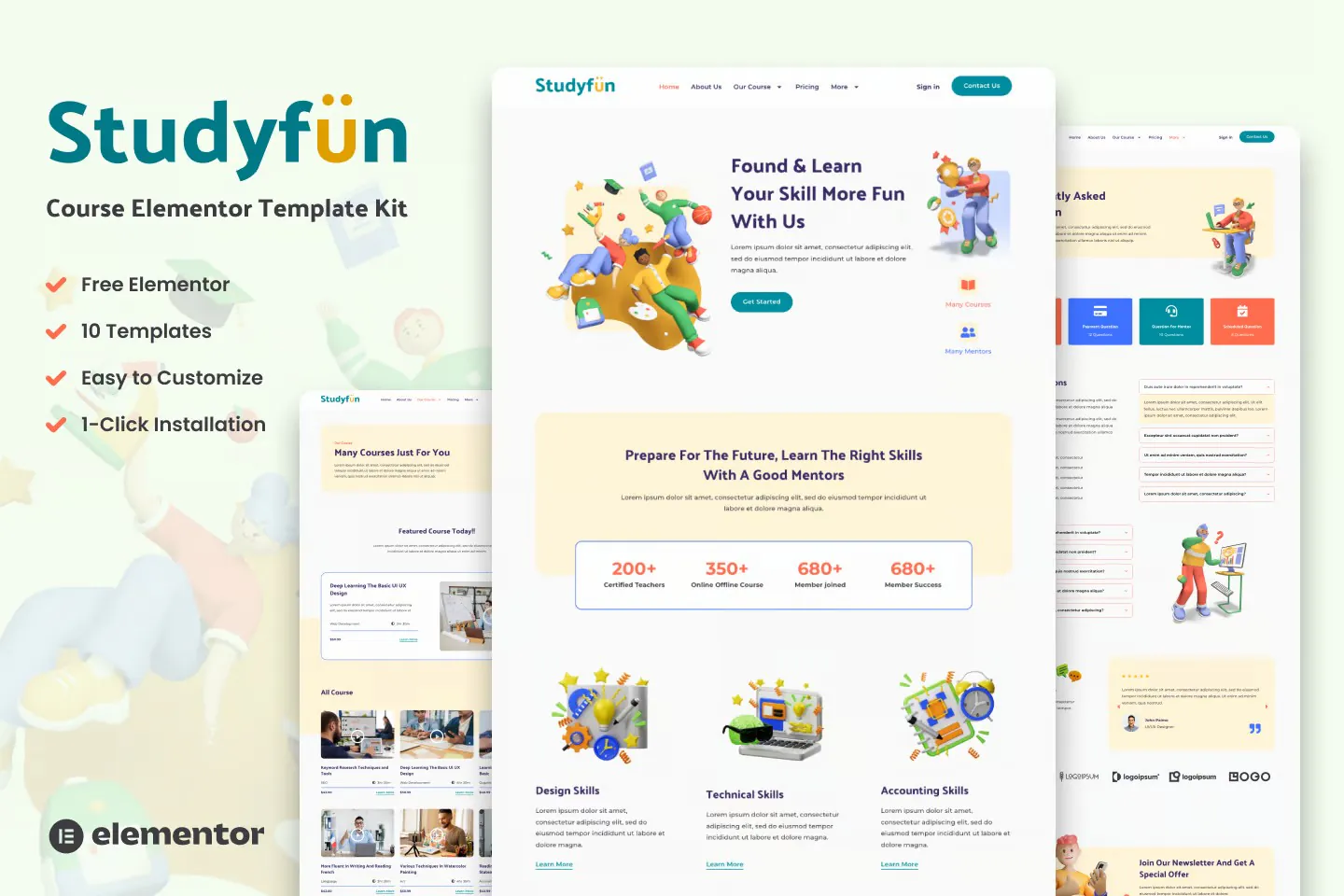
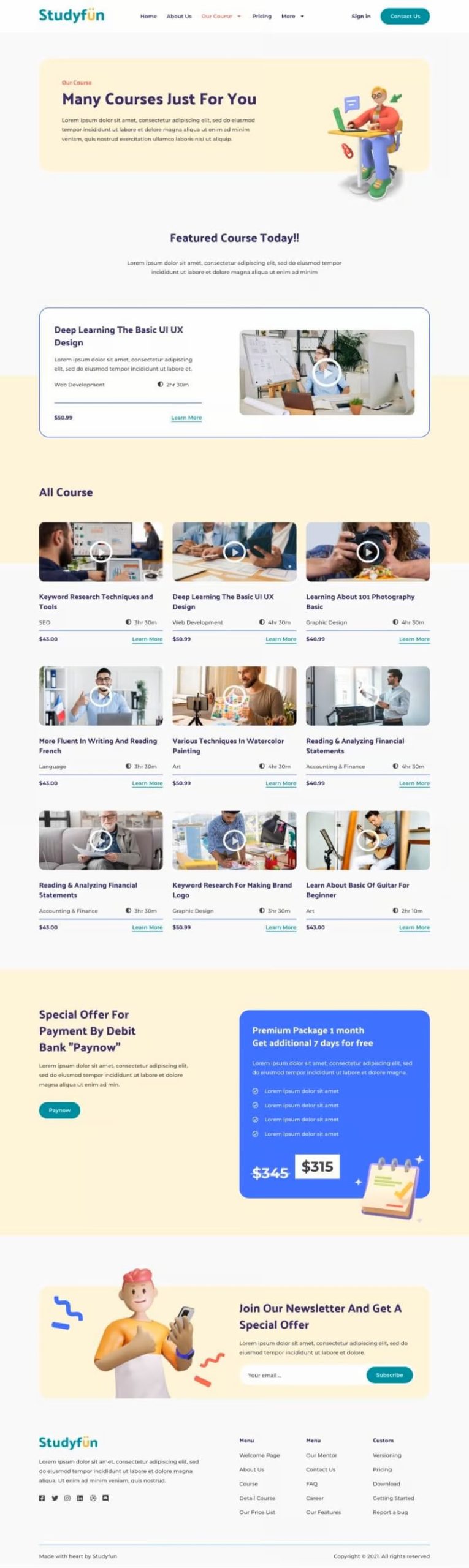
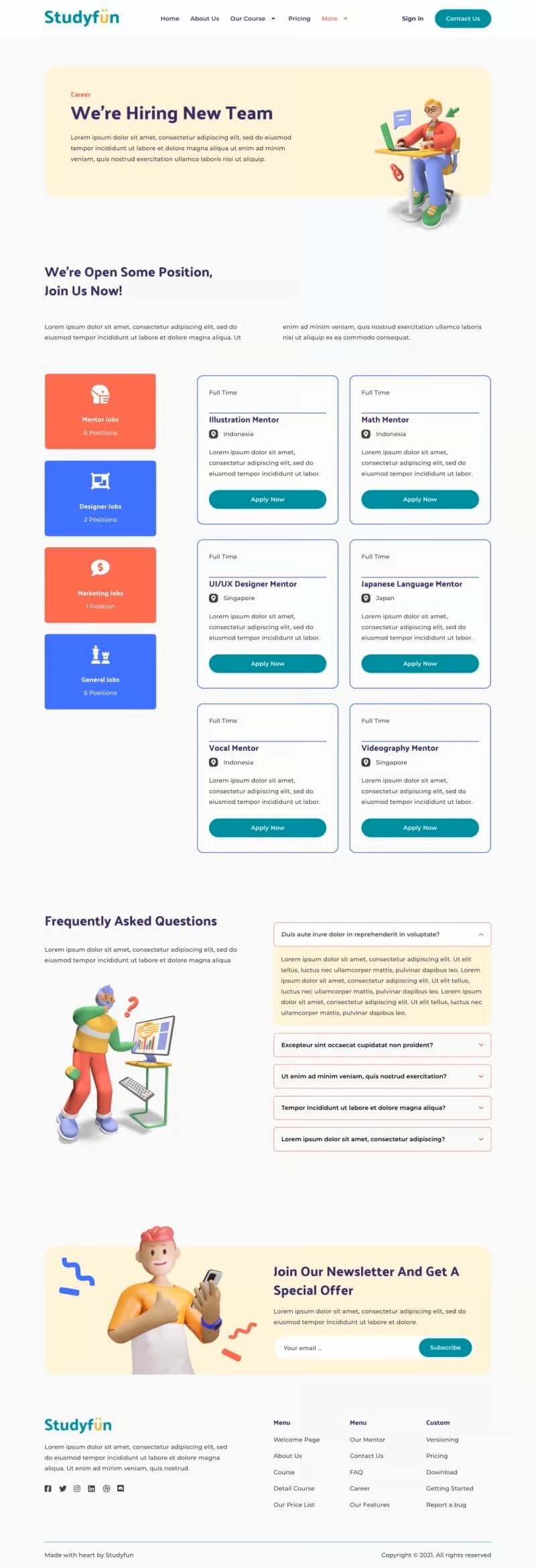

Studyfun 是一款专为教育机构和在线课程设计的 Elementor 模板套件,提供专业的课程展示和内容交付功能。请注意,这不是一个完整的 WordPress 主题,而是一个包含页面内容的模板套件,需结合 Elementor 页面构建器使用。此套件已针对免费 Hello Elementor 主题优化,同时兼容大多数支持 Elementor 的主题,并具有出色的响应式移动视图支持。完整信息和演示可以在套件链接中查看。
模板包含的页面
- 主页
- 关于我们
- 我们的课程
- 课程详情
- 价目表
- 联系我们
- 我们的导师
- 常见问题
- 职业
- 特征
所需插件
- Gum Elementor 插件
- Elementor Header Footer & Blocks
- MetForm
- ElementsKit Lite
- Elementor
安装和使用指南
安装模板套件
- 在 WordPress 中进入 插件 > 添加新插件,安装并激活 Envato Elements 插件。
- 下载并保留模板套件文件为 zip 文件,不要解压。
- 进入 Elements > Installed Kits,单击 Upload Template Kit 按钮上传套件文件。你还可以通过 Connect Account 连接你的 Elements 订阅,从 Elements > Template Kits 中直接导入。
导入模板和插件
- 检查顶部的橙色横幅,点击 安装要求 以加载套件所需插件。
- 首先点击 导入 Global Kit Styles,然后依次单击各个模板上的 导入 按钮。导入的模板将存储在 Elementor 的 模板 > 已保存的模板 中。
- 前往页面,创建新页面并选择 使用 Elementor 编辑。
- 在编辑器左下角齿轮图标中进入页面设置,选择 Elementor 全宽 并隐藏页面标题。
- 单击灰色文件夹图标,访问 我的模板 选项卡,选择要导入并自定义的页面。
页眉与页脚设置
- 若已安装 Elementor Pro,你可以在主题构建器中自定义页眉和页脚。
- 如果没有 Elementor Pro,使用 Header Footer & Blocks 插件设置全局页眉和页脚。
- 进入 外观 > 页眉页脚,点击 添加新。
- 添加标题,选择页眉或页脚并设置在整个网站显示,点击发布。
- 使用 Elementor 编辑,导入并自定义所需模板。
Flexbox 容器功能启用
- 注意:此套件需要 Flexbox 容器功能。
- 进入 WordPress 管理 > Elementor > 设置 > 功能选项卡,启用 Flexbox 容器,并保存更改。
![图片[4]-361Sale WordPress Care](https://www.wpcitation.com/wp-content/uploads/2026/07/20241113175633674-image.png)
使用 Metform 表单
如果没有 Elementor Pro,可通过以下步骤导入并设置 Metform 表单:
- 导入 metform 块模板,进入包含表单的页面模板,右键点击启用导航器。
- 找到 Metform 小部件,点击编辑表单。选择 新建 并点击 编辑表单。
- 在表单编辑器中,点击“添加模板”灰色文件夹图标,选择你导入的 Metform 模板并插入。
- 完成自定义后,点击“更新并关闭”,表单会自动应用到模板中。