很多新用户刚开始使用WordPress的时候,都会选择WordPress.com。这个相对于开放版本(WordPress.org)限制很多,它的优点就是便宜,方便,不需要太多的技术。由于WordPress.com的局限性,会把它迁移到WordPress.org。
![图片[1]-361Sale WordPress Care](https://www.wpcitation.com/wp-content/uploads/2026/07/2024080610104927.png)
为什么要从 WordPress.com 迁移到 WordPress.org?
WordPress.com 任何人都可以通过创建帐户来写博客。然而,新手很快就会发现免费 WordPress.com 博客有很多限制,例如有限的盈利能力、不能安装插件、向用户显示第三方广告等等。
这就是为什么用户经常转向功能更强大、更受欢迎的 WordPress.org 平台的原因。
要了解两个之间的区别,请参阅我们的“WordPress.com vs WordPress.org:两者有何不同?”。
我们建议使用 WordPress.org,因为它是完全拥有自己的网站,有网站的所有控制权。
让我们看看如何正确地将网站从 WordPress.com 迁移到 WordPress.org。
注意:在开始迁移之前,需要准备好一个网站运行的环境(我们一般用虚拟服务器,比较方便灵活)和一个网站域名。
步骤 1:从 WordPress.com 导出数据
首先,需要登录你的 WordPress.com 网站并转到帐户仪表板。
在左栏中,单击“工具”»“导出”菜单,然后单击“全部导出”按钮。

这可以导出你的 WordPress 网站。导出文件准备就绪后,将出现下载链接。可以单击以在桌面下载 zip 文件。
WordPress.com 还会将链接通过电子邮件发送到你的电子邮件地址。

将文件下载到桌面后,解压缩它。
在其中,找到 XML 文件,其中包含所有帖子、页面、图像、评论、自定义字段、类别、标签、导航菜单和其他数据。
第 2 步:设置 WordPress
导出了 WordPress.com 数据,接下来就是在你的网站上设置全新的 WordPress 安装。
WordPress 的安装非常简单,可以参阅我们的这些文章。
步骤 3:将内容导入 WordPress 网站
要将旧的 WordPress.com 网站内容导入新的 WordPress.org 网站,需要登录到新安装的 WordPress 网站的管理后台。
从这里,需要访问工具»导入页面并单击 WordPress 下方的“立即安装”按钮。
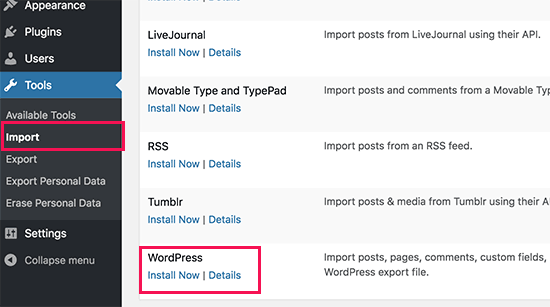
WordPress 现在将安装 WordPress 导入器。
完成后,单击“运行导入器”链接继续。

它会进入一个屏幕,要求上传在本教程第 1 步下载的 WordPress.com XML 文件。
点击‘选择文件’按钮选择文件,然后点击‘上传文件并导入’按钮。
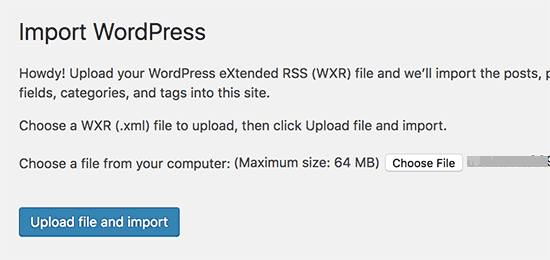
注意:如果文件大小大于 2MB,则有两个选择。一个是暂时增加该限制,以便可以继续处理。另一个选择是使用WXR 文件分割器分割你的文件。
当开始导入时,可以将导入的内容分配给现有用户或创建新用户。
还可以选择导入文件附件。必须选中此框才能正确导入图像文件。

步骤 4:导入博客链接
如果一直使用 WordPress.com 博客上的“链接”功能来存储博客链接或其他链接,则需要按照以下说明导入它们。未使用此功能的用户可以跳至步骤 5。
WordPress 本身不支持博客链接功能。如果你的博客链接中没有太多链接。
但是,如果有太多链接或者想保留博客列表功能,我们继续往下看。
博客链接以 OPML 格式导出。这是一种 XML 格式,可以导出和导入链接和链接类别。WordPress.com 链接有一个 OPML 文件,位于以下地址:
http://example.wordpress.com/wp-links-opml.php
将示例替换为你的 WordPress.com 博客的子域名。
如果在 WordPress.com 网站上使用自定义域名,则可以通过访问以下 URL 来访问你的 OPML 文件:
http://www.example.com/wp-links-opml.php
OPML 文件将在浏览器窗口中打开,需要将其保存到桌面。按 CTRL+S(Mac 上为 Command+S)将文件保存到桌面上。
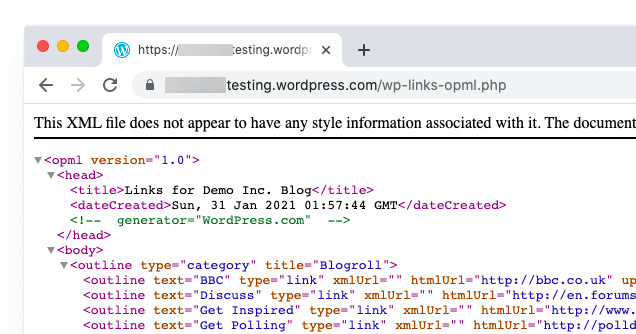
现在已经备份了 WordPress.com 链接,下一步是将它们导入 WordPress。但是, WordPress 默认不启用链接管理器。
需要安装并激活Link Manager插件。该插件的页面显示它已经很多年没有更新了。那是因为它不需要更新,可以放心安装此插件。
激活后,插件将在 WordPress 管理栏中添加一个标签为“链接”的新菜单项。
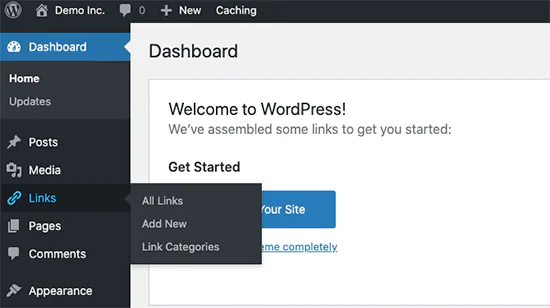
接下来,安装并激活OPML Importer插件。此插件启用了一个新的导入工具,可以导入博客链接。
激活后,需要访问工具»导入页面并单击博客列表导入器下方的“运行导入器”链接。

在 Blogroll 导入器页面,需要上传之前保存的 OPML 文件。
单击“选择文件”按钮选择文件,然后单击“导入OPML文件”按钮继续。

WordPress 现在将从 OPML 文件导入链接和链接类别。
能够看到进度,完成后,会看到成功消息。

步骤 5:将你的 WordPress.com 博客设置为私人博客
现在,如果不想将老用户重定向到新网站,这里是最后一步了。
首先,访问旧网站的 WordPress.com 仪表板。从左侧菜单中,需要点击“设置”»“常规”菜单,然后向下滚动到“隐私”部分。
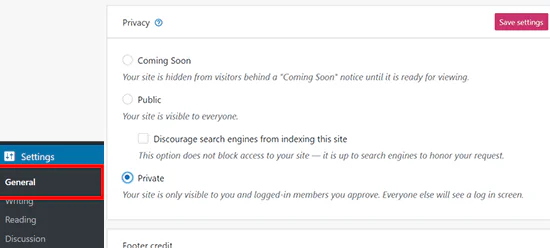
从这里,需要选择“私人”选项,然后单击“保存设置”按钮。
这会将你的旧 WordPress.com 博客变为私有博客,并且只有你或你批准的其他登录用户可以看到它。
注意:如果你的博客已经存在一段时间,那么很有可能被 Google 和其他搜索引擎编入索引。
按照步骤 6(如果网站已经建立,建议执行此操作),可以保留所有搜索引擎排名,并轻松地将老用户重定向到你的新博客网站。
步骤 6:重定向访问者并保留 SEO
使用 301 标头将用户重定向到新位置是在将网站从一个地方移动到另一个地方时保持搜索排名的标准解决方案。
由于没有权限访问 WordPress.com 上的 .htaccess 文件,因此你是无法进行任何更改来保留搜索引擎排名的。
但是,WordPress.com 提供了一个名为“站点重定向”的付费升级功能,可以使用此功能。
只需转到站点重定向页面。如果在 WordPress.com 上有多个站点,系统会询问要重定向哪个站点。

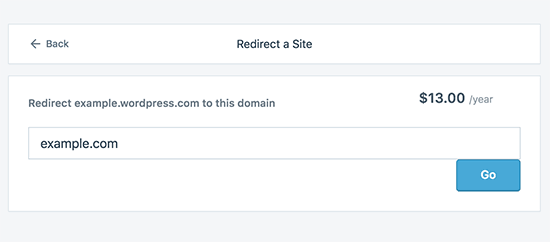
在下一个屏幕上,会被要求提供希望将访问者重定向到的域名。输入你的新 WordPress.org 网站的域名,然后单击“前往”按钮。
注意:网站重定向是付费升级,每年收费 13 美元。它将添加 301 重定向,将 WordPress.com 博客的访问者和搜索引擎重定向到你的新网站。
如果要更改域名,那么你要更新所有帖子内的 URL。如果曾经将帖子相互链接,则必须更新这些链接。
如果在 WordPress.com 上拥有自定义域名,则不需要担心任何事情。只需将 DNS 记录更改为你的服务器,就可以保留所有 SEO 优势。
![图片[1]-361Sale WordPress Care](https://www.wpcitation.com/wp-content/uploads/2026/07/2024053101500710-2.webp)
![图片[2]-361Sale WordPress Care](https://www.wpcitation.com/wp-content/uploads/2026/07/2024070206262832.png)
![图片[4]-361Sale WordPress Care](https://www.wpcitation.com/wp-content/uploads/2026/07/2024070206290421.png)
![图片[5]-361Sale WordPress Care](https://www.wpcitation.com/wp-content/uploads/2026/07/2024070206311638.png)
![图片[6]-361Sale WordPress Care](https://www.wpcitation.com/wp-content/uploads/2026/07/2024070206313383.png)
![图片[7]-361Sale WordPress Care](https://www.wpcitation.com/wp-content/uploads/2026/07/2024070206323952.png)
![图片[8]-361Sale WordPress Care](https://www.wpcitation.com/wp-content/uploads/2026/07/2024070206330913.png)
![图片[9]-361Sale WordPress Care](https://www.wpcitation.com/wp-content/uploads/2026/07/2024070206333464.png)
![图片[10]-361Sale WordPress Care](https://www.wpcitation.com/wp-content/uploads/2026/07/2024070206334811.png)
![图片[11]-361Sale WordPress Care](https://www.wpcitation.com/wp-content/uploads/2026/07/2024070206352599.png)
![图片[12]-361Sale WordPress Care](https://www.wpcitation.com/wp-content/uploads/2026/07/2024070206355627.png)
![图片[13]-361Sale WordPress Care](https://www.wpcitation.com/wp-content/uploads/2026/07/2024070206362072.png)
![图片[14]-361Sale WordPress Care](https://www.wpcitation.com/wp-content/uploads/2026/07/2024070206505630.png)
![图片[15]-361Sale WordPress Care](https://www.wpcitation.com/wp-content/uploads/2026/07/2024070206373122.png)
![图片[16]-361Sale WordPress Care](https://www.wpcitation.com/wp-content/uploads/2026/07/2024070206383520.png)
![图片[17]-361Sale WordPress Care](https://www.wpcitation.com/wp-content/uploads/2026/07/2024070206385381.png)
![图片[18]-361Sale WordPress Care](https://www.wpcitation.com/wp-content/uploads/2026/07/2024070206484865.png)