Tag: 网站布局优化

  • 轻松删除 WordPress 侧边栏:提升网站简洁度的8种方法

    轻松删除 WordPress 侧边栏:提升网站简洁度的8种方法

    想要优化 WordPress 网站的设计,去除不必要的侧边栏?这篇指南将带你轻松移除 WordPress 侧边栏,实现简约的布局和更好的用户体验。

    图片[1]-361Sale WordPress Care

    为什么移除 WordPress 侧边栏?

    侧边栏在默认布局中通常显示在主要内容的左右两侧或底部,适合展示附加信息。然而,对于某些网站或页面来说,侧边栏可能会影响用户体验,甚至影响页面加载速度。因此,移除侧边栏能为你带来更简洁、专注的设计。

    WordPress 中的侧边栏是什么?

    侧边栏是用于展示额外内容的小部件区域。它通常出现在页面的左右侧,可用来显示导航、CTA(行动召唤)或广告等。不同的主题允许在页面、博客文章等不同区域中加入侧边栏小部件。

    WordPress 侧边栏的优缺点

    优点 缺点
    可在主要内容外添加信息,增强用户体验 过多侧边栏可能造成布局杂乱
    可用于导航、表单或CTA等元素 在移动端可能影响用户体验
    提高设计灵活性 可能影响页面加载速度

    如何删除 WordPress 侧边栏的 8 种方法

    1. 使用主题设置删除侧边栏

    • 许多主题提供内置的侧边栏设置。在“外观 > 自定义”中调整常规侧边栏设置,选择“无侧边栏”并发布即可。
      图片[2]-361Sale WordPress Care

      2. 使用插件删除侧边栏

      • 可以使用插件如Widget Disable。安装并启用插件后,选择要禁用的侧边栏小部件。
        图片[3]-361Sale WordPress Care
        • 在外观>Disable Widget,选择要禁用的侧边栏小部件。
        图片[4]-361Sale WordPress Care

        3. 使用完整站点编辑(仅限块主题)

        • 块主题支持通过完整站点编辑移除侧边栏。转到“外观 > 编辑器”,选择要编辑的页面模板,删除指定的侧边栏块。
          图片[5]-361Sale WordPress Care
          • 从左侧菜单中选择“页面”,然后单击要消除侧边栏的页面。
          图片[6]-361Sale WordPress Care

          4. 通过 FTP 删除侧边栏

          • 具备编码基础的用户可以通过 FTP 从主题文件中手动删除 <?php get_sidebar(); ?>代码,实现从主题模板中彻底移除侧边栏。
            图片[7]-361Sale WordPress Care

            5. 从博客页面移除侧边栏

            • 在“设置 > 阅读”下将博客页面设为静态页面,再设置全宽模板。
            图片[8]-361Sale WordPress Care
            图片[9]-361Sale WordPress Care

            6. 从静态页面删除侧边栏

            • 静态页面通常支持全宽模板。转到页面编辑器,选择全宽布局即可。如果主题没有全宽模板,可以手动创建一个,确保页面显示无侧边栏。
            图片[10]-361Sale WordPress Care

            7. 从单个帖子移除侧边栏

            • 转到特定的帖子,选择全宽模板即可移除该帖子的侧边栏。
            • 在 WordPress 仪表板上,转到“设置”>“阅读”
            • 在下一个屏幕上的“主页显示”下,单击“静态页面”。从下拉菜单中选择要从中删除侧边栏的博客页面,然后单击“保存更改”。
            图片[11]-361Sale WordPress Care

            转到“页面”>“所有页面”。找到你的博客页面。导航到页面属性框并在模板中选择全宽

            8. 彻底删除 WordPress 侧边栏

            • 要从网站的所有页面中完全删除侧边栏,建议通过子主题编辑所有模板文件,删除 <?php get_sidebar(); ?>行代码。

              常见问题解答

              • 删除侧边栏会影响网站 SEO 吗? 不会直接影响 SEO,但移除侧边栏可能会减少页面元素,需要合理布局避免影响用户体验。
              • 可以再次添加已删除的侧边栏吗? 是的,只需恢复或重新添加相应代码或小部件即可。
              • 如何用 CSS 删除侧边栏? 使用自定义 CSS 隐藏侧边栏是一种快捷方法。例如 .sidebar { display: none; } 可隐藏指定区域。
            1. 怎么更改 WordPress 中的侧边栏?

              怎么更改 WordPress 中的侧边栏?

              什么时候更改 WordPress 中的默认侧边栏

              侧边栏是WordPress 网站上的一列,通常位于主内容区域的左侧或右侧。

              在经典的 WordPress 主题中,此侧边栏本质上是一个小部件区域,可以在其中使用 WordPress 小部件添加各种元素,如联系表单、搜索栏、社交媒体提要、最近的帖子等。

              虽然块主题不使用小部件,但术语“侧边栏”仍然通常用于描述通常显示附加内容或导航菜单选项的特定部分。

              有时候,需要更改侧边栏。例如:网站可能适合从右到左书写和阅读的语言(如阿拉伯语)。将侧边栏放在左侧更符合用户的自然阅读流程。

              一些网站设计需要特定的侧边栏位置来实现平衡且视觉上吸引人的布局。

              考虑到这些情况,让我们看看怎么更改 WordPress 网站上的侧边栏。

              方法 1:如何使用 WordPress 定制器更改侧边栏(经典主题)

              这个方法适用于使用经典主题的用户。这意味着仍然可以使用 WordPress 定制器来设计网站,并且 WordPress 管理区域的外观菜单中的小部件部分仍然存在。

              如果 WordPress 仪表板缺少主题定制器,则可能在使用的是块主题,下面我们会详细说修改方法。

              有时候,经典主题会提供多个侧边栏位置供选择。可以使用 WordPress 定制器并在那里选择喜欢的侧边栏位置来确认。

              首先,转到外观»自定义。我们使用Astra主题作为示例。

              图片[1]-361Sale WordPress Care

              在这里,我们看到 Astra 主题有一个特殊的“侧边栏”菜单。

              点击它。

              图片[2]-361Sale WordPress Care

              如图所见,Astra 有三个页面模板:一个没有侧边栏,一个有左侧边栏,一个有右侧边栏。这样我们只需单击一下即可更改侧边栏。在这里,我们将侧边栏改到了左侧。

              Astra 还提供更改侧边栏样式、调整宽度和使其粘性的选项。

              图片[3]-361Sale WordPress Care

              完成更改后,可以像平常一样将可用的小部件添加到侧边栏。

              然后,只需单击“发布”即可。

              跟主题有关,最好看一下主题文档。

              方法 2:如何使用 FSE(块主题)更改侧边栏

              如果用的是块主题,那么不会在 WordPress 管理区域中看到小部件部分。如果该菜单不存在,该怎么更改侧边栏呢?

              好消息是,与经典主题相比,这个过程要简单很多。这是因为块主题使用 Gutenberg 块,只需拖放元素即可使用全站点编辑器 (FSE)更改其位置。

              其次,块主题通常会有一个包含侧边栏的模板。我们更改它,使用该模板的每个页面都会受到影响。

              为了演示,我们用 Twenty Twenty-F​​our 主题,这个主题恰好有一个带有侧边栏模板的页面。

              首先,到仪表板中的外观»编辑器。

              图片[4]-361Sale WordPress Care

              在这里,会看到一些用于自定义块主题的菜单。

              选择“模板”。

              图片[5]-361Sale WordPress Care

              现在,找到想要编辑的侧边栏模板。

              在 Twenty Twenty-F​​our 中,这两个选项分别是“带侧边栏的页面”和“带侧边栏的单个页面”。根据主题,模板名称可能没有明确提及它有侧边栏,最好多看主题文档。

              继续并选择该侧边栏模板。

              图片[6]-361Sale WordPress Care

              在下一页上,可以看到一支铅笔“编辑”按钮。

              单击打开块编辑器。

              图片[7]-361Sale WordPress Care

              通常,块主题会将侧边栏和主要内容区域包含在列块中。这样可以让所有内容保持整洁、有序,间隔合适。

              要更改侧边栏的侧面,选择组成侧边栏的列并移动它。

              最简单的方法是单击页面左侧的“列表视图”功能。

              然后,单击“”块将其展开并将鼠标悬停在其内容上,直到找到包含侧边栏元素的列。

              在我们的案例中,Twenty Twenty-F​​our 主题有一个名为“侧边栏”的模板部分,所以很容易识别它。也就是说,有些主题可能只包含一组构成侧边栏的常规、未命名的块。

              当侧边栏的整个块组周围出现矩形高亮工具栏时,说明选择了正确的列。

              图片[8]-361Sale WordPress Care

              现在,在侧边栏的工具栏中,会看到可用于更改列位置的箭头。

              单击它,根据列块的设计方式,调整位置到合适的位置。

              图片[9]-361Sale WordPress Care

              主题开发人员添加了一些空列,以在主内容区域和侧边栏区域之间创建空间。

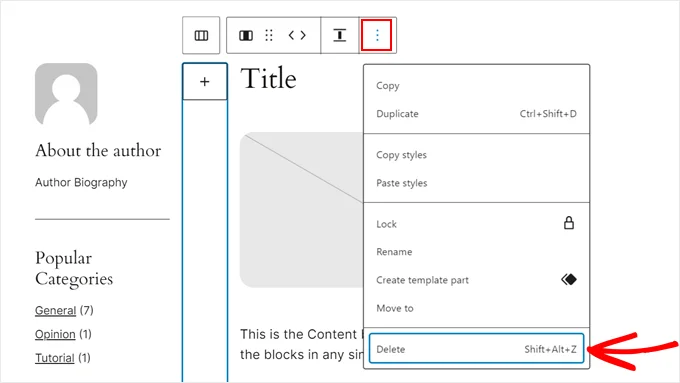
              如果要删除它,像以前一样使用列表视图功能找到正确的空列。然后,在块工具栏上,单击三点菜单并选择“删除”。

              删除 FSE 中的空列

              或者,如果想在侧边栏区域和内容区域之间留出更多空间,那么可以打开“块”设置选项卡并切换到“样式”部分。

              然后,在“尺寸”部分,可以拖动填充、边距或块间距的滑块。

              在 FSE 中调整列的块间距

              完成后,单击“保存”。

              然后,你就可以在手机和电脑上预览所有使用你刚刚编辑的模板的页面,看看它的展示效果。

              图片[12]-361Sale WordPress Care

              如果已经编辑了模板,但页面或帖子没有使用它,该怎么办?

              也比较简单,在块编辑器中打开页面或帖子。然后,在帖子设置面板中,单击“模板”字段中的链接并选择“交换模板”。

              图片[13]-361Sale WordPress Care

              现在,选择使用侧边栏的模板。

              之后,可以更新页面或帖子。

              图片[14]-361Sale WordPress Care

              今天的 WordPress 中更改侧边栏就到这里了,都比较简单。除了上面讲述的两个方法以外,还可以使用 CSS 代码手动更改侧边栏使用WordPress插件更改侧边栏。这两个方法没有说,因为它对新手来说比较吃力。尤其是使用自定义代码修改侧边栏对技术要求更高。当然了,你们大家有什么疑问。都可以在我们的“问答社区”和“交流社区”留言,我们都会统一回复的。

            2. 掌握 Elementor 中的全局布局设置:详细指南

              掌握 Elementor 中的全局布局设置:详细指南

              图片[1]-361Sale WordPress Care

              在使用 Elementor 构建 WordPress 网站时,控制全局布局设置对于确保站点的一致性和视觉吸引力至关重要。全局布局设置可以定义站点页面的默认外观和布局,无论是内容的宽度、容器的填充还是元素之间的间距,这些都可以通过全局设置进行统一管理,从而减少页面设计的重复劳动并确保站点设计的统一性。

              在这篇详细的指南中,我们将介绍如何访问和配置 Elementor 的全局布局设置,以帮助你优化网站的页面设计和用户体验。

              什么是全局布局设置?

              全局布局设置是 Elementor 中的一组工具,允许控制站点页面的默认布局参数。这些设置不仅影响到整个站点的布局风格,还提供了灵活性,让你可以轻松地对不同页面进行一致的布局管理。通过这些设置,可以定义页面内容的宽度、容器的填充和间隙、页面标题的显示方式,以及默认的页面布局类型等。

              如何访问全局布局设置

              要访问 Elementor 的全局布局设置,需要通过以下步骤进行操作:

              进入 Elementor 编辑器

              • 在 WordPress 仪表板中,选择要编辑的页面并点击“使用 Elementor 编辑”。
              图片[2]-361Sale WordPress Care
              • 这将打开 Elementor 编辑器,可以在这里对页面内容和布局进行调整。

              打开站点设置

              • 在编辑器的顶部工具栏中,点击“站点设置”图标。是一个带有工具或设置图标的按钮。
              图片[3]-361Sale WordPress Care

              选择布局设置

              • 在站点设置面板中,找到并点击“布局”选项。这将打开全局布局设置,可以在这里对多个布局参数进行配置。
              图片[4]-361Sale WordPress Care

              全局布局设置详解

              在打开全局布局设置后,将看到多个布局选项。下面,我们将详细介绍每个选项的作用及其配置方法:

              1. 内容宽度

              作用: 设置页面内容的默认宽度。通常来说,设置为“盒装”布局时,内容宽度会影响到页面内容在桌面端的展示效果。

              图片[5]-361Sale WordPress Care

              推荐设置: 通常情况下,1140 像素是一个常用的设置,特别适合桌面屏幕。这一宽度能够确保内容在大多数显示器上显示良好,既不会太窄,也不会占满整个屏幕。

              配置方法: 在“内容宽度”选项中,输入所需的宽度值(单位为像素)。可以根据具体设计需求进行调整,以确保内容在不同设备上都有良好的显示效果。

              2. 容器填充

              作用: 将元素或小部件添加到容器中时,容器的填充会在元素与容器边缘之间保留一定的空间。适当的填充可以确保页面内容不显得过于紧凑,从而提高可读性和视觉美感。

              图片[6]-361Sale WordPress Care

              配置方法: 在“容器填充”选项中,可以调整容器顶部、底部、左右两侧的填充量。点击链接图标,还可以分别为不同方向设置不同的填充值。例如,可以为顶部设置较大的填充量,以确保页面内容有足够的呼吸空间。

              3. 项目间隙

              作用: 项目间隙决定了将多个元素或小部件添加到容器中时,它们之间的默认间距。这一设置对于保持页面布局的整洁和一致性非常重要。

              图片[7]-361Sale WordPress Care

              配置方法: 在“间隙”设置中,可以调整元素上下(列)和左右(行)之间的间距。点击链接图标,可以分别设置不同方向的间隙量,以便更好地适应页面设计需求。

              4. 页面标题选择器

              作用: 此设置允许你在编辑页面时,隐藏页面标题。默认情况下,页面标题选择器通常为h1.entry-title,但如果你的主题使用了不同的选择器,可以在这里进行调整。

              图片[8]-361Sale WordPress Care

              配置方法: 在“页面标题选择器”选项中,输入主题使用的页面标题选择器。例如,如果你的主题使用自定义选择器,将其替换为合适的 CSS 选择器名称。

              5. 拉伸部分适合

              作用: 此设置允许你控制页面部分的最大宽度。通常,页面的最大宽度由主题的body标签决定,但如果你的主题使用了其他标签来限制页面宽度,可以在此处输入对应的标签名称。

              图片[9]-361Sale WordPress Care

              配置方法: 在“拉伸部分适合”选项中,输入主题中限制页面宽度的标签名称。通常,只需输入body,但对于使用了其他标签的主题,需要相应调整。

              6. 默认页面布局

              作用: 此设置决定了页面的默认布局类型。默认情况下,页面会根据主题的设置进行布局,但你可以选择使用Elementor Canvas或Elementor Full Width布局。

              图片[10]-361Sale WordPress Care

              配置方法: 在“默认页面布局”选项中,可以选择“Elementor Canvas”或“Elementor Full Width”作为页面的默认布局类型。这一设置可以帮助你快速实现全屏布局,特别适合用于创建登陆页或首页等特殊页面。

              保存并应用全局布局设置

              在完成所需的编辑后,别忘了点击“保存更改”按钮,以确保所有设置生效。

              图片[11]-361Sale WordPress Care

              当你创建新页面或编辑现有页面时,Elementor 编辑器将自动应用这些默认设置。这不仅节省了重复设置的时间,还能确保整个网站的设计风格一致。

              结论

              通过掌握 Elementor 的全局布局设置,可以有效地控制站点页面的默认外观和布局。这些设置提供了高度的灵活性,使你能够根据具体的设计需求对网站进行统一管理。无论是内容宽度、容器填充、还是项目间隙,合理地使用这些设置可以提升网站的整体用户体验,并确保网站在不同设备上的显示效果,使用Elementor Pro,可以体验更多小部件带来优秀的功能。

            3. 全面指南:如何在WordPress中删除侧边栏的8种方法

              什么是WordPress中的侧边栏?

              WordPress侧边栏是一个小部件区域,通常位于网站页面的左侧或右侧,用于显示额外信息或导航菜单。它可以在主要内容旁边添加附加内容,是网站布局的重要部分。

              图片[1]-361Sale WordPress Care

              侧边栏的作用

              侧边栏可以用于显示导航菜单、联系表单、CTA(行动呼吁)按钮等内容,增强用户体验和网站功能。许多WordPress主题(例如POSIMYTH Innovations的Nexter)允许你为整个网站及其不同页面和博客文章添加不同的小部件样式。

              下面我们来简单看一下它的优点和缺点。

              优点 缺点
              侧边栏会在主要内容之外添加额外的信息。 过多的侧边栏会造成混乱并妨碍导航。
              可用于导航菜单、联系表单或 CTA。 移动响应可能会将侧边栏推到底部,从而影响用户体验。
              通过策略性地放置侧边栏来提供更大的设计灵活性。 侧边栏超载会对性能和页面加载时间产生负面影响。

              如何删除WordPress侧边栏(8种方法)

              可以通过多种简单方法从WordPress页面中删除侧边栏。以下是8种简单方法。

              方法1:使用WordPress主题设置删除侧边栏

              从WordPress中删除侧边栏的方法通常取决于使用的主题。许多WordPress主题都有内置设置,可以轻松删除侧边栏。此外,根据你的主题,还可以从单个页面或帖子中删除侧边栏。

              1. 检查主题设置:首先,前往“外观”>“自定义”。
              图片[2]-361Sale WordPress Care
              1. 调整侧边栏设置:点击“常规”>“侧边栏”选项。
              2. 选择无侧边栏:在侧边栏设置中选择“无侧边栏”作为默认布局。
              图片[3]-361Sale WordPress Care
              1. 保存更改:点击“发布”在实时网站上应用更改。

              这样,就可以通过主题设置删除WordPress侧边栏。如果主题设置中没有相关选项,可以尝试其他方法来删除侧边栏。

              方法2:使用插件删除侧边栏

              图片[4]-361Sale WordPress Care

              使用WordPress插件可以为你的网站添加许多独特的功能,甚至包括删除侧边栏。一个很好的例子是Widget Disable插件,它可以让你轻松移除侧边栏。

              步骤:

              1. 获取插件:在WordPress仪表板中,点击“插件”>“添加新插件”。
              图片[5]-361Sale WordPress Care
              1. 搜索插件:搜索“Widget Disable”插件,安装并激活它。
              图片[6]-361Sale WordPress Care
              1. 配置插件

              激活后,前往“外观”>“禁用小部件”。

              图片[7]-361Sale WordPress Care

              在新的屏幕中,点击“全选”以选择所有选项,然后点击“保存更改”。这将从你的 WordPress 网站中删除侧边栏。

              图片[8]-361Sale WordPress Care

              方法3:使用完整站点编辑删除侧边栏(仅适用于基于块的主题)

              如果使用基于块的主题(如Divi或Neve FSE),可以通过完整站点编辑和块编辑器来删除侧边栏。

              图片[9]-361Sale WordPress Care

              步骤:

              1. 启动区块编辑器:前往“外观”>“编辑器”,启动主题的区块编辑器。
              图片[10]-361Sale WordPress Care
              1. 选择模板或页面:从左侧菜单中选择“模板”、“页面”或“模式”,然后单击要删除侧边栏的特定模板或页面。
              图片[11]-361Sale WordPress Care
              1. 编辑模板:在设计预览中,点击左侧的小铅笔图标以编辑模板。
              图片[12]-361Sale WordPress Care
              1. 删除侧边栏
                • 选择要删除的侧边栏。
                • 点击工具栏中的三个点。
                • 选择“删除列”。
              图片[13]-361Sale WordPress Care

              方法4:通过FTP删除WordPress侧边栏

              如果具备编码知识并愿意采用技术方法,可以通过FTP(文件传输协议)从网站中删除侧边栏。此方法允许你访问和修改网站的文件,从而更好地控制网站功能。

              步骤:

              1. 连接到FTP:使用FTP客户端连接到你的网站。
              2. 导航到网站文件
                • 转到数据库并单击public_html文件夹。
                • public_html文件夹中,导航到wp-content文件夹。
                • 单击themes并选择当前使用的主题文件夹。
              图片[14]-361Sale WordPress Care
              1. 修改模板文件
                • 在主题文件夹中,找到并打开模板文件,例如archive.phphome.phppage.phpindex.php
                • 从每个模板文件中删除以下代码行:<?php get_sidebar(); ?>
                • 如果网站有多个侧边栏,请查找类似的代码并将其删除。
              2. 保存更改:修改所有模板文件后,保存更改。

              完成后,侧边栏将从你的网站中删除。

              方法5:从静态页面中删除WordPress侧边栏

              许多WordPress主题为静态页面提供默认的全宽模板,这些模板不包括侧边栏。如果只想从单个静态页面而不是整个网站删除侧边栏,可以使用全宽模板。

              步骤:

              1. 选择静态页面:在WordPress仪表盘中,转到“页面”,选择要删除侧边栏的静态页面。
              图片[15]-361Sale WordPress Care
              1. 选择全宽模板
                • 在页面右侧的“页面属性”部分,导航到“模板”下拉菜单并选择“全宽”。
                • 或者,也可以在右侧选项卡上查看模板部分。
              图片[16]-361Sale WordPress Care
              1. 更新页面:点击“更新”或“发布”按钮,侧边栏将从该页面中删除。

              如果你的WordPress主题默认没有全宽模板,可以自行创建一个。

              创建自定义全宽模板:

              1. 创建新文件
                • 在纯文本编辑器中创建一个新文件,命名为full-width.php,并将其保存在桌面上。
              2. 连接到FTP
                • 使用FTP客户端连接到你的网站。
                • 导航到/wp-content/themes/your-theme文件夹。
              3. 复制代码
                • 找到一个现有的模板文件并在纯文本编辑器中打开它。
                • 复制该文件中的代码并粘贴到full-width.php文件中。
                • 删除以下代码行:<?php get_sidebar(); ?>
              4. 上传新模板
                • 保存更改并通过FTP客户端将full-width.php文件上传到你的子主题文件夹。
                • 你将拥有一个没有侧边栏的全宽页面模板选项。

              方法6:从博客文章页面删除WordPress侧边栏

              许多流行的WordPress主题在博客页面模板中默认包含侧边栏。以下是删除侧边栏的简单步骤:

              步骤:

              1. 设置静态页面
                • 在WordPress仪表盘中,转到“设置”>“阅读”。
                • 在“你的主页显示”下,选择“静态页面”。
                • 从下拉菜单中选择要删除侧边栏的博客页面,然后点击“保存更改”。
              图片[17]-361Sale WordPress Care
              1. 选择全宽模板
                • 前往“页面”>“所有页面”。
                • 找到你的博客页面。
                • 在页面属性框中,选择“全宽”模板。
                • 如果主题没有全宽模板,请按照之前提到的步骤手动创建一个。

              通过这些步骤,你可以从博客页面中删除侧边栏。

              方法7:从单个帖子中删除WordPress侧边栏

              也可以从WordPress内置设置中轻松删除单个帖子的侧边栏,而无需删除整个博客页面的侧边栏。

              步骤:

              1. 选择博客文章
                • 在WordPress仪表盘中,转到“帖子”。
                • 选择想要删除侧边栏的博客文章。
              图片[18]-361Sale WordPress Care
              1. 选择全宽模板
                • 在右侧的帖子属性元框中,选择“全宽”模板。
                • 或者,在右侧的元框中找到模板部分,并选择全宽模板。
              图片[19]-361Sale WordPress Care

              方法8:从WordPress网站彻底删除侧边栏

              此方法从WordPress网站的所有页面和帖子中完全删除侧边栏。它涉及编辑你的WordPress主题。

              注意事项:

              • 备份网站:在开始之前,备份整个WordPress网站。
              • 使用子主题:确保使用子主题进行修改,以避免对父主题进行永久性更改,从而在更新时保留自定义设置。
              图片[20]-361Sale WordPress Care

              步骤:

              1. 连接到网站
                • 使用FTP客户端(如FileZilla)连接到你的网站,或者使用托管服务提供商的文件管理器。
                • 也可以从WordPress仪表盘的“外观”>“编辑器”访问文件。
              2. 访问主题文件
                • 通过FTP客户端连接到你的网站后,转到/wp-content/themes/your-theme文件夹。
                • 找到包含侧边栏的模板文件,如archive.phpindex.phpsingle.phppage.php等。
              3. 编辑模板文件
                • 在纯文本编辑器中逐一打开这些模板文件。
                • 从每个文件中删除以下代码行:<?php get_sidebar(); ?>
                • 如果你的主题有多个侧边栏,请查找类似的代码行,例如:<?php get_sidebar('footer-widget-area'); ?>,并将其删除。

              总结:

              通过删除WordPress侧边栏,可以简化网站布局,提高用户体验。本文介绍了8种简单方法,包括使用主题设置、插件、完整站点编辑和FTP。无论你是想删除单个页面、博客文章,还是整个网站的侧边栏,这些方法都能满足你的需求。

              图片[21]-361Sale WordPress Care