Tag: Magento 2

  • 如何在 Magento 2 中设置和配置店内自取功能:详细操作指南

    如何在 Magento 2 中设置和配置店内自取功能:详细操作指南

    Magento 2 店内自取功能是在 Magento 2.4 版本中引入的,它可以让顾客在线购买商品后,选择最近的店铺进行自取。这个功能让实体店成为线上商店业务的延伸,提供给顾客更加灵活的购物体验,特别适用于那些希望快速配送延误的顾客。

    对于商家来说,店内自取不仅减少了运输成本,还能提高商店的访问量,甚至带动顾客到店消费其他商品。

    图片[1]-361Sale WordPress Care

    什么是 Magento 2 店内自取?

    Magento 2 店内自取功能是 Magento 2.4 版本中引入的一项功能,它将实体店转变为线上业务的一部分。这个功能顾客可以在线购买商品,然后选择在附近的实体店亲自取货。

    店内自取功能是 Magento 订单管理系统(OMS)的一部分,专为那些喜欢在实体店购物,但又希望减少接触的顾客设计(整体的购物流程我们国内应用很广泛。简短来说就是,线上下单付款,然后到店自取)。此外,它还帮助节省配送成本,特别适用于易损坏的商品,能有效避免在配送过程中损坏。

    它是如何工作的?

    图片[2]-361Sale WordPress Care
    • 顾客体验:顾客可以享受在线购物的便捷,同时又能立刻拿到商品,满足即时的购物需求。
    • 商家收益:对于商家来说,店内自取功能带来更多的销售机会,减少了配送成本,还可能增加实体店的客流量。

    通过 Magento 2 店内自取功能,能提升顾客满意度和优化商店运营,提高整体业绩。

    Magento 2 店内自取的好处

    在线上商店中实施 Magento 2 店内自取功能有许多好处。以下是一些主要的优势:

    对顾客的好处:

    • 更快的产品获取:顾客可以快速方便地完成购买,无需等待配送。
    • 便利性和灵活性:顾客可以选择适合自己时间的取货方式,增加了购物的灵活性。
    • 减少配送费用:顾客避免了与配送相关的额外费用,节省了开支。
    • 提升满意度:流畅的购物体验有助于提高顾客对品牌的好感度和回头率。

    对商家的好处:

    • 提升销售:增加实体店的客流量,将在线顾客转化为线下顾客。
    • 减少配送费用:节省包装、履行和运输成本。
    • 改善库存管理:根据店内自取需求优化库存水平,减少库存积压。
    • 有价值的顾客数据:收集顾客的偏好和购买习惯,帮助优化营销策略。

    设置 Magento 2 店内自取功能

    现在我们已经介绍了 Magento 2 店内自取功能的基本概念,包括其功能、好处和特点,下面我们来看看如何设置它。主要看两种方法:默认方法通过扩展插件的方法。

    在开始之前,假设 Magento 2 商店已经设置好了。如果没有,可以在本地创建一个 Magento 2 商店。可以参阅一下我们的Magento 2 设置指南。

    如何在本地用 XAMPP 安装和配置 Magento 2

    方法 1:Magento 2 默认方法

    导航至商店 → 设置 → 配置 → 销售 → 送货方式。找到店内送货选项,将其设置为已启用,然后填写必填字段。

    步骤 1:取消选中“使用系统值”

    • 已启用
    • 方法名称
    • 标题
    • 价格(可选)
    • 搜索半径
    • 显示的错误信息(可选)
    图片[3]-361Sale WordPress Care

    步骤 2:配置设置

    • “启用”设置为“是”以激活商店取货。
    • 输入客户在结账时将看到的方法名称
    • 给商品交付方式创建一个描述性标题。
    • 如果需要,设置店内取货价格(留空则免费)。
    • 定义搜索半径以便在结账时显示附近的商店。
    • 或者,自定义当无法进行店内取货时显示的错误消息。

    步骤 3:验证信息并保存

    • 仔细检查所有输入的详细信息。
    • 单击“保存配置”按钮以完成设置。
    图片[4]-361Sale WordPress Care

    方法 2:使用 Magento 2 店内自取插件

    接下来,我们看看怎么通过插件实现店内自取功能的方式。Mageplaza 提供的 Magento 2 店内自取插件可以实现在线购物者方便地从实体店提取订单,提供了如店铺选择、取货安排和详细的店铺信息等功能。

    该插件有 Community(社区版)Enterprise(企业版) 两个版本,价格分别为 $199$399,并提供 60 天退款保证。

    Magento 2 店内自取插件的功能

    下面是该插件的主要功能和好处:

    • 附近店铺:提供顾客选择附近店铺的便利,提升购物体验。
    • 距离与路线:便于顾客选择更近的取货位置。
    • 订单通知:改善顾客对订单状态的了解和反馈。
    • 多家店铺支持:提高运营效率,支持多个实体店。
    • 预约取货:简化订单履行流程,顾客可选择取货时间。
    • 取货信息:提供详细的取货信息,提升顾客体验。
    • 灵活时间:提高商家和顾客的适应性,支持不同时间段的取货。
    • 订单监控:便于商家管理工作流,及时处理订单。
    • 距离范围:满足不同顾客的需求,根据距离范围提供服务。
    • 商品与店铺关联:高效的订单履行和商品配送。
    • 准确的距离计算:确保准确的距离测算,避免顾客选择过远的店铺。
    • 离线模式:在没有网络连接时仍能正常运行,确保功能不受影响。

    安装 Magento 2 店内自取插件

    步骤 1:获取 Mageplaza 访问密钥

    1. 登录到你的 Mageplaza 账户。

    2. 转到 My Account → My Access Key

    3. 创建新的访问密钥。

    • Publish Key 是你的用户名。
    • Private Key 是你的密码。

      这样,就可以开始安装并配置 Mageplaza 的 Magento 2 店内自取插件了。

      图片[5]-361Sale WordPress Care

      记住保存已创建的访问密钥,以备步骤 2 使用。

      第 2 步:安装 Magento 2 店内取货扩展

      本部分会展示如何用 Composer添加 Store Pickup 扩展。如果是第一次用 Composer 安装 Mageplaza 模块,则需要运行此命令。

      composer config repositories.mageplaza composer https://repo.mageplaza.com
      图片[6]-361Sale WordPress Care

      如果之前已经做过这个,可以忽略下一步。然后,需要运行另一个命令。

      composer require mageplaza/module-store-locator

      会收到如下消息:

      图片[7]-361Sale WordPress Care

      接下来,必须输入步骤 1 中的访问密钥。具体来说,用户名就是发布密钥,密码就是私人密钥。

      然后,会被要求验证你的商店凭据。按 “Y ”保存这些凭据,以备将来使用。

      图片[8]-361Sale WordPress Care

      按下“Y”后,会看到结果。安装 Store Pickup 所需的所有文件将开始下载。

      图片[9]-361Sale WordPress Care

      接下来,需要运行这些命令来完成扩展安装:

      php bin/magento setup:upgrade
      php bin/magento setup:static-content:deploy

      就这样!插件已安装。现在,前往 Magento 管理面板配置商店位置和可用性等选项。

      配置 Magento 2 店内自取功能

      进入后台:在 Magento 后台面板中,选择 MageplazaStore Locator

      图片[10]-361Sale WordPress Care

      在这里,可以根据需要调整设置。我们从基本设置开始!

      图片[11]-361Sale WordPress Care
      图片[12]-361Sale WordPress Care
      图片[13]-361Sale WordPress Care
      • 将“启用商店定位器”切换为“”。
      • 给页面添加标题(可选,默认为“查找商店”)。
      • 添加简短的页面描述(可选)。
      • 输入网站的完整URL(例如, https: //www.yourwebsite.com)。
      • 上传背景图片和图标(可选)。
      • 设置网址(可选,默认为“find-a-store”)。
      • 选择显示链接的位置(例如,顶部菜单、页脚)。
      • 启用“最喜欢的商店书签”(显示星形图标)。
      • 将“图片”中的图标更改为您自己的图片。
      • 使用“显示产品数量…”显示商店中的库存。
      • 为缺货产品启用商店定位器。

      使用 Magento 2 店内自取功能

      • 顾客可以查看所有店铺分支的地址列表,轻松选择就近的店铺进行自取。
      图片[14]-361Sale WordPress Care
      • 顾客可以快速找到特定区域内的所有门店。例如,当顾客在搜索框中输入“洛杉矶”时,将显示洛杉矶的所有门店。
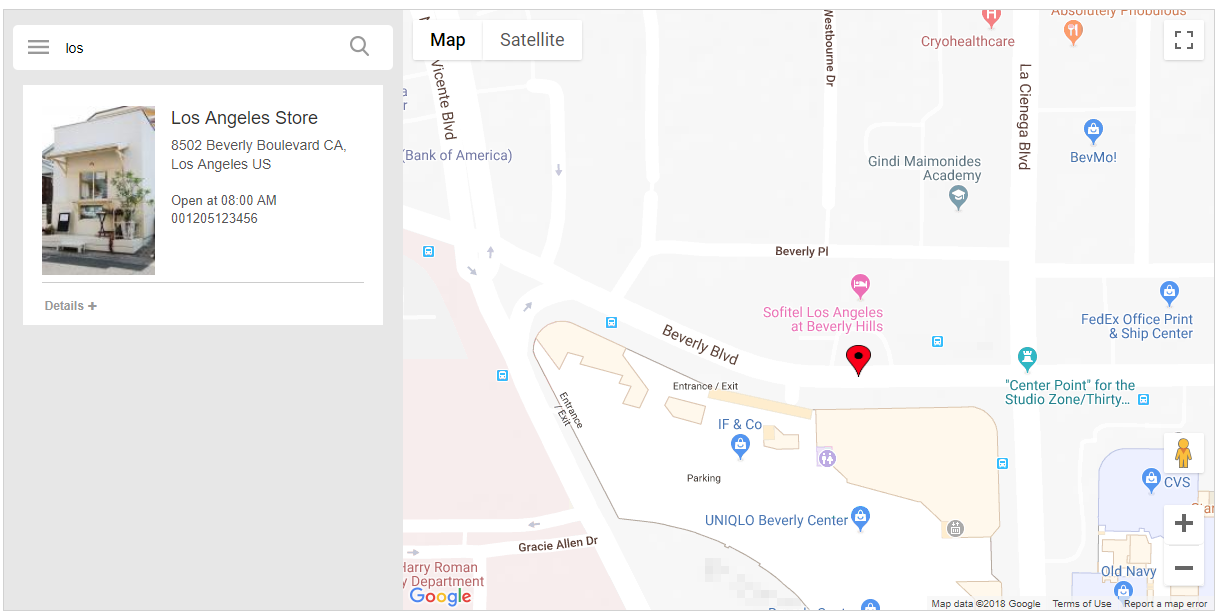
      图片显示客户可以快速找到特定区域内的所有商店
      • 顾客可以像使用谷歌地图一样放大和缩小地图并更改商店搜索半径。
      顾客界面中商店搜索的交互式地图缩放和半径调整
      • 通过点击“详细信息”,客户可以查看有关该商店的具体信息并获取前往所选商店的路线。
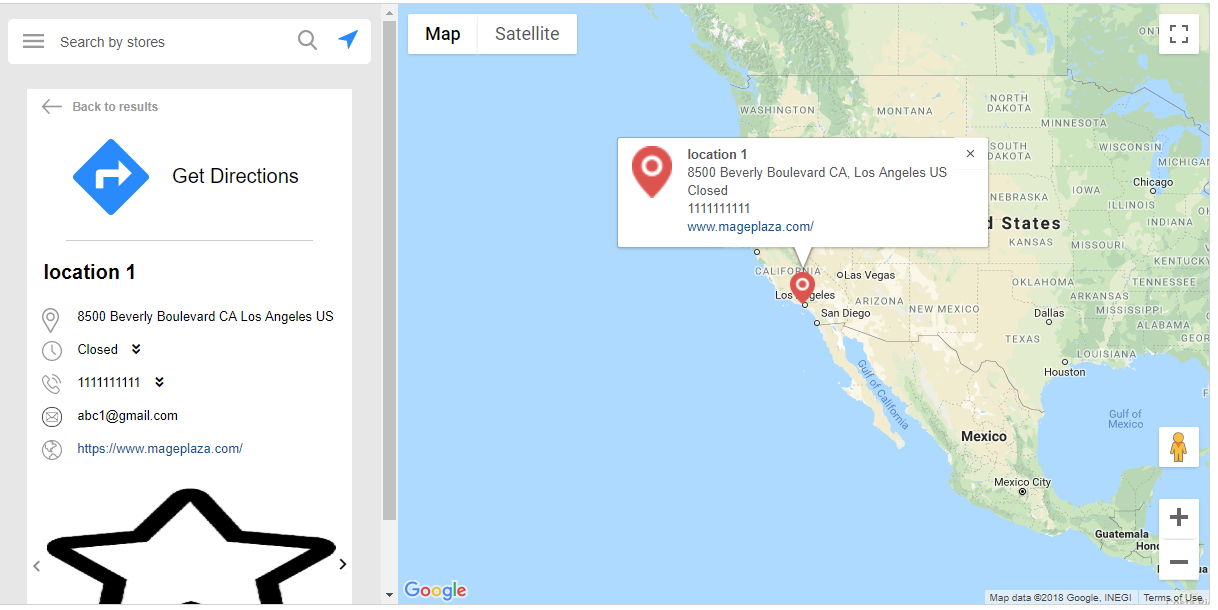
      顾客可以查看该商店的具体信息并获取前往所选商店的路线
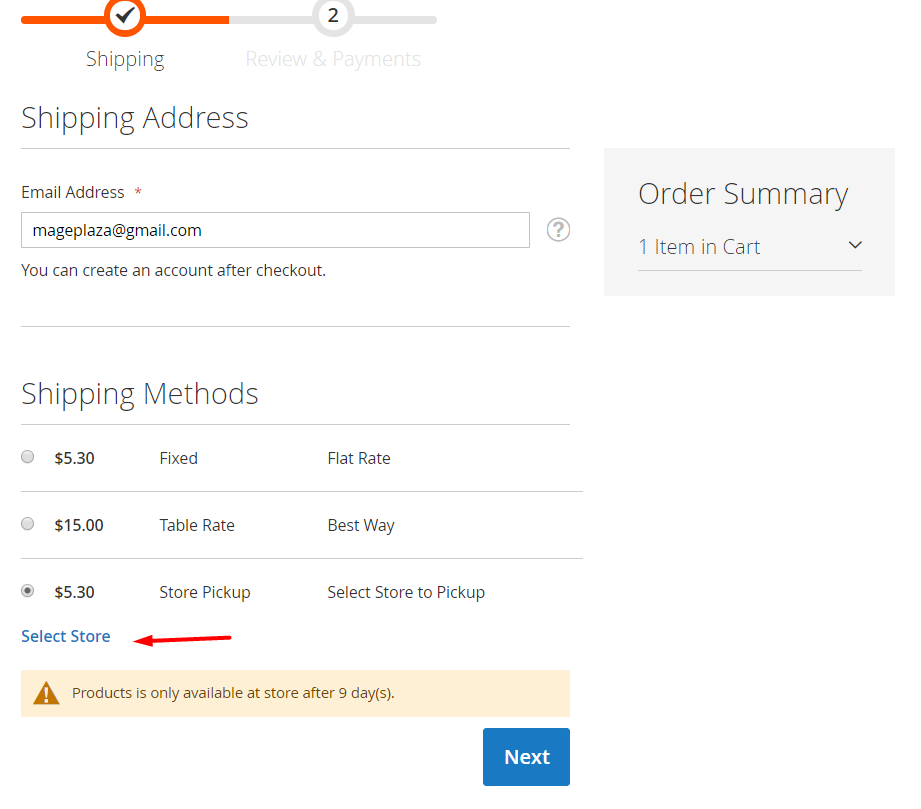
      • 结账页面:显示详细信息,包括商店位置、运费、可取货时间。
      显示详细信息,包括商店位置、运费和可取货时间
      • 单击“选择商店”,将会出现一个弹出窗口,供客户选择他们想要的商店和取货时间。

      Magento 店内自取功能的实施指南

      激活店内自取功能后,考虑以下几点以确保店内自取服务能够顺利运作,给业务和顾客提供更好的体验:

      1. 店铺位置

      你需要至少一间实体店,以便顾客可以到店自取他们的订单。

      2. 订单处理

      检查你是否有足够的空间来存放和处理订单,特别是当订单需求增加时,要确保能够及时处理。

      3. 员工和系统

      确保你有一支团队以及合适的系统来处理店内自取订单。员工应经过培训,能够快速而准确地准备订单。

      4. 库存管理

      实时跟踪所有店铺的库存,确保顾客可以在当天就到店取货,避免出现缺货或库存错误的情况。

      5. 支付选项

      由于顾客使用不同的在线支付方式,确保你的支付系统与店内自取功能兼容,避免支付过程中出现问题。

      结语

      Magento 2 店内自取功能可以为顾客提供更便捷的购物体验,还能帮助商家降低运输成本、提高销售量。通过正确的设置和配置,可以让顾客在结账时轻松选择自取地点,进一步提升客户回头率。

    1. 如何在本地用 XAMPP 安装和配置 Magento 2

      如何在本地用 XAMPP 安装和配置 Magento 2

      Magento 2 是一个非常强大的电子商务平台,但其服务器要求较为复杂,尤其是需要通过 Composer(是一个 PHP 软件包管理系统,) 进行安装,这在许多平台上并非默认配置。如果想在本地搭建一个开发和测试环境,可以使用 XAMPP,这是一款免费开源的跨平台 Web 服务器解决方案。

      图片[1]-361Sale WordPress Care

      本地运行 Magento 2 的好处

      在本地安装 Magento 2 有许多优点,包括:

      1. 节省成本:无需购买专用的服务器。
      2. 离线开发:可在无网络连接的情况下对网站进行开发和测试。
      3. 安全测试:测试新功能或扩展时,不会影响生产环境。
      4. 定制开发:可以放心进行各种自定义而不会导致实际站点崩溃。
      5. 性能更快:由于没有网络延迟,本地环境的响应速度通常优于远程服务器。
      6. 安全性:防止未经授权的访问和黑客攻击。
      7. 轻松备份和恢复:可以快速备份和恢复本地站点,减少风险。

      Magento 2 的本地安装前置要求

      在安装 Magento 2 之前,需要确保以下组件和系统配置满足要求:

      • Apache/NGINX 版本 2.2 或 2.4
      • PHP 版本 7.4.x 或 8.1.x
      • MySQL/MariaDB 版本 5.6.x、5.7.x 或 Maria DB
      • Elasticsearch 7.6.x 或更高版本

      安装并设置 XAMPP

      在本地安装 Magento 2 的方法.

      步骤:1 下载 XAMPP 服务器

      前往 Apache Friends 并下载 XAMPP 服务器

      此图片的 alt 属性为空;文件名为 20241128101333848-image.png

      Magento 强烈建议为 M2.4.5 安装 XAMPP 和 PHP 8.1.x 版本。此外,可以安装 Magento 2.4 和 PHP 7.3,但没有经测试或推荐。

      步骤:2 安装 XAMPP

      下载 XAMPP 后,双击该文件将其安装到你的电脑上。

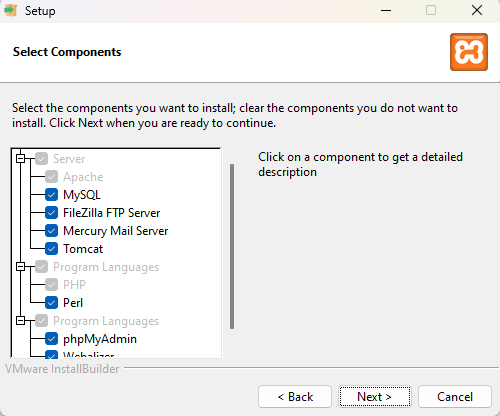
      单击下一步按钮。

      此图片的 alt 属性为空;文件名为 20241128102125687-image.png

      保留图中的默认选择。单击下一步按钮。

      此图片的 alt 属性为空;文件名为 20241128102216358-image.png

      选择安装文件夹。默认位置是C:\xampp ,但建议根据自己的方便选择C:\驱动器以外的目录,例如D:\E:\ 。

      如果需要更改,请单击浏览图标更改XAMPP程序的目标位置,然后单击下一步按钮进入下一步。

      此图片的 alt 属性为空;文件名为 20241128105236836-image.png

      单击下一步按钮。

      此图片的 alt 属性为空;文件名为 20241128105251121-image.png

      单击下一步按钮。

      此图片的 alt 属性为空;文件名为 20241128105306613-image.png

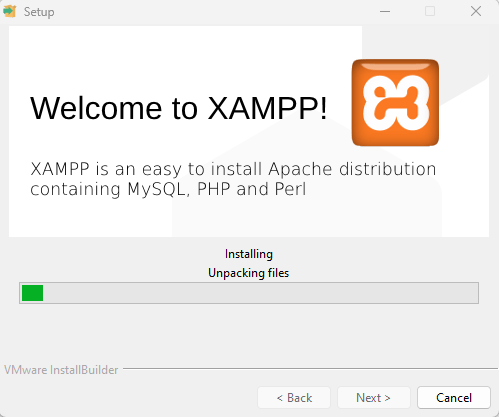
      等待安装向导在你的电脑上安装 XAMPP。

      此图片的 alt 属性为空;文件名为 20241128105355168-image.png

      安装完成后,会看到选项“是否要立即启动控制面板? ”。保持选中状态。单击“完成”退出安装并进入XAMPP 控制面板

      此图片的 alt 属性为空;文件名为 20241128105453870-image.png

      步骤:3 配置PHP

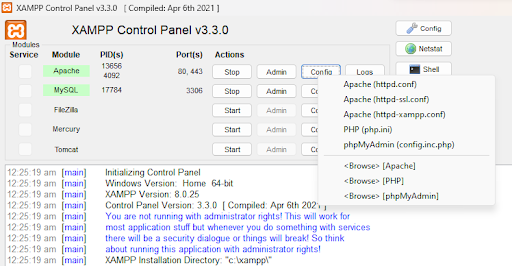
      在XAMPP 控制面板中,单击Apache行上的配置按钮,然后单击PHP (php.ini)

      magento-xampp-安装-9

      在php.ini文件中,找到以下行并删除每行前的分号

      ;extension=intl

      ;extension=soap

      ;extension=sockets

      ;extension=sodium

      ;extension=xsl

      ;extension=gd

      将memory_limit扩大到4G:

      memory_limit=4G

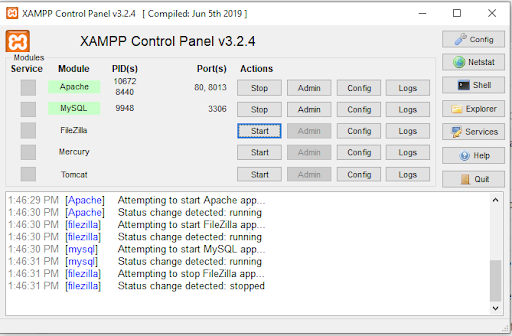
      完成后,保存并关闭文件。然后,单击 Apache 和 MySQL 两行上的“开始”按钮来启动它们。这个步骤完成后不要退出 XAMPP,只需让它运行即可。

      步骤:4 配置 Hosts 文件

      访问目录C:\Windows\System32\drivers\etc\hosts

      此图片的 alt 属性为空;文件名为 20241128105732465-image.png

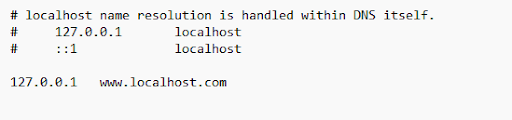
      在最后一行添加以下行:

      127.0.0.1 www.localhost.com

      此图片的 alt 属性为空;文件名为 20241128105834610-image.png

      打开XAMPP 控制面板并启动ApacheMySQL应用程序。

      此图片的 alt 属性为空;文件名为 20241128105852815-image.png

      在 phpMyAdmin 中创建数据库

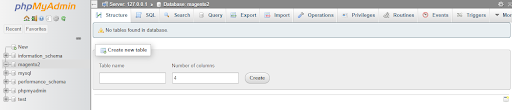
      访问 URL http://localhost/phpmyadmin,创建数据库。输入数据库名称(例如,Magento2)并单击创建

      此图片的 alt 属性为空;文件名为 20241128110916818-image.png

      单击下一步按钮创建数据库。

      magento 数据库

      数据库创建成功。

      magento-显示数据库

      注意:记住要创建的数据库的名称,因为后面需要在上安装 Magento。

      安装 Magento 的 Composer

      Magento 的最新版本,开源 2.4.0 及以上版本,与 Composer 2 兼容。所以,要安装 Composer 2 才能下载最新版本的 Magento 2。

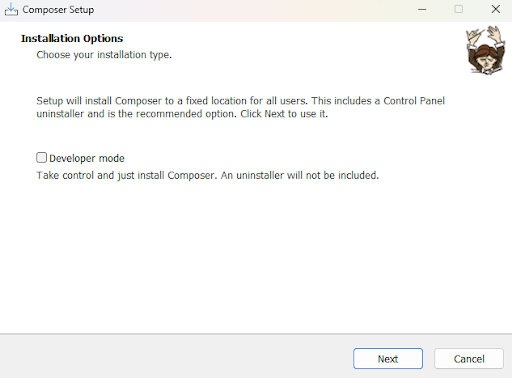
      最好的方法是下载并运行Composer-Setup.exe。这会安装最新版本并设置从任意目录“调用”Composer 的路径。

      此图片的 alt 属性为空;文件名为 20241128111117691-image.png

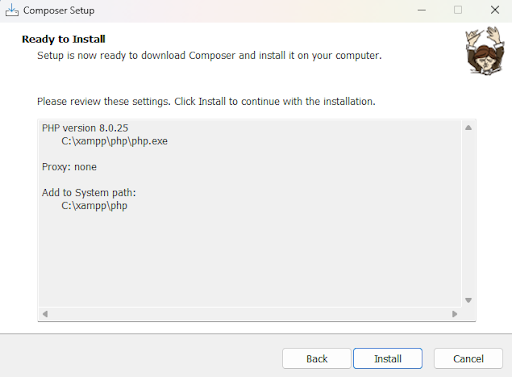
      单击下一步按钮并浏览XAMPP文件夹中的PHP路径。

      此图片的 alt 属性为空;文件名为 20241128111147995-image.png

      可以选择输入代理 URL。

      此图片的 alt 属性为空;文件名为 20241128111214428-image.png

      单击“安装”按钮进行最后一步。

      此图片的 alt 属性为空;文件名为 20241128111240567-image.png

      单击下一步按钮。

      此图片的 alt 属性为空;文件名为 20241128111257805-image.png

      单击完成按钮。

      此图片的 alt 属性为空;文件名为 20241128111313559-image.png

      启动命令提示符并运行 Composer 命令以验证它是否已安装且没有任何问题。

      此图片的 alt 属性为空;文件名为 20241128111337905-image.png

      使用 Composer 下载 Magento

      接下来,cd 到C:\xampp\htdocs并使用 Composer 运行以下命令来下载特定的 Magento 2 版本。

      composer create-project --repository-url=https://repo.magento.com/ magento/project-community-edition=2.4.5 <install-directory-name>

      Magento 开源

      composer create-project --repository-url=https://repo.magento.com/magento/project-community-edition:2.4.5

      Adobe Commerce(企业版)

      composer create-project --repository-url=https://repo.magento.com/magento/project-enterprise-edition:2.4.5

      通过上述命令,可以指定 Magento 的具体版本(2.0、2.1、2.2.1、2.2.2、2.2.3、2.2.4、2.2.5、2.2.6、2.3、2.4)。如果没有,就跳过版本并直接运行下面这行命令:

      此图片的 alt 属性为空;文件名为 20241128142858794-image.png

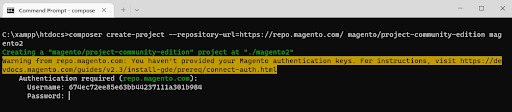
      接下来,输入你的 Magento 身份验证密钥。公钥私钥在Magento 市场帐户中创建和配置。找到到页面右上角的帐户名称并选择我的个人资料

      此图片的 alt 属性为空;文件名为 20241128142955410-image.png

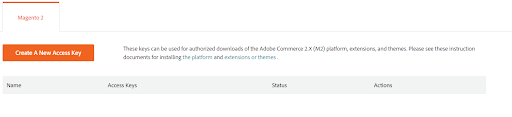
      接下来,单击“市场”选项卡中的访问密钥

      magento-访问密钥

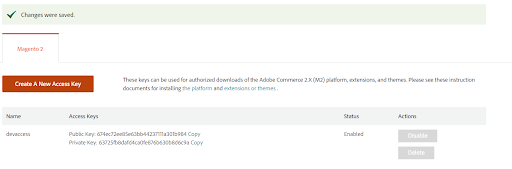
      单击“创建新访问密钥”,输入密钥的具体名称(例如接收密钥的开发者名称),单击“确定”。

      magento-keys

      复制用户名中的公钥和密码中的私钥来安装 Magento。

      magento-keys-enter
      magento-key-enter-2

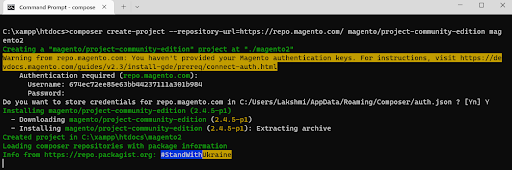
      编写器需要一段时间来下载并安装所有必要的模块。都完成后,就可以看到以下这些内容:

      magento-成功下载

      给 Magento 2 安装 Elasticsearch

      Elasticsearch 是 Magento 2.4.X 版本推荐的扩展。

      下载 Elasticsearch 7.6.0:https://www.elastic.co/downloads/past-releases/elasticsearch-7-6-0(Magento 2.4.x 仅在 Elasticsearch 7.6.x 中测试过。可以自行决定使用其他 7.x 版本,但建议使用经过测试的 Elasticsearch 版本。)

      解压刚刚下载的 .zip 文件。在终端窗口中,进入解压的目录并运行以下命令:

      .\bin\elasticsearch.bat

      还可以检查端口 9200上 Elasticsearch 的可用性。在浏览器中输入local:9200,会获得已安装的 Elasticsearch 扩展的详细信息。

      {"name" : "DESKTOP-Jyoti","cluster_name" : "elasticsearch","cluster_uuid" : "ONNrUlTWQCSoigYBy6WF9g","version" : {"number" : "7.9.3","build_flavor" : "default","build_type" : "zip","build_hash" : "c41E4fgiueQSoiytrBW","build_date" : "2023-02-02T09:51:41.449Z","build_snapshot" : false,"lucene_version" : "8.7.0","minimum_wire_compatibility_version" : "6.8.3","minimum_index_compatibility_version" : "6.8.3"},"tagline" : "You Know, for Search"}

      用命令安装Magento 2

      打开命令提示符窗口。接下来,进入 Magento 目录并执行以下命令:

      php bin/magento setup:install --base-url="http://localhost/magento2/" --db-host="localhost" --db-name="dbmagento241" --db-user="root" --admin-firstname="admin" --admin-lastname="admin" --admin-email="user@example.com" --admin-user="admin" --admin-password="admin123" --language="en_US" --currency="USD" --timezone="America/Chicago" --use-rewrites="1" --backend-frontname="admin" --search-engine=elasticsearch7 --elasticsearch-host="localhost" --elasticsearch-port=9200

      请注意:根据路径分配基本 URL,记下管理员用户名密码,并且不要用 Elasticsearch 端口。

      替换这些值:

      • –base-url: magento 2 安装文件夹
      • –db-name 创建数据库时的数据库名称
      • –db-password:数据库密码
      • –db-user:具有完全权限的数据库用户。一般用默认的 root 用户。
      • –db-password:数据库用户的密码。如果用“root”数据库用户,将其留空
      • –admin-firstname:管理员名字
      • –admin-lastname:管理员姓氏
      • –admin-email:管理员电子邮件地址
      • –admin-user:用来登录管理面板的用户名
      • –admin-password:用于登录管理面板的密码
      • –language:在管理面板和店面中使用的语言。使用语言代码,如 en_US。
      • –admin-email:将其更改为网站的邮件
      • –currency:设置店面使用的默认货币。输入 php bin/magento info:currency:list 获取受支持的货币列表及其代码
      • –timezone:更改所在的时区。(如北京时间等)
      • –url-rewrites:设置为 1 以启用 Web 服务器重写。这将有助于提高网站排名。
      • –backend-frontname:设置网站管理 URL。省略此参数会导致 Magento 管理路径随机生成 URL(例如 admin_jkhgdfq)
      • –search-engine:设置要用于此 Magento 安装的 Elasticsearch 版本。默认值为 elasticsearch7
      • –elasticsearch-host: Elasticsearch 运行的主机名或 IP 地址。默认为 localhost
      • –elasticsearch-port: Elasticsearch 监听的端口号。默认为 9200

      其他值是可选的,可以稍后更改它们。

      现在,一切顺利的话,Composer 2 将开始安装 Magento 2。这个过程会持续 10 分钟左右。

      此图片的 alt 属性为空;文件名为 20241128143910785-image.png

      耐心等待即可,因为安装所有实例和设置 Magento 2.4.5 所需的模块需要一些时间。

      安装后,得到这些:

      此图片的 alt 属性为空;文件名为 20241128144016757-image.png

      运行命令

      现在,需要运行以下命令。

      php bin/magento indexer:reindexphp bin/magento setup:upgradephp bin/magento setup:static-content:deploy -fphp bin/magento cache:flush

      现在点击 URL(通常是localhost/magento2/pub/)或者在安装过程中为 base-url 设置的基本 URL。

      对于管理员:用http://localhost/magento2/pub/admin访问管理后台网址。

      总结

      通过本文的步骤,可以轻松在本地搭建一个 Magento 2 环境,为开发和测试提供支持。希望这篇教程能帮助您成功安装和运行 Magento 2,如果遇到问题,可以随时在交流社区留言寻求帮助!

    2. Magento 2:是你的团队下一部‘大制作’吗?

      Magento 2,就像电影业里的大制作电影,有着光鲜亮丽的特效,丰富的情节线,和迷人的角色。但是,就像制作一部好莱坞大片一样,你需要一支精通各种技能的团队,一份丰厚的预算,以及足够的耐心和时间。那么,Magento 2是否适合你的团队?以下是我们的分析。

      Magento 2的闪亮点

      1. 灵活性:就像一个天生的演员,Magento 2能够随需求变化而变化,从最简单的在线商店到最复杂的多渠道电子商务平台。
      2. 扩展性:Magento 2就像一部电影的续集,它的插件和扩展可以不断增加,以满足你不断变化的业务需求。
      3. 活跃的开发者社区:想象一下你拥有一个庞大的剧组,Magento 2就是这样。它有一个活跃的开发者社区,为你提供新的插件和解决问题的方案。
      4. 性能优化:Magento 2就像一部特效精良的大片,提供更快的加载速度和改进的搜索引擎优化(SEO),给你的客户带来震撼的用户体验。
      5. 多店铺管理:你可以像一位导演控制多部电影一样,使用Magento 2的后台管理多个在线商店。
      6. 移动友好:在这个移动优先的时代,Magento 2就像一部为手机屏幕优化的电影,为你的移动用户提供优化的体验。

      Magento 2的挑战

      1. 高昂的成本:Magento 2就像一个需要大量投资的大制作,尽管它的开源版是免费的,但企业版包含所有的功能,并需要更多的投资。
      2. 陡峭的学习曲线:Magento 2就像学习一门外语或一项新技能,你需要时间和耐心来掌握它。
      3. 主机需求:Magento 2需要特定的服务器配置才能顺利运行,就像你需要专业的设备来拍摄一部好莱坞大片一样。
      4. 性能问题:在处理大量数据或高流量时,Magento 2可能会像一部特效过重的电影一样,出现性能问题。

      Magento 2的适用者

      小团队,大制作:如果你的团队有足够的预算,希望打造一款”小团队,大制作”的电子商务平台,那么Magento 2是个不错的选择。Magento 2为你提供了大量的定制和扩展选项,这就像你的电影有无限的可能性。然而,你需要有足够的技术资源和专业知识来操作和维护这个平台,就像你需要有专业的剧组来制作电影一样。

      图片[4]-361Sale WordPress Care

      大团队,大动静:如果你的团队规模大,拥有丰富的技术资源,希望打造一款功能全面的电子商务平台,那么Magento 2会是你的首选。你可以充分利用Magento 2的强大功能和灵活性,打造出真正符合你的业务需求的平台。

      小团队,小制作:如果你的团队规模较小,预算有限,或者你的团队没有足够的技术资源,那么Magento 2可能就像一部预算超标的电影一样让你头疼。在这种情况下,你可能需要选择更简单、易于管理的电子商务平台,比如Shopify或BigCommerce。

      结论

      就像在电影业里,没有一部电影能够适合所有的观众,Magento 2也不可能适合所有的企业。选择正确的电子商务平台就像选择正确的电影项目,你需要考虑你的团队规模、预算、技术资源,以及你的业务需求。只有这样,你才能确保你的电子商务平台像一部成功的电影一样,吸引观众,获得成功。