很多在运营WooCommerce电商网站的朋友(尤其是做对外跨境的),都希望找到一个可靠的支付方式来接收客户的付款?我们团队的多年经营经验来看,PayPal是一个比较靠谱的选择!
作为全球最广泛使用的支付网关之一,PayPal给商家和客户提供了无缝且安全的支付体验。
在本篇文章中,我们会给你详细讲解如何在WooCommerce商店设置PayPal,快速收到客户付款。
无论是电商老手,还是刚刚起步的新手,这篇指南都会给你一些帮助。
![图片[1]-361Sale WordPress Care](https://www.wpcitation.com/wp-content/uploads/2026/07/20241206152004432-social-share@2x.webp)
为什么选择PayPal作为WooCommerce的支付网关?
做独立站,有多种支付网关可供选择,常用如Stripe、Skrill和PayPal。然而,我们为什么推荐PayPal?
截至2023年,全球已有超过2900万商家用PayPal来收款。客户信赖PayPal来处理他们的敏感财务信息,如信用卡和银行账户信息。
选择PayPal作为WooCommerce的支付网关有以下几个主要优势:
- 使用便捷
PayPal提供了简洁、友好的结账体验,大大简化了支付流程。客户可以通过多种方式付款,包括信用卡、借记卡、银行转账,甚至是PayPal的数字钱包,满足不同支付需求。 - 卓越的客户支持
PayPal拥有全天候的客户支持团队,随时解决任何问题。此外,PayPal还提供高级的欺诈防护和安全措施,保障业务和客户的数据安全。 - 价格竞争力
PayPal的定价模式对各种规模的企业都非常友好。无需设置费或月费,仅收取小额交易费用(每收一笔才会有),能有效控制成本、提升利润。
选择PayPal,不仅能提升客户的支付体验,还能让业务更加安全、灵活和高效!
![图片[2]-361Sale WordPress Care](https://www.wpcitation.com/wp-content/uploads/2026/07/20241206152036453-image.webp)
PayPal for WooCommerce:功能与优势
PayPal for WooCommerce 是一个全球通用、用户友好且安全的支付网关,拥有多种功能,助力商店发展壮大。凭借国际化支持、多种货币及多样化的支付选项,它是推动业务增长的理想选择。
此外,PayPal提供高级的欺诈防护、SSL加密和双重认证,确保每笔交易的安全性。同时,还能享受全天候的客户支持和无设置费或月费的竞争性定价。
以下是使用 PayPal for WooCommerce 的一些主要优势:
- 全球覆盖
PayPal被全球200多个国家接受,支持多种货币,非常适合国际业务拓展。 - 用户友好的结账体验
PayPal简洁的结账流程支持多种支付方式,包括信用卡、借记卡、银行转账以及PayPal的数字钱包,方便客户选择。 - 安全的支付网关
配备高级欺诈防护、SSL加密和双重认证功能,PayPal确保您的每笔交易都安全无忧。 - 可靠的客户支持
PayPal提供专业的支持团队,全年无休,解决各种问题。 - 价格优势
PayPal不收取设置费或月费,仅需支付少量的交易手续费,帮助您节省支付处理成本。
了解了PayPal作为WooCommerce支付网关的众多优势后,接下来我们将学习如何将PayPal与WooCommerce集成。
![图片[3]-361Sale WordPress Care](https://www.wpcitation.com/wp-content/uploads/2026/07/20241206152118510-image.png)
如何创建PayPal沙盒账户(集成前准备)
PayPal沙盒账户给测试支付网关操作提供了一个安全、隔离的环境。在正式交易前,这对已上传库存并安装支付网关但尚未测试的WooCommerce商店尤为重要。
以下是创建PayPal沙箱账户并将其与WooCommerce商店集成的详细步骤:
1. 登录PayPal开发者网站
- 访问PayPal开发者网站。
- 点击“Login into Dashboard”(登录到仪表盘)。
![图片[4]-361Sale WordPress Care](https://www.wpcitation.com/wp-content/uploads/2026/07/20241206142715383-image15-157-1024x427-1.webp)
2. 设置PayPal账户
- 可以选择创建一个新账户或登录已有账户。
![图片[5]-361Sale WordPress Care](https://www.wpcitation.com/wp-content/uploads/2026/07/20241206142826561-image.webp)
- 如果需要创建新账户:
- 选择国家或地区。
- 输入邮箱地址并创建密码。
![图片[6]-361Sale WordPress Care](https://www.wpcitation.com/wp-content/uploads/2026/07/20241206143141716-image32-25.png)
3. 完成账户设置
- 创建账户后,会看到开发者仪表盘和错误日志页面。
![图片[7]-361Sale WordPress Care](https://www.wpcitation.com/wp-content/uploads/2026/07/20241206143207667-image.webp)
- 到这里,PayPal沙盒账户就创建成功了!
下一步就是将PayPal与WooCommerce链接起来,测试整个支付流程的运行情况。
如何将 PayPal 与 WooCommerce 集成(简单步骤)
首先就是需要有一个网站,然后安装并设置了WooCommerce插件。如果没有,可以参阅我们的这两篇文章:
新手也能快速上手:阿里云+宝塔面板打造WordPress网站全攻略。
在腾讯云上使用1Panel手动安装WordPress的超详细保姆级教程。
接下来,去WordPress网站后台登录仪表盘。
![图片[8]-361Sale WordPress Care](https://www.wpcitation.com/wp-content/uploads/2026/07/20241206143807535-image.webp)
WooCommerce 商店准备就绪了。
![图片[9]-361Sale WordPress Care](https://www.wpcitation.com/wp-content/uploads/2026/07/20241206143839630-image.png)
现在 WooCommerce 商店已启动并运行。可以去安装 PayPal 支付插件了。
- 转到 WordPress 仪表盘并单击左侧边栏中的“插件”。
- 单击“添加新”,然后在搜索框中输入“ WooCommerce PayPal Payments ”。
![图片[10]-361Sale WordPress Care](https://www.wpcitation.com/wp-content/uploads/2026/07/20241206144120200-image.webp)
- 找到插件并点击“立即安装”。
- 安装后,单击“激活”以激活插件。
- 导航到WooCommerce >设置>付款。
- 单击切换按钮以启用 PayPal。
![图片[11]-361Sale WordPress Care](https://www.wpcitation.com/wp-content/uploads/2026/07/20241206144145884-image.webp)
配置 PayPal 设置
单击 PayPal 切换按钮时,屏幕上会出现一个新选项卡,提示您激活 PayPal。
- 勾选“安全接受框”确保交易安全。
![图片[12]-361Sale WordPress Care](https://www.wpcitation.com/wp-content/uploads/2026/07/20241206144235734-image.webp)
- 选择想要的 PayPal 集成选项。
- 向下滚动并单击“使用 PayPal 沙盒测试付款”来测试你的设置有没有问题。
![图片[13]-361Sale WordPress Care](https://www.wpcitation.com/wp-content/uploads/2026/07/20241206144316454-image.webp)
- 需要一个 PayPal Sandbox 电子邮件帐户和密码来连接 PayPal。
注意:如果没有 Sandbox 帐户,可以按照我们文章上面的集成前的准备部分创建一个。
- 如果已经有了,转到 PayPal 沙盒帐户并单击“沙盒测试帐户”。
![图片[14]-361Sale WordPress Care](https://www.wpcitation.com/wp-content/uploads/2026/07/20241206144606911-image.webp)
点击“查看/编辑账户”来检查电子邮件和密码。
![图片[15]-361Sale WordPress Care](https://www.wpcitation.com/wp-content/uploads/2026/07/20241206144644506-image.webp)
- 复制沙盒电子邮件 ID和系统生成的密码。
- 返回 WooCommerce PayPal Payments 设置并粘贴你的详细信息。
![图片[16]-361Sale WordPress Care](https://www.wpcitation.com/wp-content/uploads/2026/07/20241206144722597-image.webp)
单击“同意并连接”连接你的PayPal账户。
![图片[17]-361Sale WordPress Care](https://www.wpcitation.com/wp-content/uploads/2026/07/20241206144748744-image.webp)
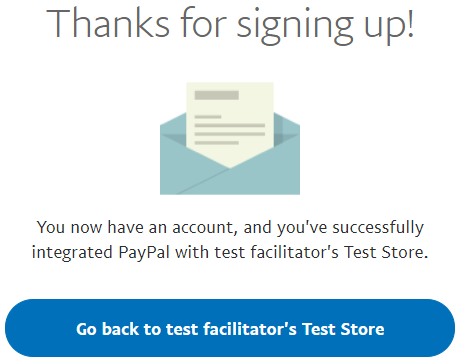
- 设置过程完成后,会看到一条消息,表明已成功为 WooCommerce 商店配置 PayPal。
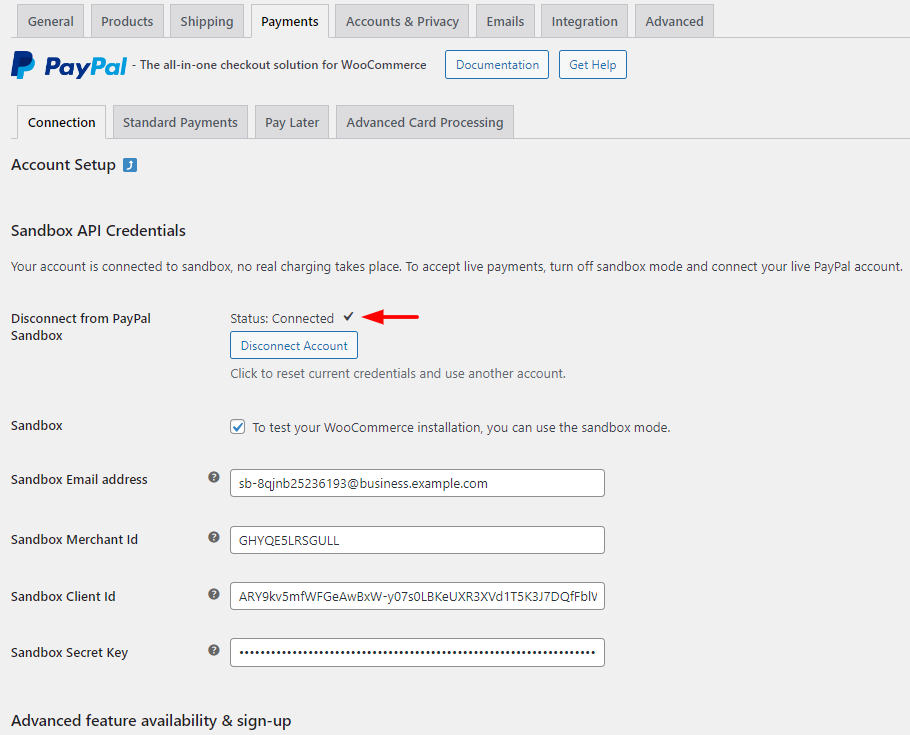
- 返回 WooCommerce 商店并检查付款部分,查看网站是否与 PayPal 沙盒帐户相连。
- 在这个部分,可以设置网站的 PayPal 设置,如 PayPal 标准付款设置、自定义 PayPal Checkout 的外观、显示稍后付款消息等。
PayPal配置
现在该配置PayPal设置了。在WooCommerce的PayPal支付设置页面,会发现有多种选项,可以根据需求进行自定义。
可以了解下这些选项,并进行必要的调整,以确保客户能够享受到高效的PayPal结账体验。以下是一些主要的配置选项:
标准支付设置:配置基本的支付选项,如账户信息、支付流程设置等,确保支付功能顺畅运行。
结账页面:自定义PayPal在结账页面上的显示方式,例如按钮样式、提示信息等,让用户的支付过程更直观。
单个产品页面:在单个产品页面启用PayPal支付选项,让客户可以快速完成购买。
购物车页面:在购物车页面添加PayPal支付按钮,为客户提供直接从购物车结账的便捷体验。
迷你购物车:如果网站支持迷你购物车功能,也可以在此启用PayPal支付按钮,进一步提升支付的便利性。
接下来,我们详细探讨下这些配置选项!
标准支付设置
在这一部分,可以自定义PayPal标准支付网关的各项设置,包括结账过程中向客户显示的标题和描述等内容。以下是主要的设置选项:
![图片[20]-361Sale WordPress Care](https://www.wpcitation.com/wp-content/uploads/2026/07/20241206150135347-image.webp)
标题(Title):指定客户在结账页面看到的标题,例如“使用PayPal支付”。
描述(Description):输入结账时显示的描述性文字,例如“通过PayPal安全完成支付。”
支付意图(Intent):捕获(Capture)用于立即支付。授权(Authorize)用于在订单创建后进行支付授权。
即时支付(Instant Payments):勾选此选项可以启用即时支付功能,让款项立即转入你的账户。
品牌名称(Brand Name):在PayPal结账过程中显示品牌名称,提升品牌识别度。
登录页面(Landing Page):登录页面(Login Page)用户将直接进入PayPal登录页面。账单页面(Billing Page)用户可以选择以访客身份输入账单信息完成支付。
隐藏支付来源(Hide Funding Source(s)):默认情况下,所有支付来源都会显示。可以选择隐藏特定支付选项,例如信用卡、借记卡、Venmo等。
支付信息存储(Vaulting):启用此选项后,用户可以保存其支付信息(如PayPal账户或信用卡信息)以便下次使用。
信用卡账单数据处理(Card Billing Data Handling):确保用户输入的账单信息与结账过程中的账单数据一致,以提高交易成功率。
单独的信用卡按钮(Separate Card Button from PayPal Gateway):启用此选项后,将为信用卡支付创建一个独立于PayPal主网关的支付按钮。
通过以上设置,可以为客户提供更直观、安全且个性化的支付体验!
PayPal智能按钮设置
在这个部分,可以调整PayPal智能按钮的外观,符合网站的设计风格和品牌形象。
- 智能按钮位置:选择想要显示 PayPal 智能按钮的页面。
- 每个位置自定义智能按钮:它将为选定的智能按钮页面(如结帐页面、单个产品页面、购物车页面和迷你购物车)创建单独的设置部分。
![图片[21]-361Sale WordPress Care](https://www.wpcitation.com/wp-content/uploads/2026/07/20241206150607548-image.webp)
结帐按钮
这个部分设置可以更改和自定义结帐页面上 PayPal 结帐的显示/样式。
![图片[22]-361Sale WordPress Care](https://www.wpcitation.com/wp-content/uploads/2026/07/20241206150712231-image.webp)
- 按钮布局:选择垂直或水平选项来设置按钮布局。
- 按钮标签:从多个选项中选择以在 PayPal 按钮上显示标签,例如 PayPal、PayPal Checkout 等。
- 颜色:设置按钮的背景颜色。
- 形状:选择按钮的形状。
单个产品页面按钮
这里是专门用于定制单个产品页面按钮的样式和设计。
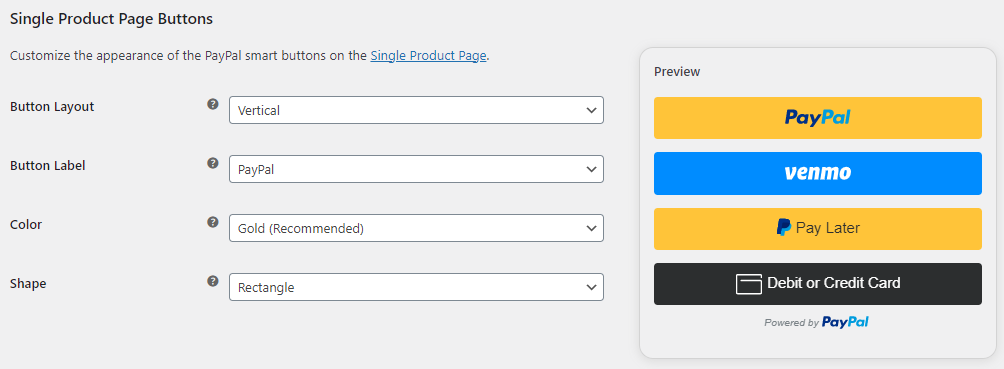
单个产品页面提供与结帐部分相同的字段和样式选项。
购物车按钮
这个部分可以自定义购物车页面的结帐设计和外观。
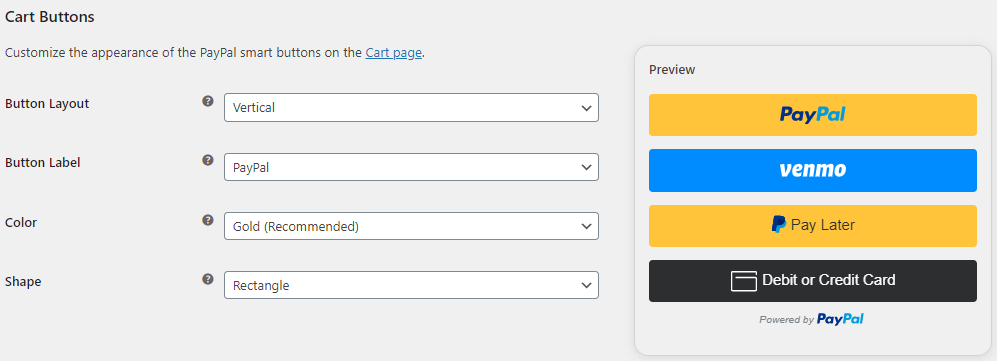
购物车产品页面提供与结帐部分相同的字段和样式选项。
迷你购物车按钮
在迷你购物车部分,可以自定义 PayPal 结帐按钮的外观。
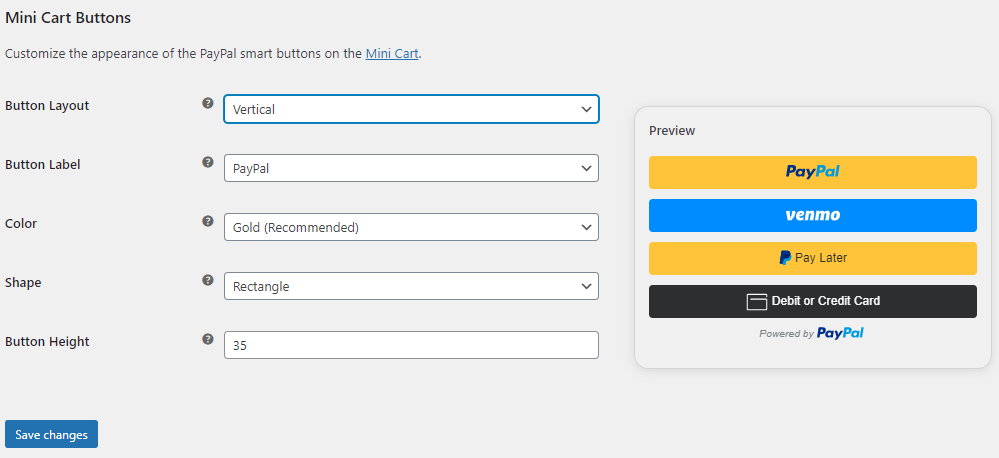
这部分与主结帐部分共享相同的设计选项,包括可以根据个人头爱好调整按钮高度。
默认情况下,全新安装的 WooCommerce 提供以下付款选项:
- 直接银行转账
- 支票付款
- 货到付款
总结
将PayPal集成到WooCommerce商店作为支付网关,可以带来诸多好处,例如安全的交易、更快的结账流程以及防欺诈保护。设置PayPal与WooCommerce的过程非常简单,还可以根据需求自定义设置。
![图片[26]-361Sale WordPress Care](https://www.wpcitation.com/wp-content/uploads/2026/07/20241206152343890-image.webp)
常见问题解答
Q: PayPal可以用于WooCommerce吗?
A: 是的,PayPal可以用于WooCommerce。事实上,它是WooCommerce商店最常用的支付网关之一。
Q: WooCommerce的PayPal插件是免费的吗?
A: 是的,PayPal for WooCommerce插件是免费的。但注意,PayPal会对通过支付网关完成的每笔交易收取一定的手续费。
Q: PayPal对WooCommerce的收费是多少?
A: PayPal的交易手续费根据地区和交易量有所不同。一般来说,费用为交易金额的2.9%-3.9%加上每笔$0.30的固定费用。
Q: WooCommerce的最佳PayPal插件是哪一个?
A: Payment Plugins for PayPal WooCommerce 是一个备受推荐的插件,因其无缝集成和强大的功能而受到用户欢迎。
Q: WooCommerce可以同时使用Stripe和PayPal吗?
A: 是的,WooCommerce支持同时使用Stripe和PayPal处理支付,为客户提供更多支付选择的灵活性。
Q: 如何为WooCommerce添加PayPal插件?
A: 下面是添加PayPal插件的步骤:
- 从WordPress插件目录下载并安装PayPal for WooCommerce插件。
- 安装后,进入插件设置页面进行配置。
- 将你的PayPal账户与WooCommerce商店连接。
通过这些步骤,可以在WooCommerce中集成PayPal支付功能。

![图片[2]-361Sale WordPress Care](https://www.wpcitation.com/wp-content/uploads/2026/07/2024080509585758.webp)
![图片[3]-361Sale WordPress Care](https://www.wpcitation.com/wp-content/uploads/2026/07/2024080509592269.webp)
![图片[4]-361Sale WordPress Care](https://www.wpcitation.com/wp-content/uploads/2026/07/2024080510000561.png)
![图片[5]-361Sale WordPress Care](https://www.wpcitation.com/wp-content/uploads/2026/07/2024080510024390.png)
![图片[6]-361Sale WordPress Care](https://www.wpcitation.com/wp-content/uploads/2026/07/2024080510030317.webp)
![图片[7]-361Sale WordPress Care](https://www.wpcitation.com/wp-content/uploads/2026/07/2024080510032314.webp)
![图片[8]-361Sale WordPress Care](https://www.wpcitation.com/wp-content/uploads/2026/07/2024080510045787.webp)
![图片[9]-361Sale WordPress Care](https://www.wpcitation.com/wp-content/uploads/2026/07/2024080510062036.webp)
![图片[10]-361Sale WordPress Care](https://www.wpcitation.com/wp-content/uploads/2026/07/2024080510064376.webp)
![图片[11]-361Sale WordPress Care](https://www.wpcitation.com/wp-content/uploads/2026/07/2024080510074018.webp)
![图片[12]-361Sale WordPress Care](https://www.wpcitation.com/wp-content/uploads/2026/07/2024080510080471.webp)
![图片[13]-361Sale WordPress Care](https://www.wpcitation.com/wp-content/uploads/2026/07/2024080510090139.webp)
![图片[14]-361Sale WordPress Care](https://www.wpcitation.com/wp-content/uploads/2026/07/2024080510094699.webp)
![图片[15]-361Sale WordPress Care](https://www.wpcitation.com/wp-content/uploads/2026/07/2024080510101277.webp)
![图片[16]-361Sale WordPress Care](https://www.wpcitation.com/wp-content/uploads/2026/07/2024080510142119.webp)
![图片[17]-361Sale WordPress Care](https://www.wpcitation.com/wp-content/uploads/2026/07/2024080510152053.png)
![图片[18]-361Sale WordPress Care](https://www.wpcitation.com/wp-content/uploads/2026/07/2024080510155075.webp)
![图片[19]-361Sale WordPress Care](https://www.wpcitation.com/wp-content/uploads/2026/07/2024080510174897.png)
![图片[20]-361Sale WordPress Care](https://www.wpcitation.com/wp-content/uploads/2026/07/2024080507113757-1.webp)