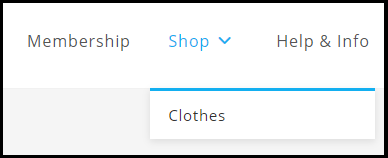
创建菜单是 WordPress 的一项功能。可以使用你的主题来显示菜单。我们一起往下看看吧!
![图片[1]-361Sale WordPress Care](https://www.wpcitation.com/wp-content/uploads/2026/07/2024072603350236.png)
创建菜单
按着这些次序:
1.登录WordPress仪表盘。
2.转到外观 > 菜单。显示菜单页面。
![图片[2]-361Sale WordPress Care](https://www.wpcitation.com/wp-content/uploads/2026/07/2024072602563067.png)
3.输入菜单名称。
4.(可选)如果想自动将顶层页面添加到菜单,选中自动添加页面。
5.(可选)勾选显示位置。这是菜单在网站上显示的位置。
6.单击“创建菜单”。
删除菜单
按着这些次序:
1.登录 WordPress仪表盘。
2.转到外观 > 菜单。显示菜单页面。
![图片[3]-361Sale WordPress Care](https://www.wpcitation.com/wp-content/uploads/2026/07/2024072603002415.png)
3.点击删除菜单。系统会显示确认消息。
4.单击“确定”。
创建多个菜单
按着这些次序:
1.登录WordPress仪表盘。
2.转到外观 > 菜单。显示菜单页面。
3.单击创建新菜单。
![图片[4]-361Sale WordPress Care](https://www.wpcitation.com/wp-content/uploads/2026/07/2024072603163282.png)
将页面添加到菜单
在添加页面之前要创建一个菜单。
1.登录 WordPress仪表盘。
2.转到外观 > 菜单。显示菜单页面。
3.在添加菜单项面板下,展开页面。
![图片[5]-361Sale WordPress Care](https://www.wpcitation.com/wp-content/uploads/2026/07/2024072603215518.png)
4.选择要插入的页面并点击“添加到菜单”。所选项目将显示在右侧。
![图片[6]-361Sale WordPress Care](https://www.wpcitation.com/wp-content/uploads/2026/07/2024072603221737.png)
5.单击“保存菜单”。
可以通过拖放来更改菜单项的位置。
![图片[7]-361Sale WordPress Care](https://www.wpcitation.com/wp-content/uploads/2026/07/2024072603225365.png)
从菜单中删除页面
按着这些次序:
- 登录WordPress仪表盘 。
- 转到外观 > 菜单。显示菜单页面。
- 单击“批量选择”。菜单项列表将显示复选框。
![图片[8]-361Sale WordPress Care](https://www.wpcitation.com/wp-content/uploads/2026/07/2024072603232735.png)
4.勾选要删除的菜单项(页面)。显示已选中的已删除项目的列表。
5.单击“删除所选项目”。
创建子菜单
按着这些次序:
- 登录 WordPress仪表盘。
- 转到外观 > 菜单。显示菜单页面。
- 拖放一个项目,使其稍微缩进地放置在父项目下方。
![图片[9]-361Sale WordPress Care](https://www.wpcitation.com/wp-content/uploads/2026/07/2024072603252369.png)
4.单击“保存菜单”。
向菜单添加自定义链接
可以使用自定义链接选项添加外部 URL、锚链接和占位符链接。
按着这些次序:
- 登录WordPress仪表盘。
- 转到外观 > 菜单。显示菜单页面。
- 在添加菜单项面板下,展开自定义链接。
![图片[10]-361Sale WordPress Care](https://www.wpcitation.com/wp-content/uploads/2026/07/2024072603260793.png)
4.输入以下内容:
URL – 点击时打开的链接。
链接文本– 应出现在菜单上的文本。
5.单击“添加到菜单”。
6.单击“保存菜单”。
将博客类别添加到菜单
可以从类别中指定博客存档类别。
- 登录 WP Admin。
- 转到外观 > 菜单。显示菜单页面。
- 在添加菜单项面板下,展开类别。
![图片[11]-361Sale WordPress Care](https://www.wpcitation.com/wp-content/uploads/2026/07/2024072603282214.png)
4.选择所需的类别。
![图片[12]-361Sale WordPress Care](https://www.wpcitation.com/wp-content/uploads/2026/07/2024072603284151.png)
5.单击“添加到菜单”。
6.单击“保存更改”。
管理菜单位置
主题可以支持多个菜单位置。这意味着可以创建多个菜单并将它们分配到网站上的不同位置。
按着这些次序:
- 登录 WordPress仪表盘。
- 进入外观 > 菜单。显示菜单页面。
- 单击“管理位置”。
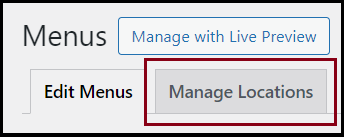
- 将菜单分配到主题位置下出现的不同位置。

位置的数量可以根据使用的主题而改变。
5.单击“保存更改”。
查看菜单
按着这些次序:
- 登录WordPress仪表盘。
- 将鼠标悬停在站点名称上。
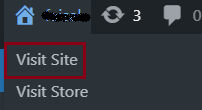
- 单击“访问网站”。
您的网站显示了可用的菜单。