
1. Rank Math SEO 插件简介
Rank Math SEO 插件的基本功能和整体优势
Rank Math 是一款适用于 WordPress 的搜索引擎优化插件,是一个非常全面的插件。它让任何人都能使用基于广泛接受的最佳实践(提高搜索引擎排名的推荐方法和策略)的内置建议来轻松优化其内容。使用结构化数据轻松自定义重要的 SEO 设置,控制哪些页面可编入索引,以及你希望网站在搜索中如何显示。轻松解决你的SEO优化问题。
Rank Math 的功能丰富,以下是一些基本功能:
SEO 分析工具、关键词优化、Schema 标记支持、自动生成站点地图、404 监控和重定向管理、社交媒体优化、集成 Google Search Console、SEO迁移。
2. 安装与初始配置
2.1 安装配置 Rank Math 插件
安装 Rank Math 最简单的方法是通过网站内的 WordPress 插件库。
- 登录 WordPress仪表盘,导航至“插件”→“安装新插件”
![图片[1]-361Sale WordPress Care](https://www.wpcitation.com/wp-content/uploads/2026/07/20241012164948559-image-1024x411-1.png)
- 在右侧的搜索字段中,输入“Rank Math”。等待几秒页面刷新弹出搜索结果,单击立即安装按钮开始安装 Rank Math。
![图片[2]-361Sale WordPress Care](https://www.wpcitation.com/wp-content/uploads/2026/07/20241012165450536-image-1024x410-1.png)
- 安装完成后点击激活。
步骤一:启动安装向导
首次安装 Rank Math时,安装过程会自动启动,因为我们希望尽快完成基本设置。但我们可以选择取消安装过程并手动配置设置或稍后启动。
如果首次安装 Rank Math 时没有使用安装向导,则可以通过前往WordPress 仪表板 → Rank Math SEO → 仪表板 → 安装向导选项卡再次运行它。
![图片[3]-361Sale WordPress Care](https://www.wpcitation.com/wp-content/uploads/2026/07/20241018184327646-image-1024x490-1.png)
步骤二:高级设置
打开选项卡后,安装过程将开始,你将看到如下的屏幕:
第一部分是设置步骤。
![图片[4]-361Sale WordPress Care](https://www.wpcitation.com/wp-content/uploads/2026/07/20241014093809559-image-1024x483-1.png)
模式选择。Rank Math 目前支持 3 种模式:
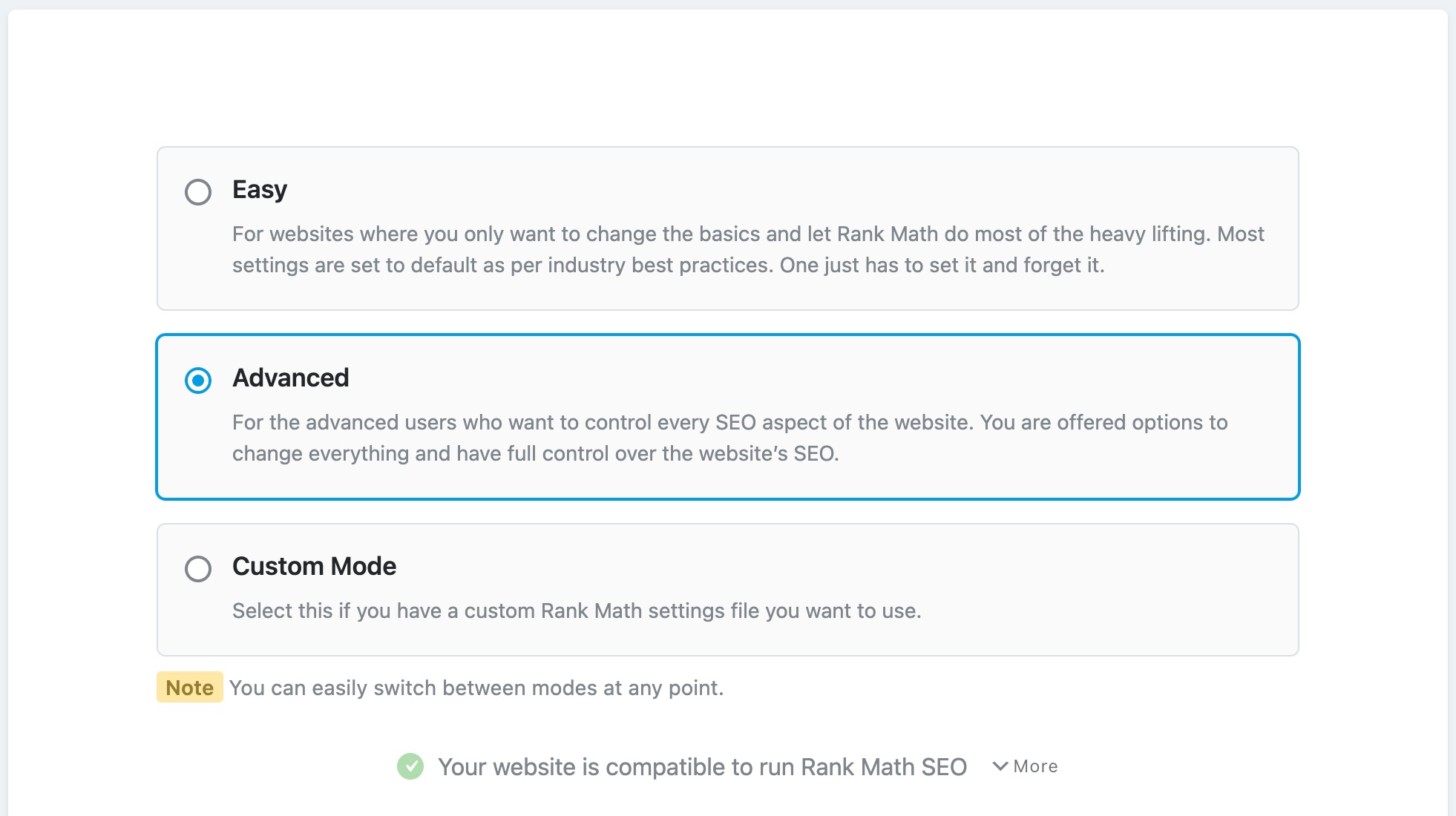
请注意:你可以
下一部分是兼容性检查。Rank Math 在设置过程开始之前执行兼容性检查,以确保设置时不会出现问题。如果没有问题,将看到以下消息:

可以单击“更多”按钮查看已执行的测试。
![图片[7]-361Sale WordPress Care](https://www.wpcitation.com/wp-content/uploads/2026/07/20241014094744909-image.png)
如果 Rank Math 发现任何有冲突的插件,还可以在这里看到它们 – 你可以安全地停用它们,因为我们会在下一步将这些插件中的数据导入 Rank Math。
![图片[8]-361Sale WordPress Care](https://www.wpcitation.com/wp-content/uploads/2026/07/20241021143357659-image-1024x478-1.png)
接下来,将看到的最后一个选项是“启动向导”按钮。单击它以启动安装向导。
![图片[9]-361Sale WordPress Care](https://www.wpcitation.com/wp-content/uploads/2026/07/20241021143450726-image.png)
下一步中,你可以找到 Yoast 插件中可用的输入数据,并将其导入到 Rank Math。
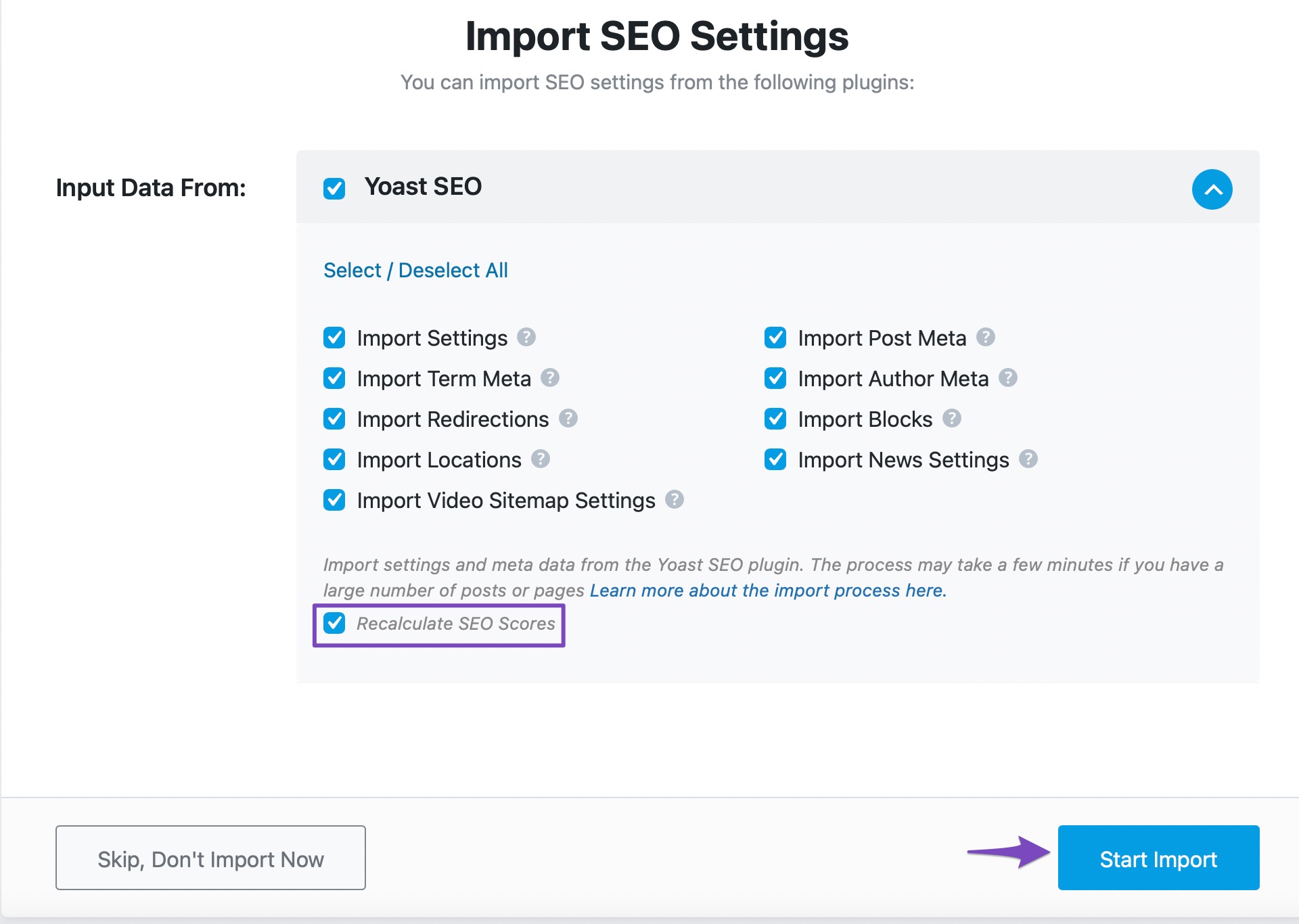
等待100%完成。
![图片[11]-361Sale WordPress Care](https://www.wpcitation.com/wp-content/uploads/2026/07/20241021143915944-image-1024x483-1.webp)
如果你在安装向导期间跳过或错过了从 Yoast SEO 插件导入数据,可以随时使用 Rank Math 导入和导出功能导入它们。
![图片[12]-361Sale WordPress Care](https://www.wpcitation.com/wp-content/uploads/2026/07/20241021144144319-image.png)
在“状态和工具”页面上,单击“导入和导出”选项卡。
![图片[13]-361Sale WordPress Care](https://www.wpcitation.com/wp-content/uploads/2026/07/20241021144317125-image-1024x468-1.webp)
向下滚动一点,找到“其他插件”部分,该部分用于在切换到 Rank Math SEO 之前从其他插件导入你的 SEO 设置和数据。在 Yoast SEO 选项卡下,选择要导入到 Rank Math 的所有数据。其他插件也是一样。
![图片[14]-361Sale WordPress Care](https://www.wpcitation.com/wp-content/uploads/2026/07/20241021145213229-image-1024x553-1.png)
选择数据或者上传数据。点击导入按钮。点击导入后,屏幕上会显示一条小消息,要求你确认导入设置。点击确定。
![图片[15]-361Sale WordPress Care](https://www.wpcitation.com/wp-content/uploads/2026/07/20241021144947176-image-1024x436-1.webp)
Rank Math 将在几秒钟内开始导入,你的所有数据将成功导入到 Rank Math SEO。
根据你的回复,Rank Math 会将适当的代码添加到你的网站,以便 Google 也能了解你的网站。这些是你在此设置下会看到的所有选项:
![图片[16]-361Sale WordPress Care](https://www.wpcitation.com/wp-content/uploads/2026/07/20241014100054963-image.png)
点击页面底部的“
![图片[17]-361Sale WordPress Care](https://www.wpcitation.com/wp-content/uploads/2026/07/20241018184918163-image-1024x509-1.png)
Rank Math 中包含一个强大的分析模块,它可以让你直接在 WordPress 管理员中访问业务中的所有重要数字。
可以将网站与 Google Search Console 和 Google Analytics 集成,以便自动验证网站所有权、跟踪页面和关键词排名、设置 Google Analytics、提交站点地图,以及获得关键词建议等功能。
![图片[18]-361Sale WordPress Care](https://www.wpcitation.com/wp-content/uploads/2026/07/20241018185051181-image-1024x509-1.png)
登录你的Rank Math 账户。
![图片[19]-361Sale WordPress Care](https://www.wpcitation.com/wp-content/uploads/2026/07/20241014103334445-image-1024x632-1.webp)
建议:为了获得 Rank Math 的完整功能,可以选择全部勾选这些选项。这样,Rank Math 就能完全访问并利用 Google 的数据为你的网站提供更详尽的 SEO 分析和建议。如果你对数据隐私有顾虑,可以根据需要选择部分权限。
会自动识别你的账户,选择账户添加。
![图片[20]-361Sale WordPress Care](https://www.wpcitation.com/wp-content/uploads/2026/07/20241014105749791-image-1024x732-1.png)
Rank Math 的站点地图(Sitemap)配置,选择要包含在 XML 站点地图中的内容类型。站点地图有助于搜索引擎更有效地索引网站内容。
![图片[21]-361Sale WordPress Care](https://www.wpcitation.com/wp-content/uploads/2026/07/20241014110405251-image-1024x489-1.png)
内容分析:
- Sitemaps:
- 启用 XML 站点地图,Rank Math 为你的网站生成一个站点地图文件,帮助搜索引擎更好地理解你的内容结构。
- Include Images:
- 启用后,站点地图中将包含来自文章内容的图像参考。这对于网站上有大量图像的站点尤其有用,可以帮助搜索引擎更好地索引这些图像,从而增加被图像搜索展示的机会。
- Public Post Types:
- 可以选择要包含在站点地图中的文章类型(如文章、页面、产品等)。
- 已选中的选项(例如“文章”、“页面”和“产品”)将被包含在站点地图中,从而被搜索引擎索引。如果不希望某些类型(如 Testimonials、Portfolios)被索引,可以取消选中它们。
- Public Taxonomies:
- 在这里可以选择要包含在站点地图中的分类法(如分类目录、产品类别等)。
- 如果你的网站使用自定义分类法,可以选择是否将它们包含在站点地图中,以确保搜索引擎能够索引这些分类页面。
- 例如:如果你的系列包括“旗舰系列”、“经济系列”和“高端系列”等多个系列在不同的页面,从而增加被索引和搜索引擎可见的机会。
![图片[22]-361Sale WordPress Care](https://www.wpcitation.com/wp-content/uploads/2026/07/20241014112102933-image-1024x483-1.png)
建议:这些设置主要用于控制外部链接和空页面的索引情况。根据 SEO 最佳实践,通常建议启用“noindex”空归档页面和“在新标签中打开外部链接”。“Nofollow 外部链接”可以根据具体需求来决定是否启用。完成配置后,点击“Save and Continue”保存设置。
![图片[23]-361Sale WordPress Care](https://www.wpcitation.com/wp-content/uploads/2026/07/20241018190142307-image-1024x438-1.png)
开启插件自动更新,因为 Google 每年都会多次更改其算法,如果使用旧版本的 Rank Math(未更新),可能无法利用最新的建议。
现在,让我们单击“设置高级选项”来开始配置高级选项。

![图片[1]-361Sale WordPress Care](https://www.wpcitation.com/wp-content/uploads/2026/07/2024101503175279-scaled.webp)
![图片[2]-361Sale WordPress Care](https://www.wpcitation.com/wp-content/uploads/2026/07/2024101503215486.webp)
![图片[3]-361Sale WordPress Care](https://www.wpcitation.com/wp-content/uploads/2026/07/2024101503230662.png)
![图片[4]-361Sale WordPress Care](https://www.wpcitation.com/wp-content/uploads/2026/07/2024101503365818.webp)
![图片[5]-361Sale WordPress Care](https://www.wpcitation.com/wp-content/uploads/2026/07/2024101503381337.png)
![图片[6]-361Sale WordPress Care](https://www.wpcitation.com/wp-content/uploads/2026/07/2024101503434089.webp)
![图片[7]-361Sale WordPress Care](https://www.wpcitation.com/wp-content/uploads/2026/07/2024101507374255-scaled.png)
![图片[8]-361Sale WordPress Care](https://www.wpcitation.com/wp-content/uploads/2026/07/2024101508192149-scaled.webp)
![图片[9]-361Sale WordPress Care](https://www.wpcitation.com/wp-content/uploads/2026/07/2024101508204829-scaled.png)
![图片[10]-361Sale WordPress Care](https://www.wpcitation.com/wp-content/uploads/2026/07/2024101508211752-scaled.webp)
![图片[11]-361Sale WordPress Care](https://www.wpcitation.com/wp-content/uploads/2026/07/2024101507415361.png)
![图片[12]-361Sale WordPress Care](https://www.wpcitation.com/wp-content/uploads/2026/07/2024101507460776.png)
![图片[13]-361Sale WordPress Care](https://www.wpcitation.com/wp-content/uploads/2026/07/2024101509585947-scaled.png)
![图片[14]-361Sale WordPress Care](https://www.wpcitation.com/wp-content/uploads/2026/07/2024101510031458.png)
![图片[15]-361Sale WordPress Care](https://www.wpcitation.com/wp-content/uploads/2026/07/2024101510112028-scaled.png)
![图片[16]-361Sale WordPress Care](https://www.wpcitation.com/wp-content/uploads/2026/07/2024101510461474.webp)
![图片[17]-361Sale WordPress Care](https://www.wpcitation.com/wp-content/uploads/2026/07/2024101510471413.webp)
![图片[18]-361Sale WordPress Care](https://www.wpcitation.com/wp-content/uploads/2026/07/2024101510563018-scaled.webp)
![图片[19]-361Sale WordPress Care](https://www.wpcitation.com/wp-content/uploads/2026/07/2024101510565621-scaled.png)
![图片[20]-361Sale WordPress Care](https://www.wpcitation.com/wp-content/uploads/2026/07/2024101511001159-scaled.png)
![图片[21]-361Sale WordPress Care](https://www.wpcitation.com/wp-content/uploads/2026/07/2024101511012263.png)
![图片[22]-361Sale WordPress Care](https://www.wpcitation.com/wp-content/uploads/2026/07/2024101511134473.webp)
![图片[23]-361Sale WordPress Care](https://www.wpcitation.com/wp-content/uploads/2026/07/2024101511241171.png)
![图片[24]-361Sale WordPress Care](https://www.wpcitation.com/wp-content/uploads/2026/07/2024101511270361.png)
![图片[25]-361Sale WordPress Care](https://www.wpcitation.com/wp-content/uploads/2026/07/2024101511272732.png)
![图片[26]-361Sale WordPress Care](https://www.wpcitation.com/wp-content/uploads/2026/07/2024101511315985.png)
![图片[27]-361Sale WordPress Care](https://www.wpcitation.com/wp-content/uploads/2026/07/2024101511322143.png)
![图片[28]-361Sale WordPress Care](https://www.wpcitation.com/wp-content/uploads/2026/07/2024101511355239.png)

![图片[2]-361Sale WordPress Care](https://www.wpcitation.com/wp-content/uploads/2026/07/2024071503324632.webp)
![图片[3]-361Sale WordPress Care](https://www.wpcitation.com/wp-content/uploads/2026/07/2024071503335651.webp)
![图片[4]-361Sale WordPress Care](https://www.wpcitation.com/wp-content/uploads/2026/07/2024071503391240.webp)
![图片[5]-361Sale WordPress Care](https://www.wpcitation.com/wp-content/uploads/2026/07/2024071503424157.png)
![图片[6]-361Sale WordPress Care](https://www.wpcitation.com/wp-content/uploads/2026/07/2024071505495972.webp)

![图片[1]-361Sale WordPress Care](https://www.wpcitation.com/wp-content/uploads/2026/07/2024070910135895.png)
![图片[2]-361Sale WordPress Care](https://www.wpcitation.com/wp-content/uploads/2026/07/2024070910034855.png)
![图片[3]-361Sale WordPress Care](https://www.wpcitation.com/wp-content/uploads/2026/07/2024070910045771.png)
![图片[4]-361Sale WordPress Care](https://www.wpcitation.com/wp-content/uploads/2026/07/2024070910051449.png)
![图片[5]-361Sale WordPress Care](https://www.wpcitation.com/wp-content/uploads/2026/07/2024070910160838.png)
![图片[6]-361Sale WordPress Care](https://www.wpcitation.com/wp-content/uploads/2026/07/2024070910053779.png)
![图片[7]-361Sale WordPress Care](https://www.wpcitation.com/wp-content/uploads/2026/07/2024062108043973.png)
![图片[2]-361Sale WordPress Care](https://www.wpcitation.com/wp-content/uploads/2026/07/image-171-1024x451-1.webp)
![图片[8]-361Sale WordPress Care](https://www.wpcitation.com/wp-content/uploads/2026/07/image-177.webp)
![图片[11]-361Sale WordPress Care](https://www.wpcitation.com/wp-content/uploads/2026/07/image-180.webp)