
链接是一个词、一组词或图像,你可以点击进入新页面。在 WordPress 中,插入和编辑链接是提升用户体验和网站导航的关键部分。以下是详细步骤和方法,教你如何在文章、页面和小工具中添加链接。
向文章、页面和小工具添加链接
有几种方法可用于在文章、页面、小工具和其它通常编辑文字的位置添加链接。
方法一:链接按钮
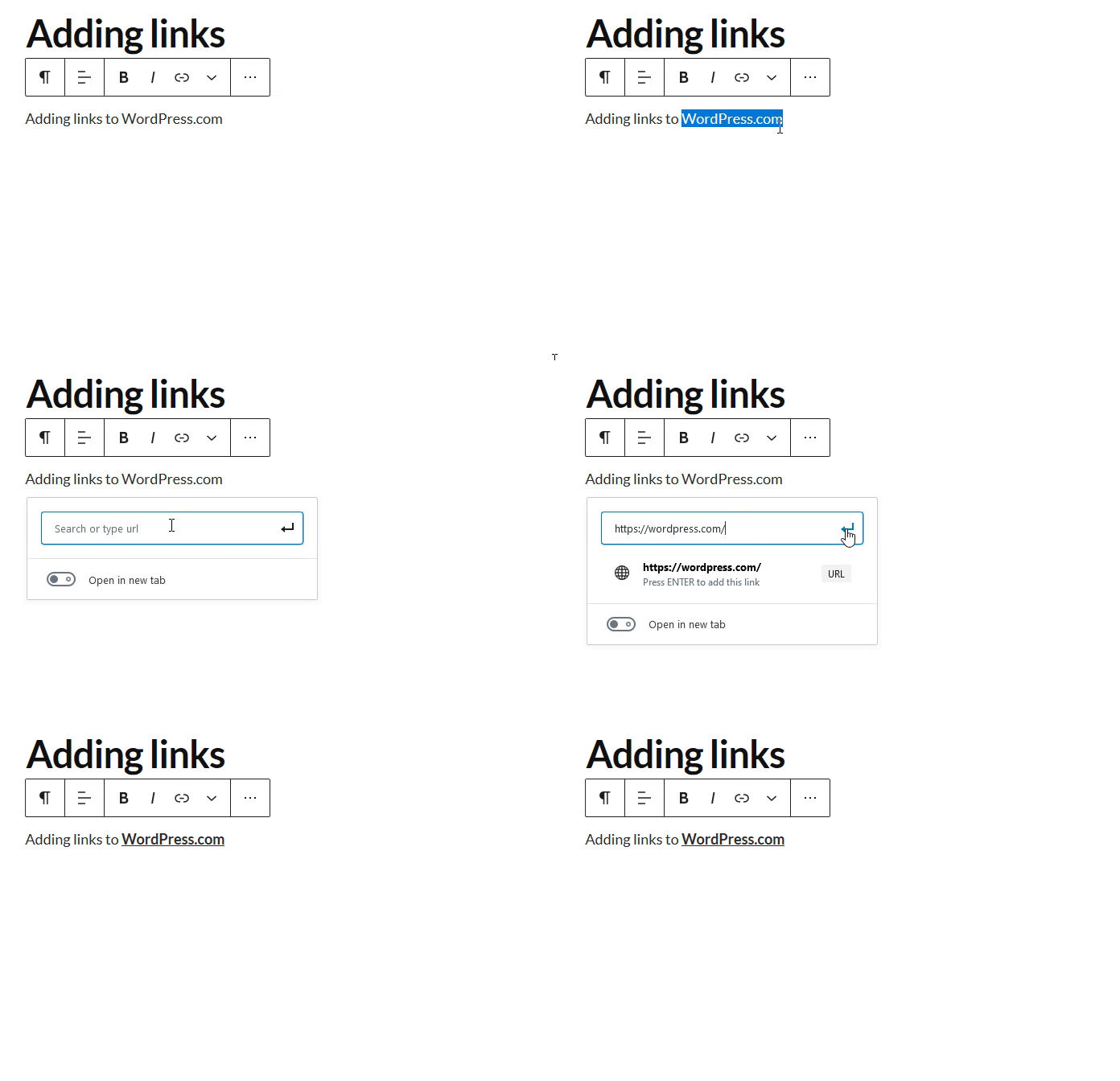
- 将要使用的 URL 复制到计算机的剪贴板。
- 为此,可以突出显示一个 URL,然后点击右键并选择复制,或者使用键盘快捷键,如
CTRL + C(PC) 或CMD + C(Mac)。
- 为此,可以突出显示一个 URL,然后点击右键并选择复制,或者使用键盘快捷键,如
- 在页面或文章中,突出显示要链接的文字。
- 点击区块工具栏中显示的链接图标。
- 将 URL 粘贴到显示的窗口中,然后按 Enter 键保存链接。
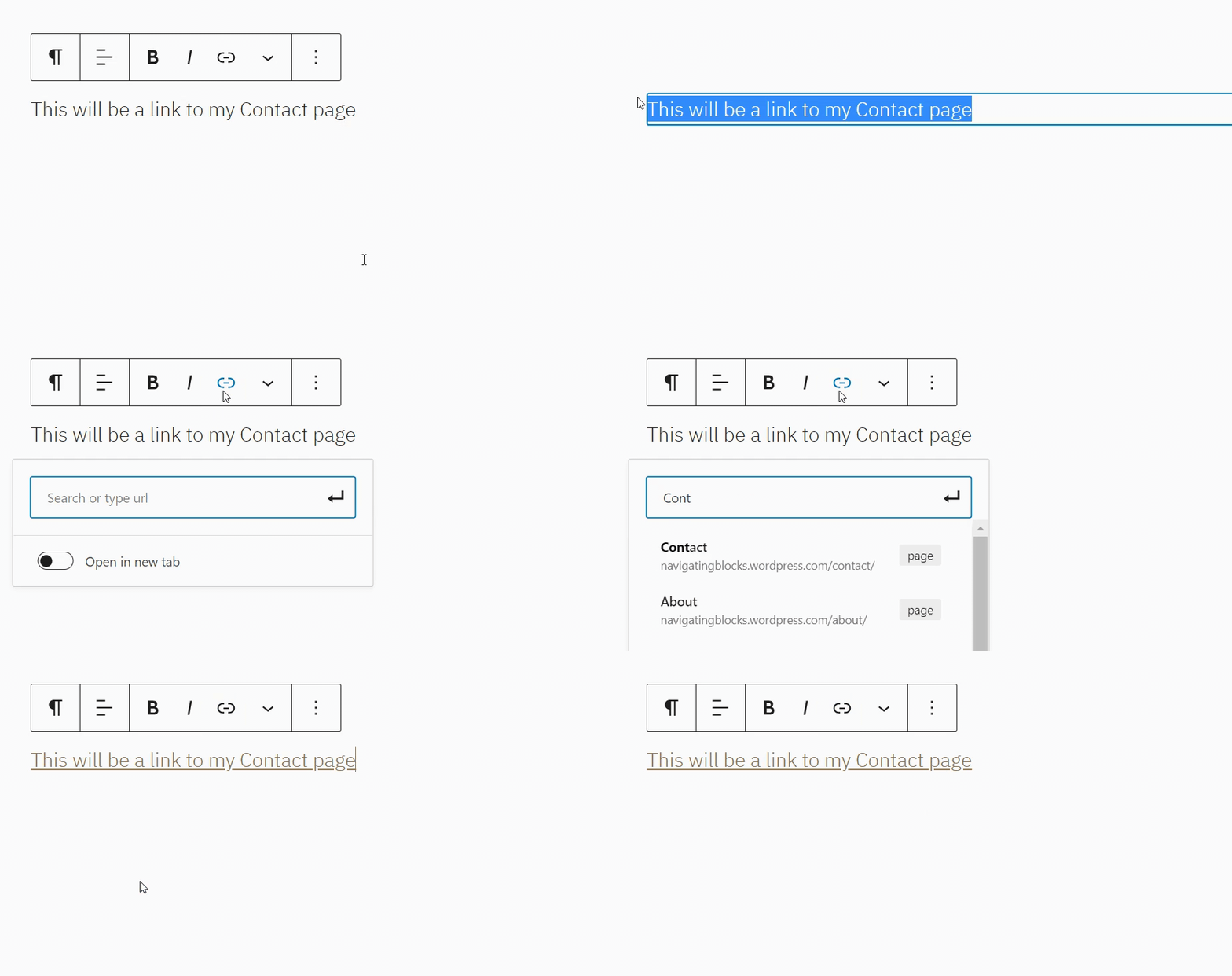
也可以在链接搜索字段中搜索你站点上的文章或页面,方法为:首先输入页面或文章的标题,然后点击该页面或文章以插入该链接:
方法二:复制粘贴
- 将要链接的 URL 复制到计算机的剪贴板。
- 为此,可以突出显示一个 URL,然后点击右键并选择复制,或者使用键盘快捷键,如
CTRL + C(PC) 或CMD + C(Mac)。
- 为此,可以突出显示一个 URL,然后点击右键并选择复制,或者使用键盘快捷键,如
- 在页面或文章中,突出显示要链接的文字。
- 将复制的 URL 直接粘贴到突出显示的文字上。为此,可以突出显示文字,然后点击右键并选择粘贴,或者使用键盘快捷键,如
CTRL + V(PC) 或CMD + V(Mac)。

WordPress.com 会自动创建链接。突出显示的文字现在将加上下划线并呈蓝色显示。
编辑现有链接
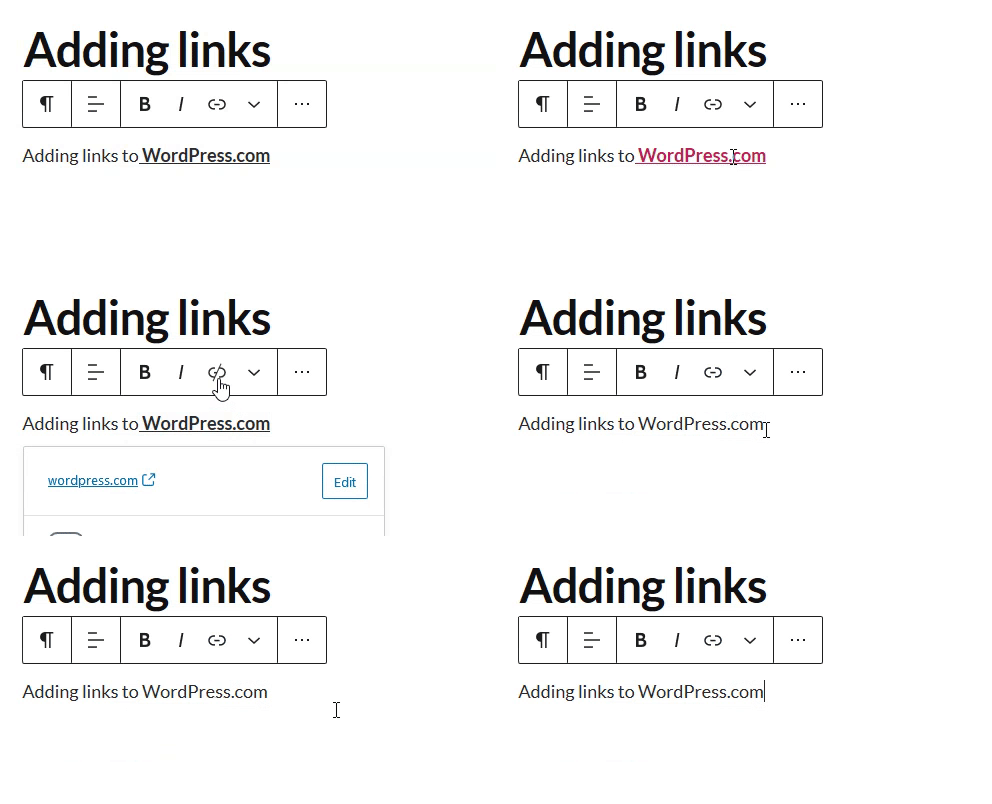
- 在编辑器中点击链接。
- 选择弹出的“编辑”按钮。
- 编辑 URL 并按 Enter 键保存更改。

删除现有链接
- 点击要删除的链接。
- 点击工具栏上的链接图标(看起来像是链条上的链环),链接将立即删除。
在新选项卡中打开链接
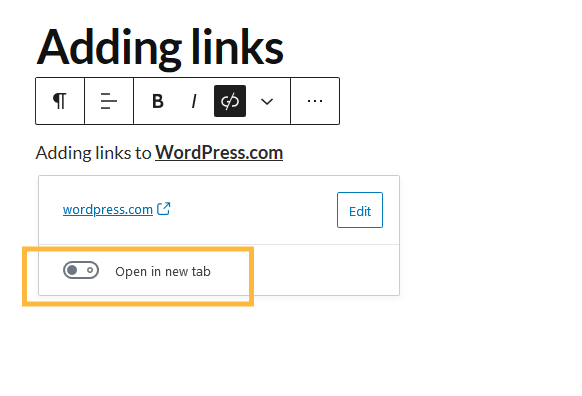
要将链接设置为在新的浏览器选项卡中打开,请执行以下操作:
- 如上所述将链接添加到你的文字。
- 点击你添加的链接,然后启用“在新选项卡中打开”按钮。
向图像添加链接
如果希望他人点击图像后进入另一个页面,请执行以下步骤:
- 使用图像区块将图像添加到文章或页面。
- 点击图像并选择链接图标(看起来像是链条上的链环)。
- 将弹出一个框,可以在其中粘贴你的链接或搜索现有的站点内容。

- 添加 URL 后,可以将该链接设置为在新选项卡中打开,方法为:点击链接设置箭头,然后启用“在新选项卡中打开”。

- 添加链接后,可以点击键盘上的 return/edit 按钮加以应用。
链接只能添加到单个图像。无法链接图库区块中的图像。但是,可以添加到砌筑式、堆叠式、偏移和拼贴图库区块(利用 CoBlocks,可以在你的站点上使用这些区块)。
在经典编辑器中链接图像
要使用计算机中的图像插入链接,请执行以下步骤:
- 在页面或文章编辑屏幕中,点击添加媒体按钮。
- 上传新图像,或者点击媒体库选项卡并点击要使用的图像。
- 将图像插入到您的页面或文章中。
- 点击图像,然后点击工具栏中的链接图标(看起来像是链条上的链环)。

在显示的弹出框中,输入要链接到的 URL:
![图片[10]-361Sale WordPress Care](https://www.wpcitation.com/wp-content/uploads/2026/07/2024071102145223.png)
可以搜索站点上的现有内容,也可以在此框中粘贴 URL。如果点击齿轮设置图标,将能够选中点击时在新选项卡中打开链接的复选框。
自定义链接样式
- 使用 CSS 样式链接:通过自定义 CSS 为链接添加独特的样式。例如,你可以在主题的样式表中添加:
a.custom-link { color: #ff0000; text-decoration: underline; }- 应用自定义类:在添加链接时,应用
custom-link类,以实现样式自定义。
![图片[11]-361Sale WordPress Care](https://www.wpcitation.com/wp-content/uploads/2026/07/2024071101544678.png)
总结:
在 WordPress 中,无论是添加到文章、页面还是小工具,插入和编辑链接都非常简单。本文详细介绍了在 WordPress 中添加和编辑链接的多种方法,包括使用链接按钮、复制粘贴 URL、编辑和删除现有链接、为图像添加链接,以及在新选项卡中打开链接。